3. Detail beschrijving van de normale dagdagelijkse werking van het programma
3. Description détaillée du fonctionnement quotidien du programme
De dagdagelijkse werking van het programma is samen te vatten in zes grote blokken.
- Het beheer van uw artikelbestand.
- Het beheer van de uitgaande verhuur- en verkoopbonnen.
- Het beheer van het binnenkomend materiaal
- De facturatie
- Het beheer van de klanten, lijsten, e.d. (Diensten)
- De logistieke handelingen rond inhuur en aankoop
3.1. Het beheer van het artikelbestand
Het artikelbestand omvat alle verhuurbare en verkoopbare zaken van het verhuurcentrum. De volgende definities worden uitgelegd.
- Groep: Hoofdclassificatie van de artikels
- Familie: Subclassificatie van de artikels, elke familie behoort tot een groep
- Onderdeel: Ook enkelvoudig artikel genoemd
- Serienummer: Elk onderdeel kan een aantal serienummers hebben voor een unieke identificatie op stukniveau
- Samengesteld artikel: Ook product genoemd
- Artikel met toebehoren: Ook aanverwante artikels genoemd
- Sets: Flexibele samenstelling van verhuur- en verkoopartikels. Ook producten en varia artikels kunnen hier opgenomen worden
- Varia: Artikels zoals diensten, personeel, transport e.d.
- Items of artikelen: verzamelwoord voor onderdelen, producten, sets en varia-artikels
- Magazijn: U heeft maximaal 99 magazijnen of centers waartoe uw artikels behoren
3.1.1. Definities artikelbestand
3.1.1.1. Enkelvoudig artikel of onderdeel.
Een enkelvoudig artikel vormt de basis van het artikelbestand. Deze artikels kunnen op zichzelf verhuurd worden. Deze worden niet opgesplitst in een aantal onderdelen. Een enkelvoudig artikel is een ondeelbare entiteit. Elk artikel dat verhuurd of verkocht wordt, wordt door een artikelnummer gekenmerkt. Van dit artikelnummer kunnen er dan x aantal identieke stuks ter beschikking staan per magazijn. Het moet duidelijk zijn dat een onderdeel technisch of commercieel geen verschillende elementen mag bevatten. Zodra je wegens merk, ouderdom of andere commercieel of technisch een andere evaluatie moet maken, moet er eigenlijk een nieuwe artikelkey aangemaakt worden.
3.1.1.1.1. Serienummers
Een serienummer identificatie gebeurt nog een niveau lager. Zo u een aantal identieke stuks ter beschikking heeft staan, kan elk stuk apart nog een eigen serienummer dragen.
Zo u dus een artikel heeft met als artikelnummer GRFAART1 en u heeft hiervan 10 stuks, kan u elk van deze artikels uniek identificeren aan de hand van een serienummer. Normaal heeft u dan 10 serienummers voor dit artikel. Een serienummer heeft geen enkele noodzaak aan een structuur of afspraak. Dit mag bijvoorbeeld een eigen interne identificatie hebben, een leveranciersnummer of het inschrijvingsnummer. Het enigste waar u op moet letten is dat een serienummer uniek moet zijn over heel het artikelbestand voor alle magazijnen. Een serienummer speelt een beperkte rol binnen in Rent+. Er worden geen beschikbaarheden naar planning bijgehouden op serienummer niveau. Alle beschikbaarheden worden getest op het niveau van de artikelnummers. Men kan wel steeds testen waar een serienummer is op vandaag, niet op de dag van morgen. Een serienummer zal in hoofdzaak dienen voor een snelle verwerking van de in- en uitgaande bewerkingen, de opvolging van herstellingen, controles bij diefstal, en extra zekerheden bij verhuur, zoals een zekerheid dat u het materiaal terug krijgt dat u geleverd heeft.
In principe is de serienummer informatie de laatste stap die men maakt tijdens het aanmaken van een verhuurbon. Elk commercieel document wordt eerst opgesteld via de artikelkey en pas bij het klaarzetten of buitengaan van het materiaal, kan er extra serienummer informatie aan toegevoegd worden. Een commerciële persoon heeft dus voor Rent+ geen nood aan de kennis van de serienummers. Voor het opstellen van het contract, is het van belang dat er kan gecontroleerd worden of een bepaald aantal van deze artikels nog in voorraad is voor die periode, niet welke serienummers hier achter zitten.
De keuze om op serienummer niveau geen beschikbaarheid bij te houden, is bewust. Doel van Rent+ is naast het hulpmiddel bij uitstek voor uw verhuuradministratie ook een optimale stockrotatie te verkrijgen. Waarom hiervoor de beschikbaarheid wordt bijgehouden op artikelniveau, zal duidelijk gemaakt worden in het hoofdstuk over de beschikbaarheid.
U kan serienummers ook gebruiken louter als stocktelling. Hiervoor kruist u dan het vinkvakje ‘Scannen’ uit in het hoofdscherm van het onderdeel.
3.1.1.2. Samengestelde artikels of product.
Deze artikels zijn verhuurartikels die als dusdanig niet in de stock voorkomen. Zij worden samengesteld uit een aantal enkelvoudige, verhuurbare onderdelen.
Een product heeft nooit een serienummer. Uw eindklant heeft in principe geen behoefte aan de inhoud van deze samenstelling. Enkel bij het klaarzetten, bij het leveren en bij het binnenkomen is dit van toepassing.
De beschikbaarheid van een samengesteld artikel wordt getest door dit artikel op te splitsen in zijn enkelvoudige onderdelen en deze één voor één te testen. Hierdoor geeft u dus ook geen aantallen in bij de definitie van een product. U heeft immers maximaal dat aantal van producten in voorraad als kan samengesteld worden uit zijn basiscomponenten.
3.1.1.3. Artikel met toebehoren of aanverwante artikels.
Sommige artikels kunnen gekoppeld zijn als toebehoren aan een enkelvoudig of een samengesteld artikel. Bij de keuze van een artikel, wordt nagekeken of er bepaalde toebehoren bijhoren. Zo dit het geval is, wordt een lijst voorgesteld van deze toebehoren. De toebehoren zijn op hun beurt enkelvoudige artikels voor verhuur of verkoop. Opgelet: een toebehoren is GEEN vervangartikel. Vb. : bij de verhuur van een barbecue is het zinvol dat u ook een zak houtskool mee voorstelt
3.1.1.4. Sets van artikels.
Een set is een samenstelling van enkelvoudige artikels en samengestelde artikels. Hiervoor gaan we het principe van samenstellingen gebruiken, maar toelaten dat ook samenstellingen en verkoopartikels op hun beurt deel uitmaken van de set. Het verschil in manipulatie bij een reservatie is hoofdzakelijk dat een samenstelling als één lijn naar voor komt, een set kan als x lijnen naar voor komen. In feite ziet de klant dus niet dat een samenstelling uit verschillende artikels bestaat. Dit is wel mogelijk bij sets. Een set biedt ook de flexibiliteit om de inhoud van deze set te gaan wijzigen, zo de standaard inhoud niet voldoet op dit contract.
3.1.1.5 Varia.
Een varia artikel is een artikel dat niet te beheren valt als een standaard artikel qua prijsstructuur en gebruik, maar dat wel op een bon moet toegevoegd kunnen worden. Denk hierbij vooral aan personeel, transportmiddelen, rigging materiaal, etc.
Deze artikels gedragen zich niet volgens de standaard prijszetting, maar hebben een eenheidsprijs waar u zelf bepaalt hoeveel keren die eenheid zal doorgerekend worden. Daarnaast is ook de beschikbaarheid anders opgevat.
Voor een bestelwagen is het bijvoorbeeld nuttig dat u weet dat die van 10:00 tot 12:00 op een bon betrokken is, terwijl die op dezelfde dag nogmaals van 16:00 tot 20:00 geboekt is voor een andere bon. Typisch aan een varia artikel is dat deze normaal niet voor de volledige duur van de bon ingezet zal worden.
3.1.1.6. Magazijn.
Een magazijn kan onder de volgende drie definities beheerd worden:
- Eigen magazijn onder dezelfde vennootschap. Dit type van magazijn gebruikt u als u materiaal van dezelfde vennootschap op verschillende plaatsen stockeert
- Eigen magazijn onder een andere vennootschap. Dit type van magazijn gebruikt u als u verschillende vennootschappen of agentschappen bezit waartussen u eventueel onderling factureert.
- Magazijn waar u inhuurt. Dit is het typische inhuurmagazijn van een concurrent of partner waarmee u regelmatig samenwerkt. Inherent hieraan is dat u geen beschikbaarheid kan controleren voor zulke inhuur magazijnen.
In feite plaatst u dus materiaal in andere magazijnen om ofwel de mogelijkheid te hebben om deze artikels in te huren bij een vaste partner of om de mogelijkheid te hebben om op facturatie niveau een onderscheid te kunnen maken. Bij de creatie van een artikel kunt u steeds de keuze van het magazijn bepalen.
3.1.2. Artikelstructuur en artikelnummer.
3.1.2.1. Menuoptie.
- Gamma
- Groepen
- Families
3.1.2.2. Artikelstructuur.
De artikels worden opgesplitst in groepen en families. Elk enkelvoudig artikel, samengesteld artikel, set of varia-artikel behoort tot een welbepaalde familie in een welbepaalde groep. De groep en de familie bestaan uit elk twee letters of cijfers om snel en eenvoudig de artikels uit een bepaalde doelgroep te selecteren.
Voor u start met het inbrengen van uw artikels, is het een noodzaak dat u de groepen en families definieert om zo de artikelstructuur te beheersen. Opgelet! De structuur die u hieraan toekent speelt een doorslaggevende rol in de doorzichtigheid en de gebruiksvriendelijkheid van het artikelbeheer. Besteedt u dan ook voldoende aandacht aan dit thema en contacteer ons bij vragen. Juist door correct gebruik te maken van deze structuur zal u een eenvoudige wijze van opzoeken creëren en het beheren van vervangartikels impliciet laten verlopen. (Zie verder)
3.1.2.3. Artikelnummer.
Het totale artikelnummer bestaat uit een twee lettercode voor de groep + een twee lettercode voor de familie + een lettercode voor het artikel van maximaal 10 karakters alfanumeriek. Deze code kan men
steeds wijzigen, zelfs al is het artikel in gebruik. De totaliteit noemen we de artikelkey of het artikelnummer. De karakters achter de groep/familie noemen we het artikel postfix of artikelpart.
Voorbeeld van een artikelstructuur :
Groep:
- LI: Licht
Familie:
- HA: Halogeen lampen
- PA: Pars
- PS: Profielspots
Artikel:
- LIPA36ZW: Par 36 Zwart uit de groep Licht, de familie Pars
3.1.2.4. Artikel postfix.
Sommige bedrijven geven nog een zekere structuur aan het gedeelte van het artikelnummer na de groep en familie bepaling. Deze 10 resterende karakters kunnen ook gebruikt worden voor opzoekfuncties. Het is voor elke installatie van belang dat ook voor het artikel postfix een nuttige toekenning van de code gebeurt. U kan immers door het toekennen van deze postfix zorgen dat alternatieven of aanverwante artikels steeds bij elkaar gepresenteerd worden in de zoeklijst. Zo u de postfix ook wenst te gebruiken als opzoekcriteria is het van belang deze ook uniek te houden.
3.1.2.5. Alternatieven.
Het gebruik van alternatieven heeft zijn voor- en nadelen. In Rent+ is bewust gekozen om geen lijst te onderhouden van alternatieven. Dit vraagt immers extra onderhoud daar u de linken telkens in beide richtingen moet onderhouden en deze het wijzigen of het toevoegen van artikels verzwaren. Zo u een coherente structuur naleeft, vereenvoudigt u de opzoekmogelijkheden en zorgt u er ook steeds voor dat artikels die hetzelfde doel hebben of in vergelijkbare situaties kunnen ingezet worden, zich steeds samen zullen presenteren in de zoekschermen. Ideaal gebruikt u hier juist de structuur groep - familie voor, daar ook de sortering standaard op groep - familie staat ingesteld.
3.1.3. Beheer van de onderdelen.
3.1.3.0. Menuoptie.
- Gamma
- Onderdelen
Figuur onderdelen/browser.

3.1.3.1. Informatie op de onderdeelfiche.
Hier herhalen we eerst even dat het oproepen van de artikels u een overzicht zal geven van het totale onderdelenbestand en u slechts een aantal zones zal tonen. U kunt de detail informatie van een artikel oproepen door gebruik te maken van de ‘toggle’ knop op de toolbar die springt tussen overzicht en detailzicht.
De meest belangrijke informatie op de onderdeelfiche wordt hier in detail besproken. Niet alle zones worden uitgelegd. Sommige zaken spreken voor zich. Verplichte zones staan in schuinschrift. De uitleg wordt ook gegeven aan de hand van het detail scherm, daar deze een vaste structuur heeft. De kolommen die getoond worden en ook de volgorde waarin deze getoond worden, kan per gebruiker gewijzigd worden.
Het totale onderdelenbestand is niet echt een vast gegeven, daar u op magazijndefinitie eventueel enkele magazijnen in uw standaard selectie kan wegfilteren. Het aantal kolommen met aantallen dat getoond wordt is afhankelijk van de magazijnen waar u toegang tot heeft. Hebt u beveiligingsniveau 1 tot een bepaald magazijn, zal u deze steeds zien. Hebt u beveiligingsniveau niveau 2, zal u deze standaard niet zien, maar kan u deze wel selecteren door het zetten van een filterconditie. Hebt u beveiligingsniveau 3 in relatie tot dat magazijn, kan u geen aantallen bekijken. Deze niveaus worden ingesteld in de tab relaties bij de magazijndefinitie. Zie onder 3.1.11.1.3
- Id: Het artikelnummer opgesplitst in groep/familie en artikelcode. De totaliteit moet uniek zijn binnen hetzelfde magazijn. U kan hiervoor maximaal 14 karakters gebruiken. Hetzelfde artikelnummer kan ook in een ander magazijn gebruikt worden.
- Naam: De omschrijving van het artikel zoals ze wordt gebruikt voor intern gebruik en standaard op verhuurbonnen
- Aantal: Het aantal van dit artikel dat u in totaliteit ter beschikking heeft in het betreffende magazijn. Dit noemen we de totale stock. Dit is een magazijn afhankelijk gegeven. Dit is gelijk aan de totaal beschikbare stock indien u niets verhuurd, ingehuurd of aangekocht heeft of in herstelling heeft staan.
- Serienr aantal: het aantal actieve serienummers dat Rent+ terugvindt voor dit artikel.
- Magazijn: U heeft altijd minimaal één magazijn. Elk artikel behoort verplichtend tot minimaal een magazijn. Deze zone is een dropdown box, om hetzelfde onderdeel ook in andere magazijnen te kunnen raadplegen. Welke magazijnen u kan raadplegen hangt af van de relaties tussen deze magazijnen. Dus mogelijk krijgt u hier niet alle magazijnen ten zien.
- Beschikbaar: Duidt aan of de beschikbaarheid moet getest worden.
- Prijs Ex: De basis verhuurprijs die voor het artikel op dagbasis wordt gevraagd. Deze verhuurprijs zal een bepaalde tabel (1 van de 4) volgen. Deze prijs geldt enkel als er geen prijscategorie gebruikt wordt. Dit is dus te beschouwen als de standaardprijs. Hier wordt ook op teruggevallen als men prijscategorieën gebruikt, maar toch voor een bepaald artikel deze categorie niet ingevuld zou zijn.
- Tabel: Een selectie mogelijkheid 1 tot 4 om aan te duiden volgens welke 'return on investment' coëfficiënt dit artikel zal verhuurd worden. Zie hiervoor de uitleg van de prijsberekening.
- Comment: Beperkte commentaar die op de bon wordt opgehaald en weergegeven van dit artikel. Vanaf versie 6.29 is deze vergroot naar 80 karakters.
- Borg: De borg die u wenst te vragen bij verhuur van het artikel.
- Scannen: Indicatie of u de toegevoegde serienummers wenst te gebruiken in het magazijnbeheer. Standaard staat deze aangekruist voor een artikel met serienummers. Als u deze afkruist, kan u het serienummer NIET toevoegen aan de magazijnbon. Het serienummer dient dan enkel ter stocktelling.
- Kg: Gewicht in kilogram. Per bon kan een totaal gewicht getoond worden.
- Volume: Het volume dat het artikel inneemt.
- Wattage: Wattage of vermogen maximaal gebruikt. Ook hier kan per bon een totaal verbruik getoond worden.
- Verkoopprijs: De verkoopprijs van dit artikel. Dit geldt zowel voor pure verkoopartikels als voor de aan te rekenen prijs van een verhuurartikel op een factuur bij verlies of verkoop.
- Verkoop: Duidt het artikel aan als een verkoopartikel. Zoniet is het standaard een verhuurartikel.
- Info: Puur informatieve zone die eventueel extra afgedrukt kan worden op uw gepersonaliseerde documenten.
In versie 6.49 zijn een aantal bijkomende gegevens toegevoegd met betrekking tot het berekenen van gebruikskosten : levensduur, duur reiniging, onderhoudsfrequentie en onderhoudsduur. Deze gegevens kunnen gebruikt worden door een extern programma dat de gebruikskosten berekend. De andere informatie is verdeeld in verschillende tabbladen. Er staat zeer veel informatie ter beschikking per artikel. Via deze tabbladen worden deze getoond en beheerd per functie. Het is perfect mogelijk dat u niet alle tabbladen, die hier worden besproken, ziet op uw scherm. Deze kunnen zowel qua gebruiksgemak als qua beveiligingsniveau afgeschermd worden. De lijst van de tabbladen die u hier wenst te zien, kan u zelf instellen via de menuoptie ‘View’; ‘Eigenschappen’ het tabblad ‘Tabs’. Rent+ onthoudt uw voorkeur zodat dezelfde tabbladen geconsulteerd kunnen worden de volgende maal u dit scherm opent.
3.1.3.1.1. Tabblad bijkomende gegevens.
- Datum in: Vanaf wanneer het artikel ter beschikking staat of datum creatie.
- Datum uit: Tot wanneer het artikel ter beschikking staat. Het artikel blijft bestaan natuurlijk, maar zal geen beschikbaarheid meer beheren.
- Prijslijst: Hiermee kunt u bepaalde artikels uit een prijslijst weren.
- Wachtrij: Aanduiding of dit artikel standaard in de wachtrij zal opgenomen worden bij het binnen nemen van het materiaal.
- Huurverzekering: Aanduiding of huurverzekering wordt berekend voor dit artikel.
- Min. Stock: U kan lijsten opvragen van de verkoopartikels waar de stock kleiner of gelijk is aan de minimum stock.
- Magazijnlocatie: Indicatie waar het materiaal zich bevindt in het magazijn. Dit is een magazijnafhankelijk gegeven. Vanaf versie 6.49 kan dit ingevuld worden aan de hand van vooraf bepaalde magazijnlocaties. Zie diensten, codetabellen, magazijnlocaties.
- Subfamilie: Zo u nog een extra indeling wenst los van de groep en familie structuur kan hier een waarde worden ingevuld. Op deze zone kan u ook sorteren of zoeken bij het selecteren van artikels.
- BTW% Verhuur: Het BTW percentage bij verhuur van dit artikel.
- Balans: De boekhoudkundige rekening waarop de omzet, gecreëerd door verhuur van dit artikel, op geboekt wordt.
- Verhuurkorting toepassen: Keuze of op dit artikel een verhuurkorting mag toegepast worden.
- BTW% verkoop: Het BTW percentage bij verkoop van dit artikel.
- Balans: De boekhoudkundige rekening waarop de omzet, verkregen door verkoop van dit artikel, geboekt wordt.
- Kort. Verk. toep.: Chb of standaard verkoopkorting van de klantenfiche mag toegepast worden bij verkoop van dit artikel.
- Verzek. waarde: De verzekeringswaarde per stuk.
- Aankoopprijs: Indicatieve waarde van de aankoopprijs per stuk.
- Stockwaarde: Indicatieve waarde van de stockwaarde per stuk.
- Kost/eenheid: Eenheidskost bij gebruik van dit artikel. Vanaf versie 6.49.
- Prijsbepaling: Mogelijke coëfficiënt voor interne berekening naar prijszetting.
- #dagen in gebruik: Mogelijk factor voor statistiek doeleinden met gemiddeld aantal keren dat zulk een artikel in gebruik is op jaarbasis.
- Website ID: Als u gebruik maakt van de Rent+ web services voor uw website beheer, kan u door middel van coderingen bepalen welke artikels op welke website geconsulteerd of gebruikt mogen worden. Overleg met CMS of uw dealer voor de coderingen die van u van toepassing kunnen zijn.
- Magazijninfo: Referentie extern magazijn: Het artikelnummer dat dit onderdeel heeft in een extern magazijn Dit is dus nooit, of mag dus nooit ingevuld zijn voor artikels uit een eigen magazijn. Het laat toe om de externe referentie te kennen en te werken met uw eigen artikelnummers.
- Prijs Ex: De prijs die wordt gevraagd in het extern magazijn.
- Inhuurprijs: De prijs die u normaal betaalt bij het extern magazijn zo u inhuurt. Deze wordt bepaald bij het importeren aan de hand van het percentage dat u beheert bij de magazijngegevens. Dit is een magazijnafhankelijk gegeven.
- URL: Aan elk onderdeel kan u een URL koppelen die u kan gebruiken om te verwijzen naar een website waar een technische fiche of en afbeelding van dit onderdeel staat.
- Creatie: Datum van aanmaak en gebruikersinitialen van de aanmaker.
- Wijziging: Datum van wijziging en gebruikersinitialen.
- Labels: Beschikbare artikel labels, zoals gedefinieerd in de codetabellen. Meerdere selecties kunnen gemaakt worden door ze aan te klikken. Zie 2.5.23.
3.1.3.1.2. Tabblad beschikbaarheid of stockcontrole.
Deze staat toont de beschikbaarheid voor verhuurartikels en vanaf versie 6.28 ook voor verkoopartikels waarbij ‘Beschikbaarheid testen’ staat aangekruist en indien u de beschikbaarheid in andere magazijnen mag beoordelen.
Deze tab geeft u een bladerfunctie op de beschikbaarheidgegevens dag per dag voor dit artikel. Dit aantal dagen volgt de door u gedefinieerde tijdsas in de configuratie instellingen, zie punt 2.3.1. Voor verhuurartikels wordt rekening gehouden met de einddatum van een bon (het artikel komt immers terug) terwijl dit voor een verkoopartikel niet geldt.
U kunt per dag de volgende gegevens opvragen:
- #: Beschikbare stock op dagbasis, rekening houdend met het gebruik, herstelling, inhuring en aankoop.
- St#: Start aantal artikels. Totale stock van eigen artikels.
- Te laat: Aantal artikels die staan genoteerd op verhuurbonnen die reeds terug binnen hadden moeten zijn. Dit geldt natuurlijk enkel provisioneel. Men weet nooit of het ook morgen nog te laat zal zijn.
- Stuk: Het aantal artikels in herstelling
- #Wa: Het aantal artikels in de wachtrij. Deze zijn dus binnen, maar wachten nog op een beoordeling. Deze staan nog niet ter beschikking voor de verhuur.
- Aank.: Aantal aangekochte artikels. Zodra een aankoop effectief bevestigd wordt, afgepunt zoals wij dit noemen, gaat het aantal van de zone aankoop naar de zone St. #.
- Inhuur: Aantal ingehuurde artikels.
U kunt door dubbelklik springen naar een bepaalde datum of opvragen op dagbasis waar dit artikel allemaal in gebruik is. Door de zeer handige functie ‘Waar in gebruik’ (via de drukknop Gebruik?) kunt u ook direct aan de hand van de status van elke bon, nagaan of u door wijzigingen door te voeren op andere bonnen, uw beschikbaarheidprobleem niet kan oplossen. In het tabblad ‘Logistiek’ van dit scherm, hebt u ook een zicht op de in- en aankoopbonnen voor dit artikel.
Het overzicht in het tabblad bonnen zal u een lijst geven van contracten waarop het artikel voorkomt. De geselecteerde dag moet natuurlijk binnen de blokkering periode vallen van deze bonnen. Van elke bon worden de status, de transportdata en –uren en de blokkeringdata getoond. U kunt ook direct raadplegen of uw bedrijf in staat voor het transport of uw klant. Zo u geen andere bon in behandeling heeft staan, kan u een gewenste bon selecteren en met behulp van de functie ‘Spring naar’ de betreffende bon in detail oproepen.
Onderaan dit scherm staat de vermelding ‘Rekening klopt’. Dit is een interne controle die door Rent+ wordt uitgevoerd. Zo deze boodschap een andere melding geeft zoals ‘Manueel bijgevoegd’, hebt u een probleem met de consistentie van uw databank. Mogelijk zal de databank dan door een stroomuitval of een partiele teruggezette backup onregelmatigheden vertonen. Dit kan enkel opgelost worden door het terugzetten van een volledige backup of door de diensten van CMS of uw dealer te raadplegen.
Figuur onderdelen/browser.
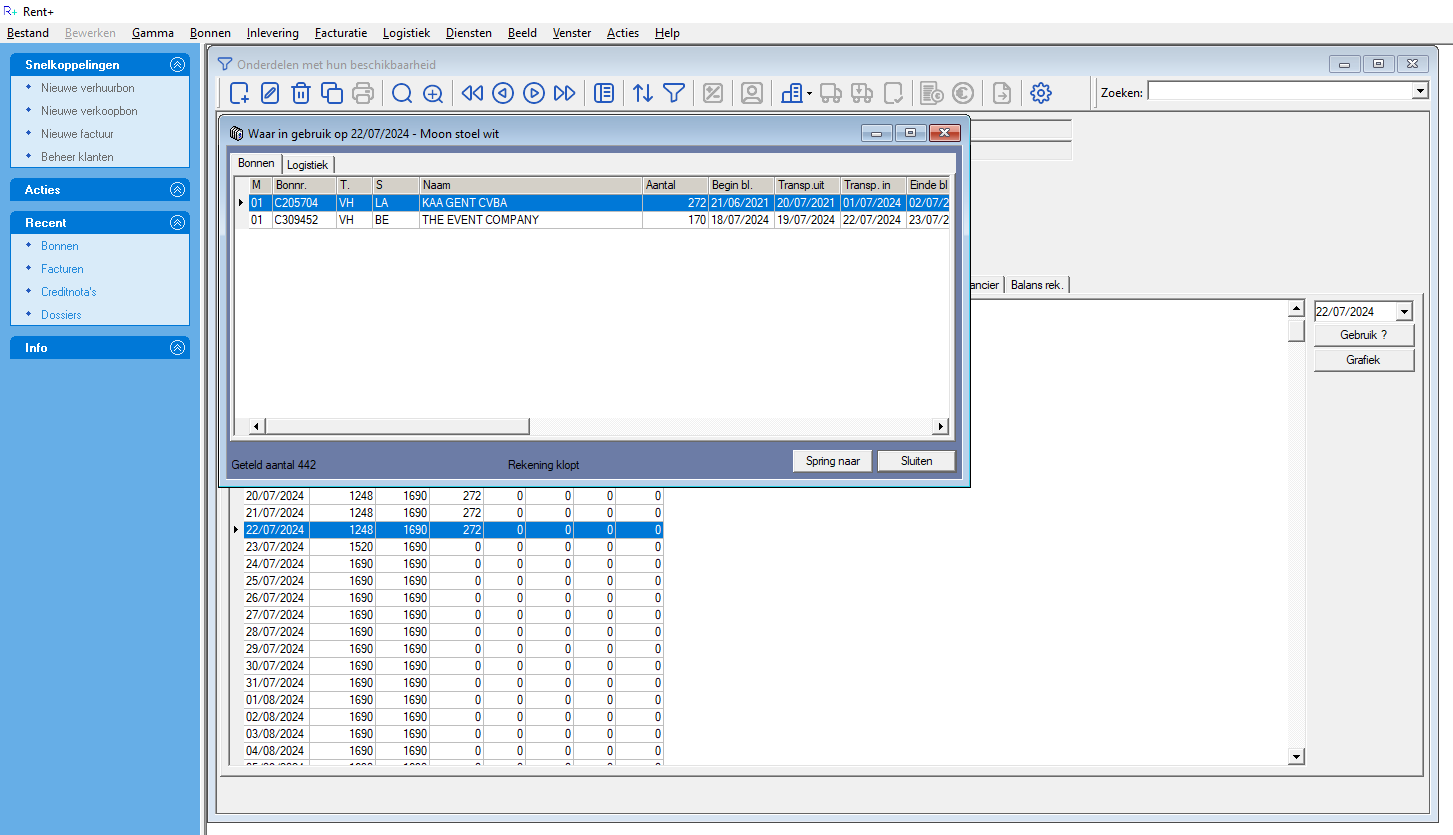
U verkrijgt voor elke bon de volgende info :
De zone tussen het transport uur uit en de datum transport in is een indicatie wie het transport moet uitvoeren.
- ‘O’: u zorgt voor het transport heen (O = ‘Ons’)
- ‘K’: klant zorgt voor het transport heen (K = ‘Klant’)
- ‘ ‘: het is nog niet bepaald wie het transport op zich neemt.
De zone tussen de blokkeringdatum in en het commentaar heeft een identieke betekenis voor het transport terug.
3.1.3.1.3 Tab Omschrijvingen.
U kunt per onderdeel en verder ook per product en per set, verschillende omschrijvingen meegeven. U
beheert via de codetabellen de verschillende talen die bij u in gebruik zijn. Per taal kan u een omschrijving en een commentaar zone ingeven. Deze omschrijving, in die bepaalde taal, kan dan gebruikt worden om bij het opmaken van de documenten de taal te gebruiken van de klant. Op de standaarddocumenten is dit van toepassing. Op uw gepersonaliseerde documenten is dit afhankelijk van uw keuze. Deze omschrijvingen kunnen enkel gebruikt worden bij het afprinten van de documenten, niet tijdens het opstellen van uw bonnen.
Dit is de eerste plaats waar u geconfronteerd wordt met het invullen van meerdere detaillijnen. Voor een extra uitleg over de handelingen die nodig zijn voor het beheren van de detaillijnen, verwijzen we u naar sectie 2.2.3.8.
3.1.3.1.4 Tab Technische fiche.
Onder deze tab vindt u een extra aantal technische gegevens. De dimensies van het artikel hebben geen volume berekening tot gevolg. Enkel de hoogte en breedte leiden tot de berekening van het aantal m².
U kunt ook werken met een visueel schadebeheer zo u ook Excel op uw werkpost ter beschikking heeft. Dit wordt bijvoorbeeld gebruikt bij het beheren van doeken. U kunt dan via een raster opgeven op welke posities het doek beschadigd is. De grootte van het raster bepaalt u via het aantal posities op de X-as en de Y-as. [9]
- Merk: het merk van dit onderdeel. Deze zone kan gebruikt worden om bijvoorbeeld uw douane documenten te automatiseren.
- Type: ook deze zone is vrij qua inhoud.
3.1.3.1.5 Tab Serienummers.
Het serienummer beheer is een serieuze blok functionaliteit. De werking hiervan wordt volledig uitgelegd in de rubriek ‘Bonnen’, ‘Magazijnbonnen’. Als u het vinkvakje ‘Scannen’ afkruist in het hoofdscherm, dan worden serienummers enkel gebruikt ter inventaris. Als u het vinkvakje ‘Scannen’ laat aanstaan, wordt de volledige serienummer verwerking in werking gesteld.
Hier staan de volgende functies ter beschikking:
- Aanmaak van een serienummer
- Wijzigen van een serienummer
- Dupliceren van een serienummer
3.1.3.1.5.1. Informatie over een serienummer.
In het detail scherm van elk onderdeel kan u per artikelkey en per magazijn de reeds gedefinieerde serienummers overzien. In de eerste kolom staat hier een logische waarde. Elk serienummer waar u hier een ‘v’ in terug vindt, is een serienummer in gebruik. U kunt voor statistiek of naslag doeleinden toch de niet meer bestaande serienummers bijhouden. Hierdoor kan het zijn dat u veel meer serienummers voor een artikel terug vindt, dan er daadwerkelijk in gebruik zijn. In de teller in uw artikelfiche worden enkel de serienummers die in gebruik zijn meegeteld. Voor elk serienummer kan u de volgende informatie beheren.
- Serienummer intern: Uw eigen nummer, uniek over de ganse stock. Het is dit nummer dat gebruikt wordt voor barcodes of tags. Eens dit toegekend is, kan dit niet meer gewijzigd worden.
- Serienummer leverancier: Nummer van leverancier
- Datum en verantwoordelijke laatste nazicht of onderhoud
- Leverancier: De leverancierscode waar u dit heeft aangekocht. Dit kan een bestaande leverancier zijn vanuit uw leveranciersfiche, maar dit is geen noodzaak.
- Commentaar
- Serienummer in gebruik: Indicatie of het serienummer nog in gebruik is. U kunt voor statistiek en naslag doeleinden een serienummer buiten gebruik stellen. Deze zone wordt automatisch beheerd door Rent+ via verkoop v/h artikel.
- Software versie: De software versie die eventueel op dit artikel is geladen.
- Datum in en datum uit: Deze datums hebben geen invloed op de beschikbaarheid. Datum in geeft de datum van creatie van dit serienummer.
- Oorzaak uit gebruik: Via ‘Diensten’, ‘Codetabellen, ‘Stock codes’ kan u een aantal waarden beheren waar u gebruik van wenst te maken bij het verkopen van uw materiaal. U kan via deze codes beheren hoeveel u er verkoopt, hoeveel er verloren geraken, hoeveel er gestolen wordt, e.d.
- Test datum: De datum en uur van laatste test operatie uit de wachtrij
- Test persoon: Initialen van de persoon die de test in de wachtrij heeft doorgevoerd
- Test resultaat: Eventuele commentaar dat de testpersoon extra heeft ingebracht.
Tabblad Commercieel:
- Stockwaarde: Aan de stockwaarde hangen geen afschrijvingstabellen vast, dus die moet u zelf onderhouden.
- Datum aankoop: De datum van aankoop
- Opgebracht pr.: Zo een verkoop plaats vindt, wordt een serienummer dadelijk uit gebruik genomen en de verkoopprijs ingebracht als ‘Opgebrachte prijs’. Dit wordt automatisch ingevuld als u dit serienummer op een factuur plaats als ‘verkoop’.
- Divisie: Voor welke divisie van uw bedrijf dit is aangekocht.
- Gefinancierd via: Interne codering, die u in staat stelt om de verschillende financieringswijzen te noteren. Denk hierbij aan leasing, aankoop, krediet, ..
- Gefinancierd door: Maatschappij die de financiering heeft verzorgd
- Document nr: Nummer van de aankoopbon
- Type afschrijving: Lineair, degressief, andere
- Duur in maanden: Duur van de financiering
- Percentage: Percentage van de financiering
- Oorsprong: Land van oorsprong. Dit is eventueel een verplicht gegeven op douane documenten.
Aankoop informatie
- Aankoopprijs en munt van aankoop: Aankoopprijs in de firmamunt als deze anders is dan de munt waarin dit artikel is aangekocht.
- BTW: BTW percentage dat van toepassing was bij aankoop
Twee zones die enkel nuttig zijn als u Rent+ ook gebruikt voor het beheer van uw investeringsmiddelen (Normaal een boekhoudkundige taak, maar daar de aankoop via Rent+ kan lopen, heeft dit wel een extra waarde. De immo familie is de boekhoudkundige codering voor de investeringsgroepen. De checkbox ‘Immo Synchronisation’, duidt aan of dit serienummer ook gekend s in de boekhouding.
Rent+ voert een beperkte controle uit of het aantal gekende en in gebruik zijnde serienummers overeenstemt met het aantal artikels. Dit beheer valt onder uw verantwoordelijkheid. Zo u hier in mist, heeft u natuurlijk direct een probleem bij levering. Dit aantal valt wel onder een korte controle. Zo Rent+ een aantal serienummers, die nog in gebruik zijn, terug vindt en dit aantal is niet gelijk aan het stockaantal, zal wel een boodschap worden gegeven bij het bewerken van de artikelfiche. Het verschil in aantal, tussen stock aantal en aantal serienummers, kan u ook steeds bovenaan in het onderdelen scherm consulteren.
3.1.3.1.5.2. Status van het serienummer. ( In de view status van het scherm, niet in de editeer mode)
U heeft een direct zicht op de status van het serienummer[11] Deze status is de actuele momentstatus, gebaseerd op de real-time verwerking in het magazijn en niet gebaseerd op de datums van de bon. Klein voorbeeld. Als de start blokkeringsdatum van de bon ligt op morgen, dan zal pas vanaf morgen rekening gehouden worden met de beschikbaarheid van dit artikel. Als u vandaag al wenst dat het materiaal wordt voorbereid, daar morgen een te drukke dag is bijvoorbeeld, kan u wel reeds de serienummers koppelen aan het artikel. Dit in de veronderstelling dat ze aanwezig zijn in het magazijn. De beslissing om dit uit te voeren en dus een serienummer te koppelen aan een bon, is op dat ogenblik een pure interne beslissing, die de beschikbaarheid niet mag beïnvloeden. Als dit wel moet gebeuren, moeten ook de beschikbaarheidsdatums aangepast worden op de bon. Als de datums niet worden aangepast, blijft het artikel ter beschikking. Als er dan commercieel nog een contract kan gerealiseerd worden, zal men wel een deel van het uitgevoerd voorbereidend werk moeten hernemen. Zie ook verder onder het gebruik van het magazijn.
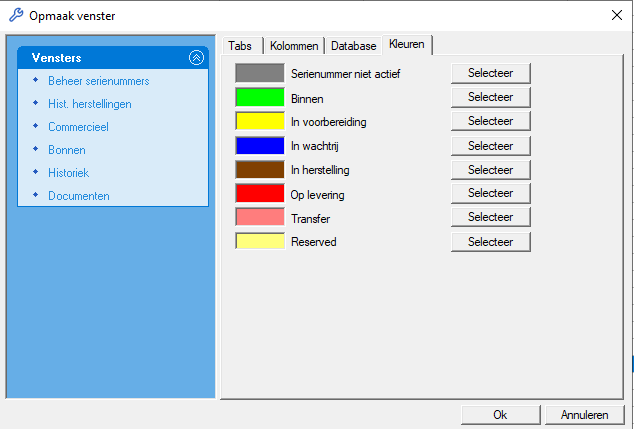
- Groen: Beschikbaar
- Geel: Staat op bon, nog niet geleverd
- Oranje: Serienummer is al terug in, maar nog in de wachtrij
- Rood: In gebruik met in de kolom Doc. Nr het bonnummer waarop dit serienummer in gebruik staat
- Paars: Serienummer is al terug binnen gescand, maar nog niet bevestigd
- Blauw: Serienummer bevindt zich in de wachtrij
- Bruin: Serienummer staat in herstelling
- Grijs: Serienummer is niet in gebruik
NIEUWE KLEUREN AFSTEMMEN MET LUC, VEROUDERDE DATA
Deze legende kan u steeds raadplegen onder de menuoptie ‘Beeld', ‘Eigenschappen’, tabblad 'Kleuren'
Figuur: detail tabblad serienummers.
Er zijn een aantal heel bewuste redenen om geen planning van de bezetting op serienummer niveau te voorzien.
- Optimale stockrotatie. Zie onder rubriek ‘beschikbaarheid’ voor detail uitleg
- Scheiding tussen commerciële beschikbaarheid en magazijnbehoeften. Zie uitleg onder de magazijnbonnen.
- Streven naar eenvoud voor de menselijke handelingen door hogere complexiteit graad in software
- …
3.1.3.1.5.3. Beheer van de serienummers.
Het toevoegen van een serienummer gebeurt via de gekende ‘+’ knop. Ook wijzigen kan via de toolknop of via een dubbele klik op de betreffende lijn. Als een onderdeel in gebruik is op een bon, en dit onderdeel had nog geen serienummers gedefinieerd, is het niet mogelijk om serienummers toe te voegen. U moet er eerst voor zorgen dat het betreffende artikel niet meer voorkomt op een lopende bon.
Het dupliceren als u een ganse reeks van serienummers wenst in te brengen, stelt u in staat om een nieuw aangekochte reeks snel in te brengen. Rent+ neemt de gegevens over van het geselecteerde serienummer en verhoogt het nummer met 1. U kan direct het serienummer inbrengen, zelf via het inscannen van het nummer voor snelle data ingave. Als u dit goed organiseert, kan dit door het aanbrengen van een nieuw label en dan dit label in te scannen, snel een nieuw lot materiaal inbrengen. Opgelet. Het dupliceren van het serienummer zorgt ervoor dat dit rechtstreeks bestaat. Dit om ervoor te zorgen dat u met meerdere personen tegelijkertijd serienummers kan inbrengen. Als dit dan toch niet nodig is, moet u bewust het aangemaakte serienummer terug wissen.
3.1.3.1.6. Tabblad serienummers in gebruik
Dit tabblad geeft de magazijn beschikbaarheid aan van de serienummers die in gebruik zijn.
Opgelet: dit is niet de commerciële beschikbaarheid die de verkopers ter beschikking krijgen bij het opstellen van de bonnen of in het overzicht van de beschikbaarheid bij de onderdelen, maar louter dat het serienummer actief in gebruik is.
Er zijn een aantal wezenlijke verschillen:
- Serienummers worden pas op het laatste moment gekoppeld aan een bon. Dus u kan meer of minder serienummers ter beschikking hebben staan, dan artikels afhankelijk van de real-time bewegingen op de serienummers in het magazijn.
- Omgekeerd kunnen ook serienummers gekoppeld worden aan bonnen, voor de beschikbaarheiddatums
- Serienummers kunnen reeds terug binnen komen, zonder dat de retourbon wordt behandeld.
- Serienummers kunnen in de wachtrij staan, eventueel zonder beïnvloeding van de commerciële beschikbaarheid.
U krijgt directe tellers voor de volgende aantallen:
- Binnen: Aantal serienummers die effectief in het magazijn ter beschikking staan
- In voorbereiding: Reeds op bon, maar nog niet geleverd.
- Op levering: Effectief buiten
- In wachtrij: Bevindt zich in de wachtrij, nog te testen/controleren
- In herstelling: Bevindt zich in herstelling
- Serienummer niet actief: Het aantal serienummers van dit onderdeel dat niet meer in gebruik is
Gebruik van deze status.
Op serienummer niveau is dus bewust geen beschikbaarheidsplanning mogelijk. We duiden aan wat volgens Rent+ de beschikbaarheid is van dit artikel op het actuele moment. De beschikbaarheid is dus een weerspiegeling van de actuele magazijnstatus. Het is bijvoorbeeld perfect mogelijk dat u twee serienummers van een artikel in het magazijn terugvindt, terwijl de commerciële beschikbaarheid voor dat artikel u aanduidt dat er geen enkel artikel meer vrij is. Het is belangrijk dat u dit onderscheid goed begrijpt om het principe van magazijnbeheer te volgen. Een magazijnier zal dus steeds in staat zijn om het even welk serienummer van een artikel uit het rek te nemen om de bon voor te bereiden wat een immense vereenvoudiging in handeling, een versnelling bij voorbereiding en het terugdringen van de foutenlast tot gevolg heef
Als u de beschikbaarheid van een artikel gaat consulteren, gaat u niet naar het magazijn om te tellen hoeveel er nu op het rek liggen. Als u dat zou doen, geeft u dit enkel de informatie hoeveel er nu, op dit ogenblik, in uw magazijn ter beschikking staat, niet hoeveel er vandaag moeten uitgeleverd worden, hoeveel er vandaag worden terug verwacht of hoeveel er morgen moeten geleverd worden. Werk dus steeds, qua beschikbaarheid, met de beschikbaarheid van de onderdelen voor een optimale en maximaal rendement van uw materiaal.
3.1.3.1.7. Tab Historiek herstellingen.
Onder de tab historiek vindt u alle herstellingen terug die ooit zijn uitgevoerd op dit artikel. U kunt van hieruit geen herstellingen toevoegen of beheren. Dit is enkel een consultatie functie op de te beheren herstellingen. De herstellingen zelf beheert u vanuit de menuoptie ‘Gamma’, ‘In herstelling.’.
3.1.3.1.8. Tabblad Stockmanipulaties.
Onder de tab ‘Stockmanipulaties’, vindt u de verschillende stockbewegingen terug die op dit artikel zijn uitgevoerd. Deze functie, nieuw sinds versie 5.4 heeft geen historische opbouw en bevat dus niet noodzakelijk alle informatie sinds het in dienst nemen van Rent+ als u voor de versie 5.4 gestart bent.
U kan hier raadplegen welke manipulaties op de aantallen zijn gebeurd en ook wanneer serienummers zijn toegevoegd of uit dienst zijn genomen. De lijst van stockmanipulaties kan u niet manipuleren. Dit is natuurlijk bewust zo. Deze volgt uit uw dagdagelijkse handelingen in Rent+ en is het referentiepunt als u zich vragen stelt bij een resterend aantal.
De kolom ‘#’ of ‘Nieuw aantal’ bevat niet steeds een waarde. Als er een stockmanipulatie plaats heeft op een serienummer, bevatten deze kolommen de waarde ‘0’. Zo een stockmanipulatie gebeurd is via een bon, een factuur of een herstelling zal de nummer van dit document ter beschikking staan. Vanaf versie 6.42 worden de commentaren van de stockmanipulaties ook in het detail van de artikelfiche getoond onder de tab 'stockmanipulaties'
3.1.3.1.9. Tabblad Prijzen
Via de menuoptie ‘Diensten’, ‘Codetabellen’; ‘Prijscategorieën’ kan u verschillende prijscategorieën aanmaken. U kan dit gebruiken vanaf het moment dat u afhankelijk van klant of type prestatie u een andere basisprijs van het artikel nodig hebt. Het aantal categorieën dat u zo kan aanmaken is onbeperkt. In de praktijk, komt het zelden voor dat er meer dan 2 of 3 in gebruik zijn. U kan per onderdeel, maar natuurlijk ook per product, set en varia artikel, een prijs bij verhuur en een prijs bij verkoop meegeven per categorie. Op de bon kiest u dan de betreffende categorie en dan zal Rent+ niet de basis prijs nemen uit de hoofdfiche, maar de prijs die aan deze categorie gekoppeld is.
3.1.3.1.10. Tabblad Leverancier.
In dit tabblad vindt u de verschillende leveranciers terug die u dit onderdeel kunnen leveren. Deze informatie is onafhankelijk van het magazijn. Per leverancier kan u ingeven aan welke prijs u dit artikel
kan inhuren en/of aankopen. Deze gegevens helpen u om uw inhuur en aankoop beleid te vereenvoudigen. U onderhoudt deze lijst manueel via het beheer van de onderdelen maar ook automatisch door de terugkoppeling van de prijsinfo bij nieuwe aankoop- en inhuurbonnen.
Per artikel kan u de artikel referentie meegeven hoe dit gecodeerd wordt bij uw leverancier, de naam hoe dit artikel noemt bij uw leverancier en de basis verhuurprijs/dag en de aankoopprijs per stuk.
3.1.3.1.11. Afbeeldingen.
Via de menuoptie ‘View’, ‘ Afbeeldingen’, kan u de bij elke onderdeel een afbeelding consulteren. Als er nog geen afbeelding geselecteerd is, kan u er een selecteren via de functie ‘Selecteer’. U krijgt dan een standaard bladerfunctie waar u de betreffende afbeelding in kan selecteren. Rent+ ondersteund de volgende formaten: *.bmp;*.jpg;*.pcx;*.tga;*.tif;*.png;*.pct;*.dib. Deze afbeelding wordt in de databank opgeslagen. Het bestand dat aan de basis ligt van deze afbeelding is na selectie niet meer nodig. Op dezelfde wijze kan u ook de afbeelding wijzigen.
Elke afbeelding wordt getoond in dezelfde grootte. Het scherm kan ook verkleind of vergroot worden. U kan met behulp van het vinkvakje ’Passend’ de afbeelding in het scherm schikken of enkel het gedeelte tonen wat in dit scherm past.
Deze afbeeldingen kunnen ook getoond worden terwijl men artikels selecteert op de bon.
Via de menuoptie ‘View’, ‘Afbeeldingen’ zet u het foto scherm terug open als u het voordien gesloten hebt. Deze menuoptie staat ter beschikking in het onderdelen, producten en set overzicht. Ook in het artikelzoekscherm wanneer u een bon of een factuur opmaakt, kan u het fotoscherm naar voor halen met via de menuoptie ‘Edit, ‘Afbeeldingen’
3.1.3.2. Het eigenlijk beheer.
U kunt op de onderdeelfiche de volgende functies toepassen. Een aantal van deze functies kunt u oproepen van op de toolbar. De andere zijn ter beschikking in de menuoptie ‘Edit’, ‘File’ of ‘View’.
- Nieuw artikel toevoegen
- Bestaand artikel wijzigen, met enkele uitzonderingen.
- Artikel wissen, of het artikel uit een magazijn halen, zo het nergens in gebruik is § Artikel kopiëren en deze kopie gebruiken als basis voor een nieuw artikel § Artikel toekennen aan een andere magazijn.
- Een artikel opzoeken op artikelnummer, artikel postfix, naam of subfamilie.
- Uitgebreid opzoeken op om het even welke zone. Dit is dus wel een zoekfunctie die de nodige tijd vraagt om alle artikelfiches te doorlopen op zoek naar de gevraagde waarde.
- De sortering van het overzicht wijzigen.
- De artikellijst limiteren tot een lijst met enkel de verkoopartikels of een lijst met enkel de verhuurartikels of een beperking opleggen op magazijnniveau.
- Afdrukken Opzoeken w2.1aar dit artikel overal voorkomt in bonnen.
- De beschikbare informatie (de kolommen en hun volgorde) wijzigen naar uw behoefte.
- Leveranciersinformatie beheren.
- Foto consulteren of toevoegen.
3.1.3.2.1. Nieuw onderdeel aanmaken.
U bepaalt eerst de groep en de familie waartoe het artikel behoort. Daarna bepaalt u het artikel postfix. De totaliteit vormt dus de totale artikelkey. U kunt dit later altijd nog wijzigen, mits u respecteert dat deze artikels niet in de lijst ‘Te factureren bonnen’ voorkomen en een mogelijke beperking van het gebruik van de bonnen in historiek.
Daarna moet u minimaal die gegevens invullen die bij de definitie in schuinschrift zijn gedrukt. (Zie boven) Het artikel wordt pas opgeslagen bij bevestiging van het invulscherm met Ok.
U kan met meerdere tegelijkertijd op een netwerk artikels aanmaken zolang u er maar zorg voor draagt dat de artikelkey uniek blijft in één magazijn. Dit wordt immers gecontroleerd op het moment dat u de artikelkey toekent.
Als u een artikelkey invult die reeds bestaat in een ander magazijn, worden alle gegevens van dit artikel opgehaald. Op dat ogenblik bent u hetzelfde onderdeel in een ander magazijn aan het toewijzen. Deze functie is dan identiek als een onderdeel toewijzen aan een magazijn.
3.1.3.2.2. Onderdeel wijzigen.
Op de volgende punten moet u letten bij wijziging van een artikel.
- De wijziging die u niet kan doorvoeren zonder implicaties is een wijziging in verband met de totale stock aantal. Daarom wordt gecontroleerd bij bevestiging van het artikel of er geen beschikbaarheidsproblemen bestaan. Zo ja, wordt er gevraagd of er een lijst van de problemen afgedrukt moet worden bij registratie.
- Als u een artikel wijzigt van beschikbaarheid controleren naar beschikbaarheid niet controleren of omgekeerd, zal Rent+ controleren of het artikel ergens in gebruik is. Zo ja, mag deze wijziging niet doorgevoerd worden. Dit zou immers een invloed hebben op de lopende bonnen. Deze controle gebeurt op het ogenblik dat u de wijziging bevestigd via ‘registratie’.
- U kunt een artikel niet zomaar wijzigen van een verhuur- naar een verkoopartikel, zolang dit artikel nog op een bon gebruikt wordt of deel uitmaakt van een product..
- Wijzigen van prijzen beïnvloedt de bestaande verhuurbonnen niet. Identiek voor verhuurverzekering, borg etc. Dit heeft pas invloed op de bon, als u dit artikel bewust verwijdert en terug toevoegt op de bon.
- U kan een artikel nooit wijzigen van magazijn. U kan dit artikel wel toekennen aan een magazijn en het wissen in het initiële magazijn als het artikel niet meer gebruikt wordt op een bon. Ook kan het aantal binnen een magazijn op 0 geplaatst worden.
Belangrijk: U moet oppassen als u wijzigingen doorvoert aan artikels die ook deel uitmaken van producten of sets. Producten en sets hebben immers ook indicaties rond prijsverhoudingen en berekeningen volgens volume en gewicht. Als u wijzigingen aanbrengt van prijzen of technische gegevens op onderdelen die ook tot producten of sets behoren, voert u daarna de functie ‘Opties, controleer artikels’’ uit.
3.1.3.2.3. Onderdeel wissen.
Zo u een onderdeel wilt wissen, zal Rent+ nagaan of dit onderdeel nog in gebruik is op bestaande huurcontracten. Zo dit nog ergens in gebruik is, zal u deze bon eerst moeten wissen of wijzigen. Als een artikel nog in een bon in historiek zit, zal dit geen rol meer spelen. Als deze bon in historiek later gekopieerd zal worden, zal dit artikel omvormen naar een onbestaand artikel.
Als een onderdeel slechts in één (1) magazijn voorkomt kan u dit wissen. Zodra dit onderdeel in verschillende magazijnen voorkomt, zal Rent+ u eerst vragen voor welk magazijn u dit onderdeel wenst te wissen. Het onderdeel zal blijven bestaan, tot u dit gewist heeft in alle magazijnen. Het is dus mogelijk om de artikeldefinitie te laten bestaan, zonder dat u dit artikel nog ter beschikking heeft. Op dat ogenblik is het aantal ‘0’ voor elk magazijn.
3.1.3.2.4. Onderdeel kopiëren.
Het kopiëren van een onderdeel neemt alle informatie over met uitzondering van de serienummers, de historiek van de herstellingen en de stockmanipulaties. U moet minimaal de artikelkey wijzigen. Een zelfde artikelkey kan enkel over de verschillende magazijnen heen gebruikt worden.
3.1.3.2.5. Opzoeken waar dit onderdeel overal in gebruik is.
U kan naast de controle van de beschikbaarheid steeds een lijst opvragen met alle bonnen waar dit artikel op terug gevonden wordt. Deze lijst is niet gelimiteerd in de toekomst. Dus alle lopende bonnen zullen vermeld worden.
3.1.3.2.6. Onderdeel toekennen.
Een onderdeel toekennen, gebruikt u als u een bestaand onderdeel ook in een ander magazijn wilt plaatsen. Alle onderdeel gegevens worden opgehaald. U kan per magazijn de volgende gegevens beheren:
- Aantal
- Serienummers
- Magazijnlocatie
- De externe magazijngegevens. Deze worden natuurlijk door de applicatie beheerd, maar kunnen dus voor dezelfde onderdeeldefinitie dus verschillend zijn afhankelijk van het magazijn.
Alles wat u wijzigt in de andere velden, zal voor elk magazijn waar dit gebruikt wordt, gewijzigd worden. U moet dus minimaal een ander magazijnkeuze maken, voor u dit onderdeel kan registreren.
3.1.3.3. Beheer van het overzicht onderdelen..
De lijst van onderdelen kan u deels personaliseren. Rent+ registreert per gebruiker de sorteerwijze en de kolommen. U kan steeds via de menuoptie ‘View’, ‘Eigenschappen’ de gewenste kolommen en de gewenste sortering beheren.
3.1.4. Beheer van de samengestelde artikels of producten
3.1.4.1. Algemene eigenschappen van producten.
In grote lijnen is het beheren van de producten identiek als het beheren van de enkelvoudige artikels. Enkel de verschilpunten komen aan bod.
Het product, als samengesteld artikel is steeds een verhuur artikel. Het wordt ook opgebouwd uit verhuur artikels. Hiervoor moet u dus eerst alle onderdelen die deel uitmaken van dit product aanmaken. Een product wordt steeds samengesteld uit onderdelen van hetzelfde magazijn. De beschikbaarheid wordt gecontroleerd op basis van de onderdelen van een product. Zo u tijdens het selecteren van een artikel, de beschikbaarheid wenst te controleren, zal Rent+ direct de verschillende onderdelen gaan opzoeken, per onderdeel het maximum beschikbare aantal bijhouden en zo aangeven dat de beschikbaarheid van het product afhangt van het artikel met het laagste aantal beschikbaar. Een product heeft zelf dus geen stock aantal. Zo deze niet aan bod mogen komen bij het opmaken van een huurcontract, daar ze enkel in de samenstelling gebruikt mogen worden, plaatst u deze best in een specifieke groep/en of familie. Op deze wijze weet u direct of deze enkelvoudige artikels ook apart op huurcontracten gebruikt mogen worden.
Ook producten kunnen geëxporteerd en geïmporteerd worden tussen Rent+ gebruikers.
De inhoud van een product kan nooit gewijzigd worden op een contract. Zo u de inhoud van een product wijzigt, gaan de lopende bonnen hier niet beïnvloed door worden. Zodra u echter een bon wijzigt waarop dit product voorkomt, zal met de nieuwe definitie rekening gehouden worden.
Producten zijn dus typisch technische samenstellingen waarvoor uw klant geen nood heeft aan de inhoud van dit product, maar u wel de controle wenst te behouden op elk van de onderdelen bij de in- en uitgaande beweging.
Als u een product toekent in een ander magazijn, moeten de onderdelen ook wel bestaan in dat magazijn. Anders moet u eerst de onderdelen ook toekennen in dat magazijn.
3.1.4.2. Typische velddefinities voor producten.
- Opsplitsen: Als deze checkbox staat aangekruist, kan het artikel opgesplitst worden in zijn verschillende onderdelen op een contract of leveringsbon. Zo niet kan het als één artikel naar voor komen op de leveringsbon. Standaard wordt een product uitgesplitst op een leveringsbon in de verschillende onderdelen, onafhankelijk van deze setting. Dit is een setting die enkel invloed kan hebben op uw rapport lay-out en niet op de logica van Rent+
- Prijs Ex/Prijs ber: Deze zone geeft u steeds een beeld hoe uw prijszetting zich situeert over het ganse product ten opzichte van een verhuur van de losse onderdelen.
- Cryptisch: Een cryptische omschrijving van het product.
- Kost/eenheid: Som van de eenheidskost van elk artikel in dit product. Vanaf versie 6.4
3.1.4.3. Gebruik.
Een product voor Rent+ is een samenstelling die per definitie niet in vraag gesteld wordt op het moment dat men deze toevoegt aan een bon. Denk hierbij aan een samenstelling waarbij steeds identieke onderdelen worden gebruikt. Een product zal ook steeds commercieel gezien als één geheel beschouwd worden.
3.1.4.3.1.Stockcontrole.
Er gebeurt geen directe stockcontrole op producten. Een product is immers opgebouwd uit verschillende onderdelen. Het zijn deze onderdelen waarvoor eventueel een stockcontrole kan uitgevoerd worden. De beschikbaarheid die u kan raadplegen in het tabblad ‘beschikbaarheid’ wordt dus in real-time berekend. Het product wordt in zijn onderdelen opgesplitst. Van elk onderdeel wordt de minimale beschikbaarheid onthouden per dag. Als alle onderdelen geëvalueerd zijn, krijgt het product de beschikbaarheid van het onderdeel dat het minst voorradig is. Dit is dus iets trager dan de beschikbaarheid op onderdeel niveau. U heeft hier ook enkel het maximaal beschikbaar aantal ter beschikking.
3.1.4.3.2. Tabblad artikels.
Bij de samenstellingen vervangt het Tabblad ‘Onderdelen’ het Tabblad ’Stockcontrole’. Hier beheert u welke en hoeveel enkelvoudige onderdelen gezamenlijk de samenstelling vormen. Deze lijst is niet beperkt. Nogmaals, enkel verhuurbare onderdelen kunnen deel uitmaken van een product. U kan steeds onderdelen toevoegen aan een bestaand product. U moet dan wel aandacht hebben voor de open bonnen, daar deze niet wijzigen zolang u de bon niet terug wijzigt en dit product opnieuw behandelt. Het risico op vergissingen is dus groter as u het product wijzigt terwijl het ergens in gebruik is.
3.1.5. Beheer van de sets
3.1.5.1. Algemene eigenschappen van sets.
Het beheren van de sets is identiek aan het beheren van de producten. Enkel de verschilpunten komen aan bod.
Een set wordt opgebouwd uit verhuur-, verkoop- en varia-artikels. De verhuurartikels kunnen zowel onderdelen als producten zijn. Een set heeft dus naast een verhuurprijs ook steeds een mogelijke verkoopprijs. Dit is dan niet de prijs die gebruikt zal worden om aan te rekenen als de complete set verloren gaat, maar is de som van de verkoopartikels die deel uitmaken van de set.
De verkoopartikels kunnen toegevoegd worden aan de set, maar zullen, zodra de set op een bon wordt toegevoegd, zich als aparte artikellijnen op de bon plaatsen, buiten de inhoud van de set als dit in combinatie met verhuur en of varia artikels wordt opgebouwd. Enkel als een set puur uit verkoopartikels bestaat, kan dit als een echte set beheerd worden.
- Enkel verkoop: Indien actief, kan de set enkel uit verkoopartikels en varia artikels bestaan. De set zal standaard ook niet uiteenvallen in verkoopartikels op een bon. In tegenstelling met een verhuurset blijven ook de varia artikels in de verkoopset behouden op een bon. In geval van verkoop volgens een berekende prijs, wordt het bedrag van de varia artikels beschouwd als verkoop.
- Verkoopprijs: Wijzigbaar in geval van een verkoopset
Specifieke eigenschappen:
- Berekende prijs: u kunt een set definiëren met een berekende prijs. Hierdoor zal de prijs zich altijd gedragen als de som van zijn componenten.
- Losse componenten: Als u de set definieert als losse componenten, komen de verschillende onderdelen of producten naar voor op de bon, zodra u de set oppikt. Op dit moment is het voor Rent+ identiek of u artikel per artikel op de bon heeft toegevoegd, of dit gebeurd is via het toevoegen van een set. Een set met de eigenschap ‘ Losse componenten’ heeft steeds een berekende prijs.
- Verpakt: De notie verpakt, geeft aan dat de componenten van die set in die bepaalde verhouding moeten geleverd worden. Vb. dat glazen steeds per 25 worden verhuurd. Men maakt dan een set met 1 bak en 25 glazen. Men gebruikt de eigenschap ‘Verpakt’. Als men dan op de bon de setinhoud wijzigt naar 51 glazen, zal Rent+ dit bijsturen naar 3 sets, dus 75 glazen.
- Referentie extern magazijn: is niet in gebruik voor sets. Sets worden niet mee opgenomen in het beheer van de verschillende magazijnen waar u kan inhuren.
Als u een set toekent in een ander magazijn, moeten de onderdelen ook wel bestaan in dat magazijn. Anders moet u eerst de onderdelen ook toekennen in dat magazijn. Rent+ zal u niet toelaten om een set te creëren, zonder dat alle onderdelen en of producten hiervan gekend zijn in dat magazijn.
Vanaf versie 6.28 kan een verkoopset ook varia artikelen bevatten. De varia artikel worden niet uit de set gelicht en worden samengeteld in de rubriek verkoop van de bon. Ze blijven wel beschikbaar voor de planning via de tab planning van de bon.
3.1.5.2. Gebruik.
- U kan een set beschouwen als een commercieel samenvoegen van een aantal artikels, waar u toch nog voldoende flexibiliteit moet behouden in het toevoegen of wijzigen van de artikels in de set zodra u ze nodig heeft op een bon
- U kan een set beschouwen als technische samenstelling. Denk hierbij bijvoorbeeld aan ‘ Een set kabels’. U voegt deze toe aan een bon om reeds rekening te houden met de verhuurprijs. Bij de voorbereiding van het project gaan men pas in detail de benodigde kabels bekijken, door de setinhoud te manipuleren.
- U beschouwt de set als een sneltoets. U bouwt een set die u definieert als ‘Losse componenten’. Bij het selecteren van de set op de bon, krijgt u de volledige inhoud van de set als aparte lijnen op de bon. Hierdoor kan u zeer snel ‘standaard bonnen’ aanmaken.
3.1.5.2.1. Stockcontrole.
Voor het berekenen van de beschikbaarheid van de set, gaat ook hier Rent+ de inhoud van de set opbreken in zijn onderdelen en de beschikbaarheid berekenen op basis van het minst beschikbare onderdeel. Dit is identiek met de beschikbaarheid op producten
3.1.5.2.2. Tab artikels.
Identiek als producten, maar met de uitzondering dat ook verkoopartikels, varia artikels en producten opgenomen kunnen worden.
3.1.6. Beheer van de varia
3.1.6.1. Informatie op de variafiche.
U moet goed beseffen dat een varia artikel een artikel is als een ander. Het volgt dezelfde groep- en familie structuur. U voegt het op een identieke wijze toe aan een bon. De verschillen zitten hem in de beschikbaarheid, de prijsberekening en de planningsmogelijkheden. Zie verder in werkvoorbereiding.
- ID: Het artikelnummer opgesplitst in groep / familie en artikelcode. Eenzelfde artikel kan aan verschillende magazijnen toegekend worden. De combinatie van magazijn- en artikelid is uniek in de database.
- Naam: De omschrijving van het varia artikel zoals ze wordt gebruikt op verhuurbonnen.
- Magazijn: U heeft altijd minimaal één magazijn. Elk artikel behoort verplichtend tot een magazijn.
- Korte naam: Naam die gebruikt wordt in de personeelsplanning. Beperk u liefst tot 4 karakters zo mogelijk. Deze is absoluut nodig voor een goede werking van de personeelsplanner. In de planner werkt u immers in een grafisch overzicht waar u alle baat heeft voor korte namen in de cellen om direct een goed overzicht te hebben.
- Type: In Rent+ kan u 4 types van varia artikels beheren. Diensten, Personeel, Transport en Andere. Zie verder onder het gebruik.
- Pers.Nr: Als het type van dit varia artikel ‘Personeel’ is, moet u een link leggen met een personeelslid door het nummer van dit personeelslid hier in te vullen.
- Comment: Eventuele commentaar die op een bon naar voor komt.
- Info: Extra informatie
- Aantal: Verplicht op 1. Mag nog niet gewijzigd worden.
- Eenheidsprijs: De basis prijs die voor het artikel op eenheidsbasis wordt gevraagd. Deze eenheid kan een uurprijs zijn, een dagprijs, een kilometerprijs, etc. De prijs volgt dus geen periodecoëfficiënt. Niet van toepassing voor artikels van het type ‘productie’.
- Opnemen op planning: Bepaald of dit varia artikel al dan niet opgenomen wordt voor de planning van de bon. Niet van toepassing voor artikels van het type ‘productie’.
- Opsplitsen huurperiode in dagen voor gebruik per dag: Is enkel actief wanneer opnemen op planning aangevinkt staat. Indien opsplitsen, wordt per dag van de blokkeringsdata een lijn aangemaakt bij de planning van de bon (tab Varia). De datum van deze lijnen kan vrij toegevoegd, verwijderd of gewijzigd worden. De beschikbaarheid wordt geregistreerd op dagbasis, maar door te splitsen kunnen zo de uren ingegeven worden per gewenste dag waarop dit artikel zal ingezet worden. Niet van toepassing voor artikels van het type ‘productie’. Zie verder onder 3.1.6.1.1.
- Aankoopprijs: Aankoopprijs van het varia artikel. Wordt getoond in de tab transport van een bon. Vanaf versie 6.49.
- Kost/eenheid: Eenheidskost van het varia artikel. Wordt gebruikt op een bon of bij de kosten van een evenement. Vanaf versie 6.49.
- Kost per km: Enkel van toepassing bij varia artikel van type transport. Duidt aan dat de eenheidskost een kost per km is. Wordt gebruikt bij het berekenen van de kost van een evenement. Vanaf versie 6.49.
- Labels: Beschikbare artikel labels, zoals gedefinieerd in de codetabellen. Meerdere selecties kunnen gemaakt worden door ze aan te klikken. Zie 2.5.23.
- BTW%: Het BTW percentage bij gebruik van dit artikel.
- Balans: De boekhoudkundige rekening waarop de omzet gecreëerd door gebruik van dit artikel op geboekt wordt.
- Varia-korting: Indicatie of de verkoopkorting mag toegepast worden op dit varia artikel.
- Subfamilie: Als u nog een extra indeling wenst los van de groep en familie structuur kan hier een waarde worden ingevuld. Op deze zone kan u ook sorteren of zoeken bij het selecteren van artikels.
- Website ID: Als u gebruikt maar van de Rent+ web services voor uw website beheer, kan u door middel van coderingen bepalen welke artikels op welke website geconsulteerd of gebruikt mogen worden. Overleg met Quadronics voor de coderingen die voor u van toepassing kunnen zijn.
3.1.6.1.1 Tabblad beschikbaarheid of stockcontrole. (enkel in display, niet bij editeren)
Dit tabblad bevat informatie voor de varia artikels waar de ‘Opnemen op planning’ checkbox voor staat aangekruist. U krijgt zo een bladerfunctie op het gebruik van dit artikel per bon en per uur. Dit is een totaal ander principe dan bij verhuurartikels. Deze lijst vermeld enkel de geplande varia artikels. Een datum kan zo ook meer dan één keer voorkomen in de lijst. U vindt hier het bonnummer, de status van de bon, de effectieve prestatiedatum, de datums, info over de uit te voeren taak en het begin- en einduur terug.
3.1.6.1.1.1. Opsplitsen in dagen voor gebruik per dag staat aangekruist.
Via het tabblad ‘Planning’ van een bon kan u per dag, of zelfs meerdere keren per dag, het gewenste gebruik van een varia artikel consulteren en opnemen. Per dag kan u begin uur, eind uur en een korte commentaar ingeven. De commentaarzone is bedoeld om een korte beschrijving te geven van de uit te voeren taak.
Standaard wordt per dag binnen de blokkeringsperiode van de bon een lijn aangemaakt in het tabblad planning;
U kan hier echter extra datums ingeven, zelf meerdere malen voor dezelfde dag als het gebruik van dit artikel gespreid wordt op verschillende uren van een dag.
Als de datums van de bon gewijzigd worden, blijven de ingevulde datum toch staan, zelfs al vallen ze buiten het bereik van een bon.
3.1.6.1.1.2. Opsplitsen huurperiode in dagen voor gebruik per dag staat NIET aangekruist.
U vindt dan in het tabblad ‘Beschikbaarheid’ van het varia artikel één registratie terug per lijn van een bon waar dit artikel op gebruikt wordt.
Deze informatie kan ook in rapport afgedrukt worden voor een planning van de varia-artikelen vanuit de menuoptie ‘Werkoverzicht’
3.1.6.1.2. Tabblad Leverancier.
In dit tabblad vindt u de verschillende leveranciers terug die u dit varia artikel kunnen leveren. Deze informatie is onafhankelijk van het magazijn. Per leverancier kan u ingeven aan welke prijs u deze dienst kan aankopen. Deze gegevens helpen u om uw inhuur en aankoop beleid te vereenvoudigen. U onderhoudt deze lijst manueel via het beheer van de varia of deels geautomatiseerd door bij nieuwe aankoop- en inhuurbonnen aan te geven dat deze prijzen mogen weggeschreven worden.
Per artikel kan u de artikel referentie meegeven hoe dit gecodeerd wordt bij uw leverancier, de naam hoe dit artikel noemt bij uw leverancier en de aankoopprijs per stuk.
3.1.6.2. Beheer van varia op bonniveau.
3.1.6.2.1. Prijsberekening van een varia artikel.
Een varia artikel volgt niet de normale huurprijsberekening. Een varia artikel heeft een prijs per eenheid en u geeft zelf aan hoeveel van deze eenheden u doorrekent op bonniveau. De som van alle varia artikels wordt apart opgeteld en getoond en / of afgedrukt per bon. Op een varia artikel is dus geen periodecoëfficiënt van toepassing.
3.1.6.2.2 Mechanisme voor behoud van standaardprijs.
Om geen uitzonderlijke kortingen toe te kennen op verkoop- en varia artikels, zal Rent+ de standaardprijs van dit artikel opnieuw toekennen van zodra het aantal dagen van de huurperiode gewijzigd wordt op de bon. Dit gebeurt enkel wanneer de prijs op de bon verschillend is met de prijs van de artikelfiche.
Dit mechanisme kan uitgeschakeld worden door de checkbox ‘calc’ uit te vinken. Vanaf versie 6.28 kan via de parameter ‘bereken periodeprijs voor verkoop en diensten ‘, in configuratie, setup kan dit mechanisme al dan niet standaard geactiveerd worden.
Tevens kan in versie 6.28 dit mechanisme ingesteld worden voor de generische artikels huur, koop en diensten onder de magazijndefinitie, tab ‘prijs en balansgegevens’. Standaard worden enkel de generische huurartikels opnieuw berekend bij wijziging van de huurperiode.
Het aantal malen dat u de eenheidsprijs aanrekent, is geen vast gegeven. Een varia artikel is het enige artikel waarvan u het aantal kan wijzigen bij het opmaken van de inkombon. Denk hierbij aan de situaties waarbij het aantal uren dat zal aangerekend worden pas gekend is bij het beëindigen van de prestatie. U maakt een schatting voor 10 uren, de effectieve prestaties bedragen 12 uren. U kan dan op de inkombon het aantal wijzigen van 10 naar 12.
Ook indien vanaf versie 6.28 de diensten niet getoond worden op de inkombon, kan deze aanpassing gebeuren bij het opmaken van de factuur.
3.1.6.2.3. Ingave van de gewenste prestaties.
Zodra u een varia artikel toevoegt op een bon en de checkbox op de fiche van de varia definitie staat aangekruist dat het gebruik moet opgesplitst worden op dagniveau, krijgt u in het tabblad varia dit artikel naar voor. In dit scherm wordt voor elke dag in de periode van de bon, of op dagen buiten de periode van de bon, de gelegenheid gegeven om aan te duiden op welke dagen dat artikel zal nodig zijn en welke dagen niet. U kunt zo gewenst commentaar en de werkuren ingeven per dag. Opgelet. Er wordt geen beschikbaarheid getest. Deze informatie staat steeds chronologisch gerangschikt. U kan dus meerdere gewenste prestaties ingeven op dezelfde dag. De aantallen die u ingeeft in dit extra invulscherm, hebben geen relatie met het commercieel aantal dat u ingeeft op de bon zelf. Deze aantallen zijn van logistiek nut om de effectieve bezetting te kunnen inplannen, los van de commercieel aan te rekenen kosten.
Deze functie staat u toe om interne planinformatie te koppelen aan de commerciële bon. Alle data informatie die u extra toevoegt, vraagt ook wel een extra discipline. Als u immers de data van de bon zou wijzigen, blijft wel alle toegevoegde planinformatie ter beschikking. Deze moeten één per één gewijzigd worden naar de nieuwe data!
3.1.6.2.4. Types varia artikels.
Een varia artikel kan gedefinieerd worden met behulp van vijf types. Elk van deze types heeft zijn wel gedefinieerde invloed op de prijsberekening of op de planning.
- Diensten
- Personeel
- Transport
- Productie
- Andere
3.1.6.2.4.1. Varia type ‘Diensten’.
Dit type is veruit het meest uitgebreide. Dit type gebruikt u om de varia artikels die u definieert rond het beheren van uw diensten in te brengen. U maakt de lijst op van de verschillende diensten die u wenst te beheren. Elke dienst die op een bon wordt toegevoegd, kan opgevraagd worden in de personeelsplanner.[12]
Het gaat hier typisch om zaken die u commercieel aanbiedt en die moeten ingepland worden om te bepalen door welke personen deze taken uitgevoerd gaan worden.
In het personeelsbeheer kan u deze diensten toekennen aan bepaalde personen waardoor hun selectie in de personeelsplanner vergemakkelijkt wordt. Het is aan de hand van deze diensten dat u kan inplannen welke diensten door wie zullen uitgevoerd worden.
Vb. : Lichttechnieker expert, Lichttechnieker assistent, Permanentie, Montage, …
3.1.6.2.4.2. Varia type ‘Personeel’.
Dit type is qua concept identiek aan het type ‘Diensten’. Bij de definitie van dit artikel legt u een link met een vooraf gecreëerd personeelslid. Hierdoor heeft het toevoegen van dit varia-artikel op een bon een rechtstreekse planning van deze persoon tot gevolg.
Dit type varia artikel wordt dus niet meer manueel gepland in de planner, maar het personeelslid zal automatisch gepland worden voor de gekozen dagen en uren. Dit kan mogelijk tot gevolg hebben dat deze persoon overboekt staat in de planner.
Dit type gebruikt u dus best voor die prestaties waar u slechts één persoon ter beschikking heeft, om geen nodeloos planningswerk te moeten verrichten.
Dit type laat ook toe om personeel te plannen zonder over de module planning personeel te beschikken.
3.1.6.2.4.3. Varia type ‘Transport’.
Dit type is bedoeld om de transport behoeften in te plannen. Het best plaatst u deze varia-transport artikels in een aparte groep. Via de werkvoorbereiding kan u dan een overzicht vragen van de bonnen en dagen waarvoor deze dienst is aangevraagd. Een verdere uitwerking zoals de personeelsplanner staat hier nog in ontwikkeling. Elke transport aanvraag zal later op deze wijze in een aparte transportplanner terechtkomen om de behoeften aan de transporttypes te kunnen overzien.
3.1.6.2.4.4. Varia type ‘Andere’.
Dit type is de bundel van de andere varia-artikels die u niet kan definiëren als dienst of als transport. Hier komen deze artikels in terecht die u bijvoorbeeld puur gebruikt bij het opstellen of afbreken van bonnen. Denk hierbij aan Rigging materiaal, hoogwerkers, ladders, e.d. Deze artikels zullen normaal gesproken niet voor de ganse duur van een bon gebruikt worden en hebben een kostprijs die niet bepaald wordt door een periodecoëfficiënt.
Door deze te gebruiken als varia artikels van het type ‘Andere’, behoudt u wel de mogelijkheid om overzichten te krijgen waar en wanneer u welk materiaal nodig heeft.
3.1.6.2.4.5. Varia type ‘Productie’ .
Dit type is toegevoegd in versie 6.40.
Dit is een uitsluitend beschrijvend type dat enkel kan gebruikt worden in de tab 'productie' op een bon om de beschrijving van de planning van een evenement mogelijk te maken. In tegenstelling met de andere types, beschrijft dit type geen prestaties die geleverd dienen te worden. Er is dan ook geen invloed op de prijsberekening.
3.1.6.2.5. Gebruik van de eenheden en de planning.
Uit het voorgaande zal duidelijk wezen dat een varia artikel heel divers kan gebruikt worden. Zodra men echter een varia artikel zal gebruiken om ook daadwerkelijk de personeelsplanning door te voeren, moet men deze met overleg creëren. Het doel is immers dat u een overzicht verkrijgt per type dienst om deze te kunnen inplannen.
Daar er commercieel onderscheid kan gemaakt worden in de kostprijs of deze dienst per uur, per halve dag of per dag wordt aangerekend, moet u hier een ideaal evenwicht zoeken tussen de noodzaak aan de verschillende commerciële basistarieven en de eenvoud van planning. Zo u immers verschillende artikels aanmaakt, die allen dezelfde competentie gaan vereisen, gaat u in uw planning deze verschillende artikels gelijktijdig moeten evalueren. U moet dan ook in het personeelsbeheer een link in het tabblad ‘Competentie’ gaan leggen tussen elk varia-artikel dat op dezelfde dienst slaat.
Vermijdt u dan ook om per blok van uren voor dezelfde dienst een ander varia artikel aan te maken, maar tracht met de aantallen en eventueel gebruik van de kortingspercentages een zo klein mogelijk aantal artikels te bekomen.
3.1.6.2.6. Rapportering.
In de menuoptie ‘Diensten’, ‘Werkvoorbereiding’, kunt u per groep/per familie of zelf per artikel een werklijst opvragen voor een selectieve periode. Het rapport ‘Druk varia blad’ geeft u voor de varia artikels het uitgesplitst daggebruik en is een ideaal medium om de planning qua voertuigen en/of qua personeel te voeren zo u geen beschikking heeft over de module personeelsplanning. Een tweede rapport ‘ Niet geplande varia’ zal alle bonnen overlopen waar deze varia-artikels gebruikt worden, maar nog niet ingepland zijn via het tabblad ‘Varia’. In feite zijn dit de prestaties waarvan men de dag en het uur van inzet nog niet heeft medegedeeld.
3.1.7. Personeel
Het personeelsbestand heeft twee doeleinden. Enerzijds wordt dit gebruikt om alle gegevens betreffende de interne en externe medewerkers te beheren. Anderzijds kan u met behulp van de personeelsgegevens de personeelsplanner de benodigde gegevens verschaffen.
3.1.7.1. Informatie op de personeelsfiche.
De meeste informatie op deze fiche is duidelijk. De volgende zones worden uitgelegd
- Pers.Nr: Een uniek nummer dat beheerd wordt vanuit Rent+. Elke personeelslid wordt via dit nummer eventueel gekoppeld aan een varia artikel van type ‘Personeel’.
- Intern: Als deze chb staat aangekruist is dit een intern personeelslid. Een persoon die dus deel uit maakt van uw organisatie. Zo deze niet staat aangekruist, wordt hier een extern personeelslid mee bedoeld. Denk hierbij aan zelfstandige medewerkers of medewerkers van andere bedrijven die u inhuurt.
- Functie: Is louter informatieve informatie, die nergens Rent+ logica beïnvloedt.
3.1.7.2. Tabblad bijkomende gegevens.
- Email: Vanuit deze fiche kan u rechtstreeks een e-mail opstellen, ten minste als u een e-mail client op uw werkpost ter beschikking ebt. Door rechtstreeks vanuit Rent+ het mailverkeer te starten, vermijdt u dubbele ingaven en beheer van de mailadressen.
- Korte naam: De naam die zal verschijnen in de personeelsplanner. Deze zone is niet verplicht, daar niet iedereen met de personeelsplanner werkt, maar is wel absoluut nodig voor een goede werking van de planner. Voor een duidelijk gebruik in de personeelsplanner zal u deze zeker moeten invullen. U werkt in de personeelsplanning immers met een grafisch overzicht waar de beschikbare informatie per cel beperkt is.
3.1.7.3. Tabblad Diensten.
In dit tabblad legt u de link tussen de varia-artikels ‘Diensten’ en de personeelsleden. Elke persoon kan verschillende diensten uitvoeren. U bouwt alzo een lijst met mogelijke diensten op. Per persoon koppelt u die diensten waarvoor deze persoon de nodige vaardigheid bezit. Deze link stelt u dan in staat om via de personeelsplanner de verkochte, te leveren diensten in te plannen. Door deze lijst te gebruiken, kan Rent+ u immers eerst de personen voorstellen die deze taak kunnen uitvoeren en zo geen van deze personen vrij is, u pas de keuze laten om andere personen te selecteren.
- Prijs/dag: De kostprijs die deze persoon u kost per dag als hij deze dienst levert.
- Prijs/uur: De kostprijs die deze persoon u kost per uur als hij deze dienst levert.
3.1.7.4. Tabblad intern.
Dit tabblad bevat extra persoonsgevens en gegevens over basis kostprijs en eventueel de firma via dewelke deze persoon geoutsourced wordt.
- Dienst: Omschrijving van de dienst waar deze persoon tot behoort.
- Klasse: Omschrijving van het niveau en klasse waartoe deze persoon behoort
- Prijs/dag: De basis kostprijs die deze persoon u kost per dag als hij deze dienst levert., een basis die verder kan verfijnd worden per dienst als nodig.
- Prijs/uur: De basis kostprijs die deze persoon u kost per uur als hij deze dienst levert., een basis die verder kan verfijnd worden per dienst als nodig.
- Soc. Nr: Het nummer van het sociaal secretariaat voor deze persoon
- Onafhankelijk: Als deze persoon geen deel uit maakt van uw werknemers, maar als zelfstandige of als persoon van een andere bedrijf voor u werkt, kan u deze zone aankruisen en de gegevens invullen via welk bedrijf de geleverde prestaties zullen gefactureerd worden
- Opnemen in planning: Dit veld bepaalt of de persoon gebruikt kan worden in de personeelsplanner. Indien aangevinkt, is de persoon beschikbaar in de selectie voor planning.
- Congé spectacle: Zone specifiek voor het gebruik van Rent+ in Frankrijk.
3.1.7.5. Tabblad documenten.
Dit tabblad laat toe om het even welk soort van documenten toe te kennen aan een personeelslid. Het raadplegen van het document is mogelijk vanuit het overzicht van de personeelsleden. Het toevoegen of verwijderen van documenten gebeurt bij het editeren van de fiche via de standaardknoppen.
Bij het toekennen van een document maakt Rent+ hiervan een eigen kopie en plaatst deze in een externe map met het nummer van het personeelslid. Hierdoor kunnen alle gebruikers dit document consulteren, ongeacht zijn oorspronkelijke locatie. Via de externe map kan het document ook geconsulteerd en aangepast worden, alsook documenten toegevoegd of verwijderd.
3.1.7.6. Tabblad competenties.
Dit tabblad laat toe om bijkomende competenties voor een personeelslid te definiëren. De competenties worden gekozen uit een lijst, gedefinieerd onder Diensten, codetabellen, competenties. Aan elke competentie kan een geldigheidsdatum en een commentaar toegekend worden. Deze informatie is beschikbaar in de personeelsplanner bij het selecteren van personeelsleden voor een taak.
3.1.7.7. Afbeeldingen.
Via het menu Beeld, afbeeldingen kan een foto toegekend worden aan een personeelslid via de + knop of via drag&drop van de ondersteunde afbeeldingstypes. Deze afbeelding wordt in de databank van Rent+ opgeslagen en heeft vanaf dat moment geen relatie meer met het oorspronkelijke bestand. Op dezelfde manier kan de afbeelding in Rent+ vervangen worden. Ook kan de afbeelding verwijderd worden.
Door ‘passend’ aan te vinken, wordt de afbeelding aangepast binnen de huidige schermgrootte, zoniet wordt de afbeelding in origineel formaat weergegeven, al dan niet passend binnen het afbeeldingscherm.
3.1.7.8. Raadplegen historiek geplande taken.
Dit tabblad laat toe om de historiek van de geplande taken te consulteren die voor dit personeelslid in de personeelsplanner zijn uitgevoerd.
De taken staan gesorteerd met de meest recente taak bovenaan.
3.1.8. De beheersfuncties op uw totaal artikelbestand
3.1.8.1. Controle van de beschikbaarheden.
Essentieel voor de verhuuradministratie is een controle op de beschikbaarheden.
U kunt dit op verschillende wijzen raadplegen, afhankelijk van uw noodzaak. Een basisprincipe van Rent+ is, dat er getracht wordt het beschikbare aantal als belangrijkste gegeven ter beschikking te stellen. Hoeveel van een bepaald artikel heeft u op een bepaalde dag nog ter uwer beschikking. Dit aantal is dus voor elke dag uw effectief inzetbaar, verhuurbaar aantal. Dit is het aantal dat u in één oogopslag moet kunnen interpreteren en verwerken. Het totaal aantal van een artikel per dag ter beschikking stellen, is enkel nuttig als u zo willen weten wat u maximaal kan verhuren van dat artikel als alle artikels binnen zijn. Dit is voor elke dag hetzelfde, tenzij u aankopen heeft gepland of heeft ingehuurd. Het maximaal verhuurbaar aantal van uw eigen stock kan u steeds terugvinden in Rent+ onder het startaantal.
Vanaf versie 6.28 is het ook mogelijk om de beschikbaarheid van verkoopartikels te controleren.
De verschillende mogelijkheden :
1. Enkelvoudig gekend artikel.
Het gaat over een enkelvoudig artikel dat u kent en u hoeft de beschikbaarheid enkel te controleren voor dit artikel.
U neemt de artikelfiche. U zoekt het artikel op. U raadpleegt het tabblad met de beschikbaarheidsgegevens. Hier hebt u dag per dag het beschikbaar aantal in een tabelvorm. U kunt van hieruit (tabelvorm) steeds opvragen in welke bonnen het artikel eventueel gebruikt wordt. De lengte van deze tabel, het aantal dagen waarvoor u de beschikbaarheid in dit overzicht kunt raadplegen, wordt dus bepaald door de parameter ‘Duur beschikbaarheid’ in het configuratiescherm.
2. Gekende gelijklopende enkelvoudige artikels.
U heeft een serie van gelijklopende artikels die u voor een dag wenst te controleren. Hiervoor neemt u best de menuoptie ‘Beschikbaarheid’ vanuit de menuoptie ‘Gamma’. In deze menuoptie (zie verder onder puntje 3.1.8.2.), kan u voor een selectie van artikels de beschikbaarheid dag per dag beoordelen. U kan ook gebruik maken van de grafische voorstelling van de beschikbaarheid, waarin een meer visuele voorstelling wordt gebruikt. (Zie verder onder menuoptie 3.1.8.4.)
3. Geen informatie over type van artikels, of informatie nodig over langere periodes.
U weet niet of het artikel enkelvoudig is of u wenst meerdere artikels te combineren eventueel zelfs voor meer dan één periode. U neemt de menuoptie ‘Nieuwe bon’ vanuit de menuoptie ‘Bonnen’. Hier kunt u na ingave van een periode voor gelijk welk artikel, samenstelling of set de beschikbaarheid opvragen. Wijzig wel eerst het type bon in optie, bestelling of levering. Op dit niveau hoeft u geen kennis te hebben van het soort van artikel. De handelswijze is identiek aan het opmaken van een verhuurbon. Daarom komt dit later nog terug ter sprake Zie hoofdstuk 3.3.
Zo het artikel ter beschikking staat, is het goed mogelijk dat u er direct een verhuurbon voor moet opmaken. U vertrekt vanuit een nieuwe bon, waar u, na kenbaar maken van de periode en de klant, de gewenste artikels oppikt. Bij aanmaken van een bon, van type optie, reservatie of leveringsbon, wordt de beschikbaarheid direct gecontroleerd.
3.1.8.2. Nut van de berekening van de beschikbaarheid op aantal niveau.
U kunt zich afvragen waarom de beschikbaarheid wordt bijgehouden op basis van het aantal en niet voor elk individueel artikel zelf. Aan de hand van een eenvoudig voorbeeld zullen we aantonen dat u enkel een ideale stockbezetting en rotatie kan verkrijgen als u niet plant op basis van individuele artikels.
Voorbeeld.
U bezit 3 plasma schermen, van hetzelfde merk, type en eigenschappen. Zodra het voor de klant en voor u niet uitmaakt welke van deze drie plasma schermen u gaat verhuren, gaan we één onderdeel, met code AA, hiervoor maken met aantal 3.
- U krijgt een reservatie binnen voor 01-01 tot 03-01. Rent+ geeft aan dat u voor deze periode het artikel AA driemaal ter beschikking heeft. Reservatie aanvaard.
- U krijgt een reservatie binnen voor de periode 06-01 tot 08-01. Rent+ geeft aan dat u voor deze periode het artikel AA driemaal ter beschikking heeft. Reservatie aanvaard.
- U krijgt een reservatie binnen voor de periode 03-01 tot 04-01. Rent+ geeft aan dat u voor deze periode het artikel AA tweemaal ter beschikking heeft. Reservatie aanvaard.
- U krijgt een reservatie binnen voor de periode 04-01 tot 06-01. Rent+ geeft aan dat u voor deze periode het artikel AA tweemaal ter beschikking heeft. Reservatie aanvaard.
- U krijgt een reservatie binnen voor de periode 04-01 tot 06-01. Rent+ geeft aan dat u voor deze periode het artikel AA eenmaal ter beschikking heeft. Reservatie aanvaard.
Ditzelfde plasma scherm, gaan we nu niet als één onderdeel aanmaken met aantal 3, maar als 3 onderdelen met aantal 1. We overlopen opnieuw hetzelfde scenario: we noemen het artikel AA-1, AA-2 en AA-3.
- U krijgt een reservatie binnen voor 01-01 tot 03-01. Rent+ geeft aan dat u voor deze periode het artikel AA-1 ter beschikking heeft. Reservatie aanvaard.
- U krijgt een reservatie binnen voor de periode 06-01 tot 08-01. Rent+ geeft aan dat u voor deze periode AA-1 ter beschikking heeft. Reservatie aanvaard.
- U krijgt een reservatie binnen voor de periode 03-01 tot 04-01. Rent+ geeft aan dat u voor deze periode AA-2 ter beschikking heeft. Reservatie aanvaard.
- U krijgt een reservatie binnen voor de periode 04-01 tot 06-01. Rent+ geeft aan dat u voor deze periode AA-3 ter beschikking heeft. Reservatie aanvaard.
- U krijgt een reservatie binnen voor de periode 04-01 tot 06-01. Rent+ geeft aan dat u voor deze periode noch het artikel AA-1, noch AA-2, noch AA-3 ter beschikking heeft. Reservatie kan niet aanvaard worden, tenzij u extra werk gaat leveren om zelf uit te rekenen welke reservaties u moet wijzigen om deze reservatie toch te aanvaarden.
Dit voorbeeld lijkt misschien triviaal, maar vele bedrijven plannen op stuk, zonder de voordelen van het aantal in te zien. Het is makkelijker voor een software applicatie om op stuk basis te gaan plannen dan op basis van beschikbare aantallen per periode. Rent+ is op zijn manier van berekening in staat om een optimale stockrotatie te kunnen verzekeren. Het is juist deze werkwijze die de kracht van Rent+ extra onderschrijft.
3.1.8.3. Beschikbaar.
Deze functie geeft u een overzicht van de beschikbaarheden per artikel voor een door u geselecteerde periode.
U geeft de gewenste, groep, familie of artikelkey in samen met de gewenste periode. U bevestigt uw keuze met de drukknop ‘Selecteer’. U krijgt nu dag per dag en artikel per artikel de beschikbaarheid te zien. U kan van hieruit de volgende functies toepassen:
- U positioneren op de dag van vandaag in het overzicht
- U positioneren op een bepaalde dag via de functie ‘Spring’.
- Opvragen waar deze artikels dan in gebruik zijn
- Een lijst drukken van de beschikbaarheidproblemen.
- Het volgende artikel dat in gebruik is selecteren.
- De lijstvorm beperken via het plaatsen van een filter tot enkel artikels met problemen, of enkel de artikels met problemen daar bonnen niet op tijd binnenkomen Springen in het overzicht naar het volgende artikel dat buiten staat.
- Een conditie plaatsen op de magazijnen naar keuze.
- Een grafiek afdrukken met de beschikbaarheid van een welbepaald artikel. Voor het afdrukken van een zinvolle grafiek, selecteert u best één artikel, over een periode van 3 tot 4 weken. De grafiek zal zich dan in de meest nuttige vorm opbouwen.
3.1.8.4. Grafische voorstelling van de beschikbaarheid.
3.1.8.4.1. Consultatie van de beschikbaarheid.
De grafische voorstelling van de beschikbaarheid biedt u een sterk visueel overzicht op de beschikbaarheid van de onderdelen. Deze functionaliteit is uitgebreid en geoptimaliseerd in versie 6.37.
Zo kan U zoeken op:
- Op artikelkey : (gedeeltelijk groep, familie of volledige artikelkey)
- Op postfix : artikelkey zonder zijn groep en familie
- Op naam : op een gedeelte of een volledige naam. Standaard is dit beginnend met. Indien 'in volledige tekst zoeken' aangevinkt wordt, wordt ook binnenin de naam gezocht.
U geeft de gewenste, groep, familie of artikelkey in samen met de gewenste periode (standaard één maand).
De filterknop laat toe om de selectie verder te beperken tot een combinatie van magazijnen, type van artikel en de artikeltags.
U lanceert uw keuze met de drukknop ‘Start’. U krijgt nu dag per dag en artikel per artikel de beschikbaarheid te zien.
Standaard worden zaterdag en zondag grijs voorgesteld. Dit is aanpasbaar via het menu beeld, eigenschappen in de tab 'opties planning', checkbox 'markeer achtergrond weekend'.
Het gevonden aantal artikels wordt weergegeven bij resultaat. Na het verwerken van de selectie is het mogelijk om het getoonde resultaat direct te filteren: ofwel compleet ofwel enkel tekorten ofwel enkel tekorten van bonnen die te laat zijn.
Rent+ toont het beschikbare aantal voor elk artikel en voor elke dag in de selectie.
U kan van hieruit de volgende functies toepassen:
- Visuele consultatie aan de hand van kleurcodes. In de cel van elke dag vindt u één waarde terug. Deze waarde geeft aan hoeveel van dit onderdeel u voor die dag ter beschikking heeft. Het maximum aantal dat u ter beschikking heeft, vindt u in kolom ‘St.#’. De volgende kleurcodes zijn in gebruik : (de legende vindt u onder aan links op het scherm, achter de drukknop met het vraagteken.)
- Rood: Overboekt, de waarde in de cel is negatief.
- Oranje: Niet beschikbaar, de waarde in deze cel is 0
- ‘Zonder kleur’: Beschikbaar. De waarde in de cel geeft aan hoeveel van deze onderdelen nog ter beschikking staan voor die dag.
- Detail zicht op de beschikbaarheid van de serienummers voor de dag van vandaag. Als een onderdeel serienummers heeft, staat dit aangeduid in kolom ‘S’. Via een dubbele klik in deze cel, roept u de actuele stand van zaken op voor dit serienummer. Opgelet. De beschikbaarheid van serienummers loopt niet gelijk met de commerciële beschikbaarheid van de artikels. Een serienummer is niet beschikbaar als deze gekoppeld staat aan een bon en staat beschikbaar als deze niet gekoppeld staat. Er is geen planning voor een serienummer. Zie ook verder onder 3.1.9.
- Detail beschikbaarheid: als u de muispointer boven de cel houdt van een bepaalde dag, zal een gele ballontekst verschijnen. In deze ballontekst vindt u het detail van de beschikbaarheid terug. U krijgt dan in detail de aantallen beschikbaar, startaantal, aantal in herstelling, aantal in de wachtrij, aantal aangekocht en aantal ingehuurd.
- Opvragen voor een bepaalde dag waar deze artikels dan in gebruik zijn
- Een conditie plaatsen op de magazijnen naar keuze.
De kolom ‘S’ geeft aan of dit artikel verder onderscheiden wordt door serienummers. Zo ja, staan hier een ‘S’ in. Zo nee, is deze zone leeg. Als deze zone een waarde heeft, kan u d.m.v. een dubbele klik op deze zone de grafische beschikbaarheid van de serienummers raadplegen.
3.1.8.4.2. Voorkeursinstellingen van de grafische beschikbaarheid.
De consultatie van de legende of de opties kunnen ook opgeroepen worden vanuit de menuoptie ‘Beeld’ uit het hoofdmenu.
Het grafische overzicht geeft een kleine grijsschakering aan elke om de volgende dag. U kan deze zo gewenst uitschakelen. Via de opties kan u het verschil in achtergrondkleur vermijden. Hiervoor schakelt u de achtergrondkleuren uit. Indien gewenst kan u ook de kleuren aanpassen naar kleuren die voor u beter geschikt zijn. U creëert dan wel bewust een mogelijke inconsequentie, daar Rent+ tracht dezelfde betekenissen aan de kleuren te geven over de ganse applicatie.
3.1.8.4.3. Grafische beschikbaarheid voor de serienummers.
Als u in dit overzicht artikels hebt geselecteerd, die ook serienummers hebben, kan u ook de actuele grafische planning van deze serienummers oproepen vanuit dit overzicht. Met behulp van een dubbele klik in de kolom ‘S’, naam of artikelkey, roept u het venster op met de grafische planning Hier krijgt u per serienummer zijn actuele staat te zien. De actuele staat is enkel een momentopname. Er is geen baat bij een planning op termijn, daar deze planning loopt op basis van de artikels. Daardoor kan u enkel de dagdatum raadplegen. Ook hier is de legende consulteerbaar via de menuoptie ‘Beeld’, ‘Eigenschappen’.
3.1.9. De serienummers.
Vanuit de menuoptie serienummers heeft u een totaal overzicht van alle gedefinieerde serienummers. Vanuit dit overzicht heeft u geen functie om nieuwe serienummers aan te maken. U kan wel bestaande serienummers wijzigen. De hoofdbedoeling van dit overzicht is u de mogelijkheid te bieden om de actuele toestand van het serienummer te kunnen raadplegen en alle herstellingen en schades te raadplegen per serienummer. Ook een compleet overzicht van alle bonnen waar dit serienummer is geweest, staat ter beschikking. Hierdoor kunt u bij twijfel over beschadigingen of levensloop van dit serienummer een compleet overzicht krijgen. Dit kan ook van belang zijn als u nood heeft aan informatie omtrent het aantal dagen dat een specifiek artikel (serienummer) verhuurd is geweest om eventuele onderhoudswerkzaamheden te kunnen plannen.
Vanaf versie 6.45 is er de mogelijkheid om documenten allerhande te koppelen aan een serienummer onder de tab ‘documenten’, zoals dit ook bij een bon mogelijk is. Deze documenten worden bijgehouden in een externe directory structuur, aangegeven d.m.v. een hyperlink, waarmee deze ook toegankelijk zijn.
De functies qua beheer die u ter beschikking krijgt zijn identiek aan deze die uitgelegd werden in paragraaf: 3.1.3.1.5. en een specifieke export functie als u uw investeringsgoederen beheert in Rent+ . Zie hiervoor de menuoptie 4.3.2.4.
U hebt hier de volgende extra consultatie mogelijkheden:
- De kleuraanduiding geeft u direct de actuele status aan van het serienummer. De legende kan u raadplegen via de menuoptie ‘View’. Deze legende is natuurlijk identiek met de legende die via het beheer van de onderdelen ter beschikking staat.
- De tabbladen die u kan consulteren, kunnen ingesteld worden via de menuoptie ‘View’,
‘Eigenschappen’, tabblad ‘Tabs’. De wijze waarop u deze tab pagina’s beheert, is afhankelijk van uw versie. Hier stelt u in welke voor u de tabbladen zijn die u wenst te consulteren of welke de tabbladen zijn die u liever niet ziet in uw overzicht. Elk bijkomend tabblad zal de opbouw en de blader functionaliteit vertragen. Via dit scherm, ‘beheer van ta pagina’s’ maakt u dus voor u de keuze. Deze keuze is gebruiker gebonden. Elke gebruiker kan deze voor zich personaliseren. Zo u wenst kan u d.m.v. van deze functie ook het zicht op bepaalde gegevens afschermen. U moet dan wel de functie om dit aan te passen afschermen voor deze gebruikersgroepen.
Voor de serienummers staan er 4 tabbladen ter beschikking:
- Historiek herstellingen
- Commerciële informatie
- Lopende bonnen
- Historiek gebruik
3.1.9.1. Tabblad historiek herstellingen.
U krijgt een volledig overzicht van alle herstellingen die uitgevoerd zijn geweest op dit serienummer. Alle herstellingen blijven in Rent+ aanwezig. Deze worden enkel manueel gewist. U kan van elke bestelling ook het detail van de schade bekijken, zo deze beheerd is via de inkombon.
3.1.9.2. Tabblad commercieel:
Dit is identieke informatie als deze die ter beschikking staat via het beheer van de onderdelen. (Zie 3.1.3.1.5.)
3.1.9.3. Tabblad bonnen
Dit tabblad geeft u de bon waarop dit serienummer het laatst in gebruik was. Het kan zijn dat hier meerdere bonnen in voorkomen. Elke bon blijft immers in dit overzicht staan, tot deze naar historiek wordt gekopieerd. Het moment waarop dit gebeurt, is afhankelijk van de frequentie waarop u de facturatie afwerkt. U hebt hier naast het bonnummer, de status van de bon en de klantenkey de volgende gegevens ter beschikking:
- Datum, uur waarop het klaarzetten van dit serienummer is gebeurd
- Initialen van de persoon die het klaarzetten heeft uitgevoerd
- Datum waarop het serienummer geleverd werd.
- Datum en uur waarop het serienummer terug binnen is gekomen.
- Initialen van de persoon die het serienummer terug heeft binnen genomen.
3.1.9.4. Tabblad Historiek.
Dit tabblad geeft u een overzicht van alle gearchiveerde bonnen waarop dit serienummer in gebruik is geweest. De informatie die u hier terug vindt, is identiek met de informatie in het tabblad ‘Bonnen’.
3.1.10. Beheer van de herstellingen.
Daar artikels die stuk gaan uw beschikbaarheid direct beïnvloeden, hebt u ook de mogelijkheid om de hele hersteladministratie vanuit het programma te beheersen. Rent+ biedt u de volgende functies:
- U voegt artikels toe aan de herstellingen los van een bon vanuit het overzicht van de herstellingen Of, artikels die u in herstelling plaatst bij het opmaken van een inkombon, of vanuit de wachtrij komen ook automatisch in de hersteladministratie voor. U kunt een aantal identieke artikels tegelijkertijd in herstelling plaatsen vanuit de inkombon. Deze resultaten wel allen in verschillende herstelfiche. Elke herstelfiche is immers een individueel gebeuren. Ook kan hetzelfde serienummer slechts 1 keer in herstelling geplaatst worden.
- U maakt kenbaar dat artikels als definitief stuk mogen beschouwd worden. Hierdoor wordt het totaal aantal artikels die ter beschikking staan, verminderd.
- U maakt kenbaar dat het artikel hersteld is door de herstelling te selecteren, deze te wijzigen en de betreffende hersteldatum in te brengen.
- U beheert de schade, de kostprijs en de werkbelasting per artikel.
- U behoudt een historisch overzicht van alle herstellingen die ooit uitgevoerd zijn.
Het plaatsen van artikels in herstelling, zal een lijst creëren van verhuurbonnen die in moeilijkheden komen, zo van toepassing. (Opgelet: hierdoor kunnen ook leveringsbonnen in moeilijkheden komen.) Opgelet: Daar de hersteladministratie direct de beschikbaarheid van uw artikels beïnvloedt, wordt van u een grondige opvolging verwacht.
3.1.10.1. Nieuwe herstelling
Nieuwe herstellingen worden op twee mogelijke manieren kenbaar gemaakt. Eerste mogelijkheid is via het binnen nemen van het materiaal.
- Normaal komt een artikel automatisch in herstelling tijdens de behandeling van de inkombon of de wachtrij, als u aangeeft dat het artikel stuk is. Zo men immers bij nazicht van dit artikel als het terug binnenkomt, direct aangeeft dat een herstelling moet gebeuren, kan men de link leggen met het huurcontract en dus ook met de klant. Zowel op de inkombon als in de wachtrij, doet u dit door in de kolom ‘Stuk’ het aantal in te geven van de onderdelen die stuk zijn. U kan hier ook extra informatie aan toevoegen voor het beheer van de mogelijke schades, zelf met mogelijke facturatie. Dit komt aan bod in het hoofdstuk van de inkombon.
- Een tweede mogelijkheid is het toevoegen van een herstelling, rechtstreeks in het overzicht van de herstellingen. Na het selecteren van het magazijn en van het artikel, geeft u datum in van wanneer het artikel in herstelling staat, een verklaring voor de herstelling en een eventuele commentaar. U heeft ook de beschikking over de zone bonnummer. Hier kan u desgewenst het bonnummer ingeven, die gerelateerd is aan deze herstelling. Deze zone wordt automatisch beheerd als u een herstelling ingeeft via het opmaken van de inkombon of via de wachtrij. Als u achteraf een herstelling ingeeft, en u wenst toch de relatie te behouden met de bon waarop dit onderdeel stuk is gegaan, maakt u gebruik van deze zone. Het bestaan van dit nummer of de link tussen dit onderdeel en die bon, wordt niet gecontroleerd. Het zoeken van een onderdeel gebeurt op een zelfde wijze als het zoeken van een artikel op een bon. Zodra u de zone verlaat, zal Rent+ u het zoekscherm tonen, zo de artikelkey die u ingeeft niet bestaat. Zo dit artikel serienummers heeft, zal u de betreffende serienummer kunnen selecteren vanuit de lijst. Bij registratie van de herstelling zal Rent+ nagaan of u geen beschikbaarheidsproblemen krijgt doordat dit artikel nu minder ter beschikking staat. Elke toegevoegde herstelling, komt mee in de lijst.
Elke herstelling, of deze nu het gevolg is van de handelingen op de inkombon, of dit extra is aangemaakt, krijgt een uniek nummer. Dit nummer begint met het jaartal en zal elk nieuw jaar een initialisatie krijgen. U kunt aan deze teller dan ook direct zien hoeveel herstellingen er op jaarbasis behandeld worden. Deze functie staat ter beschikking sinds versie 5.3. De herstellingen die aanwezig in uw databank van voor deze versie, hebben geen nummer gekregen. Het enige nadeel dat dit oplevert, is dat u geen mogelijkheid heeft om een herstelfiche af te drukken voor de herstellingen zonder nummer. Als u dit toch doet, gaan alle herstellingen zonder nummer afgedrukt worden. Een herstelling heeft in Rent+ geen einddatum. De beschikbaarheid zal dus aangepast worden tot in het oneindige. U kunt eventueel wel een einddatum inplannen, door de zone ‘datum uit’ in te vullen, maar dit wordt niet aangeraden in de praktijk. Best geeft u aan dat het artikel hersteld is bij daadwerkelijke herstelling en blokkeert u uw artikel qua beschikbaarheid, zolang u niet zeker weet of het perfect hersteld is.
3.1.10.2. Wijziging herstelling.
Bij wijziging van de herstelling kan u eerst aangeven of het artikel hersteld is of eventueel definitief stuk. Zo het hersteld is, zal de beschikbaarheid terug aangepast worden. Zo het definitief stuk is, wordt het aantal van de beschikbare artikels verminderd. Opgelet, zodra een onderdeel als definitief stuk wordt geregistreerd, kan u geen wijzingen meer aanbrengen aan deze herstelling. Ook als het artikel als hersteld wordt geregistreerd, kan u dit niet meer ongedaan maken. U kunt enkel eventueel nog de datum van herstelling aanpassen.
Van zodra een artikel als onherstelbaar beschouwd wordt, wordt het aantal in stock verminderd en wordt er een stockbeweging voor die datum geregistreerd.
U heeft ook de beschikking over een vrije tekst blok, een aanduiding wie de herstelling uitvoert, de kostprijs en eventuele werkuren. U kan ook steeds terug nazien welke schades er genoteerd zijn bij de registratie van de inkombon of bij de controle in de wachtrij.
Velden op de herstellingsfiche:
- Hersteld/definitief stuk: Duiden status van de herstelling aan
- Datum rep: Datum reparatie. Dient verplicht ingevuld te worden als het artikel hersteld is. Optioneel indien het artikel als onherstelbaar aangeduid wordt.
- Commentaar
- Oorzaak uit gebruik: Keuzelijst, zoals gedefinieerd in codetabellen, herstelcodes
- Uit te voeren door: Keuzelijst met initialen van gebruiker verantwoordelijk voor herstelling
- Extern: Aangevinkt, laat toe om een externe leverancier aan te duiden. Indien ingevuld met de code van de leverancier, komt deze informatie mee op de herstelfiche
- Werkuren: Tijd besteedt aan de reparatie in uren
- Prijs: Totale prijs van de reparatie
- Memo: Vrije tekst
De lijst van schade aangegeven bij de retour of bij de controle van de wachtlijst is onder de tab consulteerbaar.
3.1.10.3. Sortering.
U kunt het overzicht van de herstellingen sorteren volgens:
- Klant
- Datum in herstelling
- Datum hersteld
- Artikelcode + datum in herstelling
- Serienummer
- Herstelnummer. Het herstelnummer geeft u de chronologische volgorde van de geregistreerde herstellingen.
3.1.10.4. Filter condities.
Het beheer van de herstellingen biedt u ook de mogelijkheid om een historiek op te bouwen van alle ingebrachte herstellingen, die u oproept door middel van de filter conditie.
U kunt het overzicht beperken op basis van de volgende criteria.
- Keuze magazijn waartoe het onderdeel behoort.
- Enkel tonen van de onderdelen die nog in herstelling staan, of zij die hersteld zijn
- Enkel tonen van de onderdelen die als definitief stuk werden gemeld, of zij die niet als definitief stuk staan.
3.1.10.5. Afdruk.
Vanuit het overzicht kan u een afdruk van een herstelfiche verkrijgen. Dit is dus geen lijst van de uit te voeren herstellingen, maar een individuele herstelfiche. Doel is om dit mee te kunnen geven als herstelorder of voor interne doeleinden. Dit document is een standaard Rent+ document en kan niet gepersonaliseerd worden.
3.1.10.6. Schade.
De schade is consulteerbaar in de herstelfiche. Deze schade is ingebracht op de inkombon of in de wachtrij en staat ter beschikking op de herstelfiche om te bepalen wat er mee moet gebeuren. De reparaties uitgevoerd voor elke beschadiging kunnen afgepunt worden in de herstelfiche.
3.1.11. Magazijnen.
Zoals reeds in de definitie aan bod is gekomen, speelt een magazijn de rol van inhuurpartner van verschillende eigen locaties of van vennootschappen waartussen u factureert. U kunt deze mogelijkheden deels combineren.
Daar niet iedereen deze modules of functies nodig heeft, kan het perfect zijn dat een aantal van de mogelijkheden die hier besproken zijn, bij u niet geactiveerd zijn. Dit is afhankelijk van de module multi-magazijn en multi-firma. Multi-magazijn geeft u de mogelijkheid om meerdere magazijnen aan te maken en te beheren. Multi-firma stelt u in staat om vanuit meerdere bedrijven contracten en facturen op te maken en eventueel onderling te factureren. De tweede optie veronderstelt dan wel dat deze bedrijven op één en dezelfde databank werken.
Er bestaat steeds één magazijn. Na de installatie van Rent+ zal steeds één magazijn ‘01’ ter beschikking staan. De nummering of naamgeving bevat geen logica. Er is geen standaard hoofdmagazijn. Alle logica wordt beheerd via de relaties tussen de magazijnen.
3.1.11.1. Informatie op de magazijnfiche.
3.1.11.1.1. Basis informatie.
- Nummer: Een nummer van 01 tot 99
- Eigen: Magazijn dat tot uw eigen vennootschapsstructuur behoort. De artikels uit dit magazijn behoren u toe
- Facturatie per magazijn: Deze optie is enkel beschikbaar in de module ‘Multifirma’. Anders kan er slechts van één magazijn uit bonnen en facturen opgemaakt worden. Elk magazijn waar deze checkbox staat aangekruist, bezit de mogelijkheid om gebruikers, bonnen en facturen aan te maken. Elke gebruiker behoort tot een bepaald magazijn. Als u inlogt onder deze gebruiker, zal Rent+ u bij aanmaak van een nieuwe bon of een nieuwe factuur , het magazijn waartoe u behoort; voorstellen als magazijn. Per magazijn waar u deze optie instelt; MOET u het tabblad boekhouding volledig invullen. Dit moet u echt beschouwen alsof u vanuit meerdere firma’s contracten opstelt en facturen uitschrijft naar uw klanten toe. Deze firma’s werken wel allen op dezelfde databank, dus dit veronderstelt ook dat de firma’s van elkaar gegevens kunnen consulteren en gebruiken. Sommige bedrijven maken bonnen naar een klant waarop materiaal wordt geplaatst dat uit verschillende eigen magazijnen komt. Bij facturatie maken dan de magazijnen waarvoor geen inkomsten zijn gerealiseerd in die verhuur, wel een factuur op naar het andere intern bedrijf. Deze extra mogelijkheid, wordt ‘Interne facturatie’ genoemd. Een tweede mogelijkheid kan zo geconfigureerd worden dat de huurder dan een factuur krijgt vanuit elk betrokken magazijn. ‘Deze mogelijkheid wordt ‘Facturen opdelen per magazijn’ genoemd.
- Centrale facturatie: Als u meerdere magazijnen definieert, waaruit u verhuurbonnen wenst op te maken en wenst te factureren, hebt u twee mogelijkheden qua factuurnummering in Rent+. Ofwel volgt een magazijn een centrale factuurnummering. Dit dagboek en factuurnummer definieert u dan in het configuratiescherm. De facturen van deze magazijnen zullen dan alle dezelfde nummering gebruiken. Ofwel heeft een magazijn zijn eigen dagboek en nummer. Bij centrale facturatie zal u nooit hetzelfde factuurnummer kunnen krijgen. Factuurnummering per magazijn heeft mogelijk een gebruik van hetzelfde factuurnummer tot gevolg. Daarom moet dan ook elk magazijn dat geen gebruik maakt van de centrale facturatie zijn eigen dagboek beheren. Het is om deze reden dat de combinatie dagboek + factuurnummer uniek moet zijn en niet enkel het factuurnummer in Rent+.
- Inhuurkorting: Het standaard percentage korting dat u krijgt als u inhuurt bij dat magazijn. Bij import van de gegevens wordt dit als standaard gebruikt bij nieuw geïmporteerde artikels. Reeds bestaande artikels worden qua prijszetting normaal niet meer aangepast door Rent+. U kan immers uw eigen prijszetting toegepast hebben, die niet overgeschreven mag worden bij de volgende import.
- Key: Als dit magazijn zich ook als klant moet verhouden ten opzichte van andere magazijnen, bijvoorbeeld doordat sommige magazijnen van elkaar inhuren, dan is het noodzakelijk dat hier een relatie wordt gelegd tussen het magazijn en zijn klantenfiche. U zoekt op volgens Key of volgens de naam. De inhuurbon of de factuur die dan aangemaakt wordt als dit magazijn van een ander magazijn inhuurt, zal dan voor deze klant aangemaakt worden. Dit moet ingevuld worden als u inhuurt op eigen magazijnen (firma’s) Als de bon dan wordt geëxporteerd, zal er direct een nieuwe bon (of update van bestaande inhuurbon) aangemaakt worden met als klant deze key en als bon aangemaakt in het inhuurmagazijn.
Als u factureert vanuit meerdere magazijnen, moet u in het tabblad ‘Boekhouding’ dezelfde regels respecteren als in het configuratie scherm voor uw hoofdmagazijn. De BTW code moet identiek zijn als dezelfde grondslag BTW van toepassing is. Als de verschillende magazijnen vanuit hetzelfde land opereren is dit nooit een probleem. Zo u met magazijnen werkt vanuit verschillende landen en er zou de verschillende btw-codes moeten voorzien worden, gaat u ongetwijfeld extra aandacht moeten leggen op de facturatie. Elk artikel dat immers niet kan beheerd worden met dezelfde BTW code, zal op facturatie niveau van de juiste BTW code moeten voorzien worden.
3.1.11.1.2 Firma gegevens.
In het tabblad ‘Firma gegevens’ vindt u de basis informatie terug over uw magazijn. Deze gegevens worden standaard gebruikt voor uw afdrukken. Een paar belangrijke punten:
- Firma en Nr. zijn invulzones waar u eigen codes of afspraken kan beheren. Het is steeds het magazijnnummer boven aan dat in Rent+ een rol speelt.
- De landinstellingen van een magazijn worden gebruikt als u een klant of bon voor dat magazijn creëert.
- Rekeningnummers zijn volgens IBAN en BIC in te geven. Domiciliëring kan gebruikt worden om de naam van de bank te vermelden voor gebruik op rapporten.
- De omzetcode is een standaard waarde die overgenomen wordt bij de creatie van een klantenfiche. Rent+ is in staat om de grootboekrekeningen waarnaar geboekt wordt bij overdracht van de facturatie een extra code mee te laten opnemen. Dit is heel specifiek afhankelijk van uw boekhoudingplan en mag enkel gebruikt worden in strikt overleg met CMS of uw dealer.
3.1.11.1.3. Tabblad boekhouding
Hier maakt u de gewenste BTW tarieven aan voor deze firma. Voor het BTW percentage moet u uw wetgeving navolgen. Hier geeft u de verschillende BTW tarieven in die aan uw artikels kunnen gekoppeld worden. Opgelet dit heeft niets te maken met de BTW plichtigheid van uw klanten. Het is niet omdat u aan klanten in het buitenland levert zonder BTW dat u hiervoor het BTW tarief 0% moet kenbaar maken.
Elk BTW tarief wordt gekenmerkt door:
- Code: Code waarmee naar het BTW tarief verwezen wordt in het programma
- BTW tarief: Eenzelfde code kan meermaals gebruikt worden als het betreffende BTW tarief verschillende % heeft, afhankelijk van de datum van invoering ervan
- Linkcode: Corresponderende code in de boekhouding voor dit BTW tarief
- Begindatum: Deze datum is bedoeld toe om wijzigingen van BTW tarieven te ondersteunen. Rent+ rekent dynamisch het juiste BTW tarief vanaf de hier ingegeven datum waarop het BTW tarief gebruikt wordt
- Balans verhuur: Grootboekrekening gebruikt in de boekhouding voor deze BTW code voor verhuur
- Balans verkoop: Grootboekrekening gebruikt in de boekhouding voor deze BTW code voor verkoop
Voorbeeld:
|
|
|
|
|
|
|
|
| Code | Btw tarief | begindatum |
1 | 19 | 1/1/1990 |
1 | 21 | 1/1/2000 |
1 | 22 | 1/1/2014 |
2 | 6 | 1/1/1190 |
2 | 8 | 1/1/2010 |
Zo u met meer als één BTW tarief werkt, met uitzondering van het INTRASTA of export principe en dit op dezelfde bon, en zo dit niet zo was op de datum van indienstname, geeft ons dan even een seintje. Het kan immers voorkomen in dit geval dat de lay-out van uw contracten of facturen niet aangepast zijn aan het gebruik van meerdere BTW tarieven.
Per BTW tarief dat van toepassing is, moet ook een codering beheerd worden voor overdracht naar de boekhouding. Dit kan zowel een code als een grootboekrekening zijn. Voer ook hier GEEN wijziging in zonder ons eerst te contacteren. Dit is dus enkel nodig als u een link heeft naar een boekhoudpakket. De betalingsvoorwaarden, de analytische code en het KBT percentage dat u hier definieert, zullen als standaard waarde gebruikt worden bij elke klant dat u creëert in dit magazijn.
3.1.11.1.4. Tabblad Relaties
Het tabblad relaties speelt een grote rol in de wijze waarop magazijnen elkaar kunnen gebruiken. Wijzig aan deze instellingen niets zo u lopende bonnen heeft. U kunt immers de hele logica qua beveiligingsniveau, inhuring en beschikbaarheid storen. Overloop steeds met CMS of uw dealer zo u hier wijzigingen in wenst aan te brengen op een lopende installatie.
Voor elk magazijn moet u de relaties tot de andere magazijnen instellen. Deze operatie moet u dus voor alle reeds gekende magazijnen herhalen, zodra u een magazijn toevoegt!
- Gebruik: Deze zone kan J of N zijn. U wijzigt de waarde door een dubbele klik op deze cel. Doel is om op latere termijn magazijnen te kunnen activeren of deactiveren. Deze optie is op dit ogenblik niet in gebruik.
- Beschikbaar: Deze zone kan J of N zijn. U wijzigt de waarde door een dubbele klik op deze cel. Als de beschikbaarheid op ’N’ staat, kan u vanuit het magazijn dat u nu definieert, geen beschikbaarheid raadplegen van het magazijn dat u geselecteerd hebt in het tabblad.
- Inhuur: Deze zone kan J of N zijn. U wijzigt de waarde door een dubbele klik op deze cel. Als de inhuur op ’J’ staat, kan u vanuit het magazijn dat u nu definieert, de artikels van het magazijn uit het tabblad inhuren. Bij de registratie van een bon met artikels uit dat magazijn, zal telkens een inhuurbon afgedrukt worden met alle artikels uit dat magazijn. Als het magazijn waar u van inhuurt ook een geïmporteerd magazijn is, kan u deze gegevens ook nog eens exporteren en importeren op een databank van uw leverancier. Deze mogelijkheid heeft enkel zin voor geïmporteerde magazijnen. Zie ook verder 3.1.11.2.1. Enkel op geïmporteerde magazijnen worden immers de benodigde data bijgehouden om de unieke artikelcodes te kennen hoe deze artikels gekend zijn in een databank van uw leverancier. Zonder deze codes, kan een inhuurbon niet automatisch aangemaakt worden.
- Beveiliging: Deze zone kan 1, 2 of 3 zijn. U wijzigt de waarde door een dubbele klik op deze cel.
- De waarde 1 duidt aan dat de artikels van dat magazijn steeds zichtbaar zijn als u een bon opmaakt vanuit het magazijn dat u nu aan het definiëren bent.
- De waarde 2 duidt aan dat de artikels van dat magazijn enkel zichtbaar zijn als u de filter conditie beheert. Standaard zal u deze artikels niet waarnemen in uw lijst.
- De waarde 3 duidt aan dat de artikels van dat magazijn nooit zichtbaar zijn vanuit het magazijn dat u nu definieert. U heeft dus geen toegang tot dat magazijn vanuit uw bonnen of vanuit het overzicht van de onderdelen.
- Eigen: Achter de eigenschap ‘Eigen’ gaat een immens blok functionaliteit schuil. Zie voor verdere uitleg ook 3.2.3.6.2. Deze eigenschap bepaalt uw ganse logistieke afhandeling als u meerdere magazijnen heeft, die elk op hun beurt als firma gedefinieerd staan, die elk op hun beurt hun eigen bonnen maken en die van elkaar artikels mogen inhuren. Als u een artikel inhuurt van een inhuurmagazijn, dat ook als uw eigen magazijn gekend staat, zal Rent+ u de mogelijkheid bieden om direct de inhuurcontracten aan te maken op dit magazijn. Uw ander ‘eigen’ magazijn kan dan de ganse logistieke afhandeling verzorgen voor het materiaal dat wordt ingehuurd. Eigen prijszetting tussen magazijnen, eigen logistieke afhandelingen, beheer van beschikbaarheidsdatums om rekening te houden met transport en dergelijke komen hierdoor op een geïnformatiseerde manier ter beschikking. Overleg met CMS of met uw dealer zo u met meerdere firma’s wenst te werken op dezelfde databank daar een goede configuratie en begrip van cruciaal belang is om 100% baat te hebben van deze krachtige functies. Deze functie kan enkel werken als u ook aan het magazijn een klant heeft gelinkt, want de bonnen die aangemaakt worden, hebben nood aan een klantenkey.
- Exporteren naar: Dit is enkel nuttig voor de externe inhuurmagazijnen, vul dit dus niet in voor de eigen magazijnen. Hiervoor dient de klantenkey op de hoofdfiche van het magazijn. Hier geeft u de klantenkey in die uw partner voor u als klant gebruikt in zijn eigen Rent+ installatie. Deze key wordt dan telkens mee geëxporteerd met elke bon voor dit magazijn. Hierdoor kan uw partner het verkregen bestand herkennen als een aanvraag van u, als u zelf niet zorgt voor het importeren van de bonnen.
- Dagen voor en na: Dit staat ook in relatie met een inhuur magazijn. Dit zijn de dagen voor en na die standaard worden voorgesteld als een inhuurbon moet aangemaakt worden. Dit aantal dagen wordt opgeteld bij datum uit en datum in van de bon en vindt u voor elke bon terug op het tabblad ‘Data inhuur’.
3.1.11.1.5. Analytische codes of kostenplaatsen
Kostenplaatsen of kostendragers zijn boekhoudkundige begrippen. Deze staan voor extra boekhoudkundige informatie die u toelaten om analytisch te gaan boeken. Elke factuur kan een kostenplaats meekrijgen die mee wordt overgedragen naar de boekhouding. De standaard instelling komt voort vanuit de klantenfiche. Deze instelling wordt opgehaald bij elke factuur die voor die klant wordt opgesteld.
3.1.11.1.6. Betalingsvoorwaarden
Zie 2.5.2 voor de definitie van de betalingsvoorwaarden. De linkcode is de codering van deze betalingsvoorwaarde in uw boekhouding.
3.1.11.1.7 balansnummers
Elk artikel heeft de mogelijkheid om, bij doorboeking van de verkoopfacturen, het omzetresultaat op verschillende omzetrekeningen te boeken. Hiervoor definieert u hier de mogelijke omzetrekeningen, waarna u per artikel kunt toekennen op welke omzetrekening het totaal moet verschijnen. Minimaal moet hier één rekeningnummer staan vb. 700000. Het voordeel om met zulk een tabel te werken is te zoeken in het onderhoud, i.p.v. rechtstreeks in de artikelfiche de omzetrekeningen in te vullen. Bij wijziging van een omzetrekening, moet u nu enkel de omzetrekening wijzigen in de codetabel en direct worden alle artikels, die gebruik maken van deze code, mee omgevormd.
3.1.11.1.8. Prijs- en balansgegevens
Dit scherm registreert twee soorten van instellingen. Links vindt u een aantal basis instellingen die u per bon kan gebruiken, rechts vindt u de codes die u kan gebruiken om ongekende artikels of commentaar toe te voegen.
De volgende zones moeten een waarde krijgen voordat men verhuurbonnen mag registreren.
- Vervoer: Basisopbrengst per kilometer, het BTW tarief en het boekhoudkundige rekeningnummer waarop inkomsten uit transport geboekt worden.
- Personeel: Basisopbrengst per uur of per dag voor geleverde diensten, het BTW tarief en het boekhoudkundige rekeningnummer waarop deze inkomsten mogen geboekt worden.
- Bedrag indien bon te laat: De opbrengst die geboekt wordt omdat het contract langer loopt als voorzien wordt geboekt op dit boekhoudkundige rekeningnummer.
- Huurverzekering: Het boekhoudkundige nummer en het BTW tarief waarop de opbrengst uit huurverzekering wordt geboekt.
- KBT: Het boekhoudkundige nummer waarop de opbrengst vanuit de kredietbeperkingstoeslag wordt geboekt.
- Bijkomende verhuur: De codering hoe men een niet gekend verhuurartikel aan een bon toevoegt. De periodecoëfficiënt die op zulk een artikel van toepassing is (zie verder), het BTW percentage dat gevolgd wordt en het boekhoudkundige rekeningnummer waarop geboekt mag worden. Deze codering betreft dus het toevoegen van niet gekende verhuurartikels in een verhuurbon. Zulke artikels worden zonder controle van de beschikbaarheid toegevoegd aan verhuurbonnen.
- Bijkomende verkoop: De codering hoe men een niet gekend verkoopartikel aan een bon toevoegt. Het BTW percentage dat gevolgd wordt en het boekhoudkundige rekeningnummer waarop geboekt mag worden. Deze codering betreft dus het toevoegen van niet gekende verkoopartikels in een verhuurbon of in een verkoopfactuur.
- Bijkomende varia: De tweede codering hoe men een niet gekend dienstenartikel aan een bon toevoegt. Het BTW percentage dat gevolgd wordt en het boekhoudkundige rekeningnummer waarop geboekt mag worden. Deze codering betreft dus het toevoegen van niet gekende dienstenartikels in een verhuurbon.
- Commentaar toevoegen: De codering hoe men commentaar wenst toe te voegen op bonnen en verkoopfacturen. Deze codes worden bewust flexibel ingesteld om te zorgen dat u toch alle mogelijke gewenste karakters ter beschikking heeft voor de groep definities. Zo Rent+ u immers zou dwingen om commentaar steeds via de code ‘COMM’ in te brengen, zou u geen groep ‘CO’ kunnen aanmaken. Kies echter doordacht deze codes, want zodra deze in gebruik zijn, zijn deze niet meer wijzigbaar. Opgelet: de codes voor deze extra lijnen, moeten juist vier (4) karakters lang zijn.
3.1.11.1.9 Dagboeken
Rent+ werkt intern met dagboeken, gecodeerd met maximaal 3 karakters. Om hier geen limieten te stellen aan de mogelijke boekhoudprogramma’s waar Rent+ mee gekoppeld kan worden, stellen we hier een lijstje op van de dagboeken die we in Rent+ gaan gebruiken en met de code van het dagboek zoals die in de boekhouding zal gebruikt worden. In het configuratiescherm, tabblad ’setup’ en in ‘gamma, ‘magazijnen’, kunt u dus enkel dagboeken selecteren voor uw factuur- en creditnota dagboek, die u eerst op voorhand hier heeft gedefinieerd.
3.1.11.1.10 BTW plichtig codes
Zie 2.5.13 voor de definitie van de BTW plichtig codes. Hier vult u de extra informatie in die specifiek is voor dit magazijn.
- Link code: de code die voor dit stelsel in de boekhouding voor dit magazijn gebruikt wordt.
- Balansnummer: de eventuele grootboekrekening
3.1.11.2. Functies.
Op magazijnen kunt u de volgende zaken gaan beheren :
- Aanmaken, wijzigen en wissen van magazijnen.
- Delen van uw artikeldatabank met andere bedrijven. U kunt uw artikelbestand exporteren en u kunt ook het artikelbestand van een partner importeren voor inhuurmagazijnen. Hierdoor kan uw collega of partner op een geautomatiseerde manier inhuurbonnen exporteren en aanmaken als huurbonnen op uw databank. (Opgelet, dit kan niet op niet geïmporteerde magazijnen!)
- Creatie van inhuurbonnen op papier via overzicht bonnen
- Creatie van inhuurbonnen met communicatiemodule via overzicht bonnen. Enkel mogelijk op geïmporteerde magazijnen.
3.1.11.2.1. Exporteren van een magazijn.
Bij de installatie of de activatie van deze module is er een plaats op uw harde schijf geconfigureerd waarop de exportbestanden worden geplaatst. Via het menu ‘Edit’, kiest u de menuoptie ‘ Exporteren ’. Rent+ vraagt u dan welke gegevens u wenst te exporteren. Dit zijn enerzijds de verschillende groepen die u beheert, anderzijds ook de types artikels. U kan zelf per type artikel aanduiden welke velden u wenst te exporteren. Als u bijvoorbeeld de dagprijs niet wenst te exporteren, kan u dit aanduiden. De volgende maal dat u deze taak zal hernemen, zal Rent+ u de vorige keuze terug als standaard keuze voorstellen.
Dan zal Rent+ de informatie van de geselecteerde groepen en type artikels exporteren naar harde schijf. Alle aangeduide en beschikbare informatie over de onderdelen, producten en varia artikels worden geëxporteerd. [15]De structuur van deze bestanden wijzigt niet, dus als er . Er wordt op deze manier nooit boninformatie of klanteninformatie mee doorgegeven. Rent+ creëert zes bestanden die zich in de directory c:\rentsono.pls\data\magazijn\? bevinden.
Nl: Ex_ond.dbf en .dbt, Ex_prod.dbf en .dbt, Ex_proo.dbf en Ex_var.dbf. Het zijn deze zes bestanden die u doorgeeft aan uw partner.
Opgelet: De bestanden worden steeds overschreven.
Het is cruciaal dat u uw eigen magazijn strikt beheert zodra u deze gegevens gaat delen met uw partners. U moet ervoor zorgen dat u artikels niet meer wijzigt van doel. In principe mag u dat nooit doen, maar dit kan technisch niet geëvalueerd worden. Stel u heeft het artikel GRFABOX1 voor een bepaalde type luidspreker. Deze luidspreker is bij u uit gebruik genomen. Normaal gaat u dit artikel minimaal op aantal 0 zetten, mogelijk toewijzen aan ene groep en familie die enkel voor historische doeleinden bestaan. Als het artikel niet meer voorkomt, kan u het ook nog wissen. Sommige gebruikers nemen echter dit artikel en wijzigen artikelkey, naam, aantal e.d. om dit om te vormen naar een rol Gaffa bijvoorbeeld. De volgende keer echter dat uw partner die luidspreker wenst in te huren, gaat dit bij u terecht komen onder de rol Gaffa. Dit is echt uw verantwoordelijkheid zodra u magazijnen deelt.
3.1.11.2.2. Importeren van een magazijn.
Bij de creatie van magazijnen kunt u kiezen of dit een inhuurmagazijn zal zijn. Zo ja, creëert het programma een directory met het nummer van het magazijn. In deze directory plaatst u de zes bestanden die u doorkrijgt van het extern magazijn. Nl: Ex_ond.dbf en .dbt, Ex_prod.dbf en .dbt, Ex_proo.dbf en Ex_var.dbf.
U selecteert het te importeren magazijn en u kiest via de ‘Edit’ menu voor de optie ‘Importeren ’. Rent+ zal controleren of de vier benodigde bestanden terug te vinden zijn. Zo ja zal de importroutine plaats vinden. Deze optie mag enkel gebruikt worden voor inhuurmagazijnen. Er worden immers externe sleutels bijgehouden, die speciaal voor een geautomatiseerde inhuur gebruikt worden. Zo u eigen magazijnen importeert, staan ook deze externe sleutels mee gekend in de databank.
Eerst wordt een lijst opgebouwd van alle artikels, (onderdelen, producten en varia artikels) die de bestanden bevatten. U krijgt hiervan een lijst samen met het aantal artikels, het aantal gewiste, het aantal toegevoegde en het aantal gewijzigde.
Na bevestiging zal Rent+ deze artikels ook daadwerkelijk importeren en zijn die vanaf heden ter beschikking in uw artikelbestand.
Waar moet u aandacht aan besteden.
- Groepen en families worden gecreëerd met de twee letters code waar nodig.
- Een artikel wordt gecreëerd met een identieke artikelkey als in het extern magazijn. Deze artikelkey mag wel gewijzigd worden. Elk geïmporteerd artikel blijft de artikelkey uit het extern magazijn behouden in een specifiek daarvoor toebedeelde zone om latere wijziging toe te laten. De vergelijking gebeurt steeds op deze zone. Dit wilt ook zeggen, dat u voor eigen magazijnen deze import en export functie niet mag gebruiken, daar deze zone niet mag ingevuld staan voor eigen materiaal. Als het artikelkey niet uniek is, daar het reeds zou bestaan voor een eigen artikel, kan toch dezelfde artikelkey gebruikt worden in meerdere magazijnen.
- De muntcode wordt gebruikt om eventuele prijsomzettingen uit te voeren aan de hand van uw muntcode tabel.
- Er wordt eerst gezocht of het artikel reeds bestaat. Hiervoor wordt de externe artikelkey gebruikt. Als het artikel reeds bestaat, worden enkel de wijzigingen betreffende de gegevens uit het extern magazijn doorgevoerd. Dit betreft enkel de artikelkey en de huurprijs in het externe magazijn. Er worden nooit gegevens van uw artikeldefinitie overschreven. De naam, prijssetting, alle informatie die u wijzigt aan de artikelfiche, blijft steeds behouden. . Artikels die niet meer bestaan in het extern magazijn, worden gewist en hun referenties op bonnen wordt omgevormd naar ‘losse verhuur’.
Enkel op geïmporteerde magazijnen staat de functie ter beschikking om lijsten met artikels vanuit dat magazijn, die gebruikt zouden zijn op een bon, te exporteren en dan als een bon op uw naam bij uw leverancier of collega aan te maken.
3.1.12. Stockmanipulaties.
Deze functie geeft u een zicht op alle stockmanipulaties die gebeurd zijn. Dit is een pure consultatie fiche. Het beheer van de stockmanipulaties wordt volledig beheerd door Rent+. U vindt hier dezelfde informatie terug als op de onderdelenfiche.
U kunt zoeken, sorteren of filtercondities leggen.
3.1.13. Inventarisatie.
Deze functie kan enkel gebruikt worden door die bedrijven die de module magazijn automatisatie bezitten. Doel is om via het scannen van alle serienummers een lijst op te maken van alle artikels die zich in het magazijn bevinden en deze lijst dan te vergelijken met alle artikels die op lopende contracten voorkomen. De verschilpunten zijn dan alle serienummers die niet gescand werden of toch gescand werden, maar volgens Rent+ op een lopende contract voorkomen. Vanuit deze verschillijst kan dan een stockcorrectie doorgevoerd worden. Dit is een functie die normaal slechts één of hoogstens een paar keer op jaarbasis gebruikt wordt om de stockinventarisatie door te voeren. Bij elke afgewerkte stockinventarisatie moet eerst een initialisatie uitgevoerd worden om met een propere lei een nieuwe telling te kunnen uitvoeren.
Het scherm is opgedeeld in 3 blokken:
- Links: Deze lijst bevat serienummers te scannen.
- Midden: Deze lijst bevat de gescande serienummers.
- Rechts: Deze lijst bevat de conflicten.
Door elk serienummer dat in het magazijn aanwezig is te scannen, worden de artikels van de linkse lijst naar de middelste lijst verplaatst. Na de inventarisatie mist u de artikels uit de linkse lijst en hebt u in de rechtse lijst de conflicten. Als u dan het rapport afdrukt, zal Rent+ voor elk niet gescand artikel gaan opzoeken of dit actueel op een lopend huurcontract is terug te vinden. Zo neen, wil dit zeggen dat u dat artikel kwijt bent en u een stockcorrectie moet doorvoeren.
Deze functie werkt dus enkel voor die bedrijven die geautomatiseerd werken met barcode of tags.
3.1.14. Prijzen aanpassen.
Deze functie stelt u in staat om een vlotte manier prijzen te kunnen aanpassen, zonder elk artikel een voor een te moeten selecteren, te moeten openen en te moeten registreren. Deze functie werkt enkel als u niet werkt met prijscategorieën. Als u werkt met een prijscategorie moet u de prijs per categorie aanpassen of een nieuwe categorie aanmaken.
U verkrijgt een scherm waarop alle artikels staan. Dit zijn zowel de onderdelen, de producten, de sets en de varia artikels. Voor elk van deze artikels verkrijgt u de eenheidsprijs en de verkoopprijs. U kan de prijzen direct aan passen in het overzicht. Elk artikel waarvoor u een aanpassing doorvoert, komt in het groen te staan. U bevestigt uw aanpassingen via de knop `Registreer'. Voor bepaalde artikels is de verkoopprijs afgeschermd. U kan bijvoorbeeld geen verkoopprijs ingeven voor een set.
In dit overzicht kan u de sortering wijzigen. U heeft de keuze tussen artikelkey, naam, referentie of artikel postfix en de subfamilie. Ook een zoekfunctie staat ter beschikking.
Als u een prijsaanpassing doorvoert, doet u dit best wel op een ogenblik dat er geen andere personen met Rent+ aan het werken zijn. De doorgedreven controle of u een aangebracht wijziging zeker kan wegschrijven, vervalt immers in dit systeem. Mocht u met twee personen deze wijzigingen doorvoeren, zullen enkel de wijzigingen geregistreerd staat van de persoon die de laatste registratie doorvoert.
3.2. Uitgaande bonnen.
3.2.1. Uitleg woordgebruik en menuopties uitgaande bonnen.
Alle manipulaties die betrekking hebben op het opmaken van bonnen (verhuur en verkoop), beheer van de leveringsbonnen en hun historiek vinden we onder de menuoptie ‘Bonnen’. In feite zijn dit alle functies die nodig zijn om materiaal buiten te krijgen.
Wat verstaat men onder de term ‘bonnen’.
Een bon is de werkbenaming voor alles wat er kan gebeuren bij het maken van een verhuur- of verkoopbon. Het opnemen van klant, periode en artikelgegevens, zijn de minimaal benodigde elementen. Al het materiaal op één bon wordt steeds voor dezelfde periode verhuurd. U kan dus geen verschillende beschikbaarheidsdata beheren op één en dezelfde bon voor het materiaal van uw eigen magazijn.
3.2.1.1. Definities en begrippen van een bon
Een uitgaande bon kan verschillende stadia doorlopen:
- OF - Offerte: Opmaken van een prijsberekening zonder enige invloed op de beschikbaarheden. Tijdens het opmaken van de offerte kan de beschikbaarheid geconsulteerd worden, maar er zal geen controle plaats vinden bij registratie. Afkorting: OF
- OP - Optie: Opmaken van een verhuurbon, die tot een zekere datum geldig blijft. Het materiaal wordt geblokkeerd voor de periode van de verhuurbon. De dag voor dat de optie zal verlopen, wordt een rapport vanuit het programma gegenereerd. Zo de vervaldatum van de optie bereikt is, wordt een optie beschouwd als een offerte en al het materiaal wordt terug vrij gegeven. Het type optie gebruikt u ook, maar dan met een vervaldatum die reeds verlopen is, zo u een offerte wenst op te maken, waar u toch een controle van de beschikbaarheid op wenst uit te voeren. Afkorting: OP
- BE - Bestelling: Het opmaken van een verhuurbon waarbij het materiaal vast gereserveerd blijft voor de klant. Een reservatie zal nooit een automatische verwerking krijgen. Een reservatie blijft dus steeds in het systeem aanwezig tot er een gebruikersmanipulatie op gebeurt. Ofwel terug omzetten naar een offerte, ofwel omvormen naar een leveringsbon of door een manuele archivering naar historiek. Afkorting: BE
- BE # - Bestelling met klaarzetstatus: U kan op lopende reservaties een extra status meegeven of het materiaal al klaargezet mag worden. De status blijft wel ‘BE’, maar deze bonnen gaan wel reeds in het overzicht van de magazijnbonnen terechtkomen. (Zie verder)
- MA / LE / LA - Levering: Een leveringsbon is een verhuurbon in uitvoering. Zodra een verhuurbon het leveringsbon stadium bereikt, wordt alle informatie verwerkt om het magazijngebeuren in te plannen. Vanaf dit stadium zult u deze bon ook terugvinden in het overzicht van binnen te komen leveringsbonnen. Afkorting: MA of LE Als deze bon te laat staat is de afkorting: LA.
- MA - Magazijnbon: Een leveringsbon waarop artikels staan waarvoor serienummers gekend zijn, noemen we een magazijnbon. Op dit soort bonnen moet immers extra informatie toegevoegd worden. Deze verschijnen in een apart overzicht, waar men de inhoud van een bon niet meer kan wijzigen, enkel de serienummers kan inbrengen van deze artikels die buiten gaan. Afkorting ‘MA’. Een magazijnbon kan ook gebruikt worden voor de logistieke handelingen, los van het inbrengen van de serienummers voor het klaarzetten en leveren van het materiaal. Het gebruik van serienummers heeft echter een grote toegevoegde waarde die u dan niet toepast.
- RE - Retour: Een leveringsbon blijft ‘x’ dagen in het overzicht van de bonnen staan nadat het materiaal via het opmaken van een inkombon terug binnen werd gemeld als de facturatie gebeurd is. Als de facturatie nog moet gebeuren, blijft deze bon altijd in het overzicht aanwezig.. Deze x dagen is een parameter die u zelf beheert in het configuratiescherm. U kunt deze bon dan enkel nog raadplegen of terug kopiëren. Andere handelingen zijn hier niet op toegestaan. Afkorting: RE
- WA - Wachtrij: Zo het materiaal terug is binnengekomen, maar dit materiaal of een gedeelte ervan staat nog in de wachtrij, krijgt deze bon de status ‘WA’. Deze bonnen kunnen maar verder afgewerkt worden qua facturatie, zodra al het materiaal op deze bon uit de wachtrij is gehaald.
- AN - Annulatie: Een geannuleerde bon is een bestelling of levering die geannuleerd werd. Deze krijgt een aparte status om u de mogelijkheid te geven om bij te houden hoeveel bonnen er geannuleerd werden. Een geannuleerde bon, verdwijnt ook naar de historiek. .
Een dossier biedt u de mogelijkheid om bonnen te gaan combineren. Hierdoor biedt Rent+ u de mogelijkheid om voor dezelfde prestatie verschillende periodes te gaan boeken. Deze bonnen zijn dus een groepering van bonnen voor dezelfde klant of voor verschillende klanten waar u, naast gegroepeerde afdruk en logistieke functies, ook kunt overgaan tot een totale facturatie van het dossier, i.p.v. per individuele bon. Deze bonnen kunnen ook als een logistieke groepering beschouwd worden, voor bv. een beurs, waar verschillende klanten bij betrokken zijn.
3.2.1.2. Menuopties.
Wat vindt men terug onder het menu optie ‘bonnen’. We herhalen kort de menuopties. Daarna wordt elke menuoptie uitgelegd aan de hand van de beschrijving van de taak.
Nieuwe verhuurbon.
Directe toegang tot het maken van een verhuurbon of het nu een offerte, optie, bestelling of leveringsbon is.
Nieuwe verkoopbon
Directe toegang tot het maken van een verkoopbon of het nu een offerte, optie, bestelling of leveringsbon is. Vanaf versie 6.46.
Dossiers.
Overzicht van de lopende dossiers en dossiers in historiek. Van hieruit worden nieuwe dossiers aangemaakt en de bestaande beheerd.
Overzicht verhuurbonnen
Dit overzicht van verhuurbonnen is het dagdagelijkse werkblad voor de commerciële medewerkers.
Overzicht verkoopbonnen
Idem voor enkel de verkoopbonnen. Vanaf versie 6.46.
Planning.
Grafisch overzicht op de lopende verhuurbonnen met identieke functies als het overzicht verhuurbonnen.
Magazijnbonnen.
Dit overzicht geeft u informatie over alle leveringsbonnen of bestellingen (verhuur en verkoop) die reeds klaargezet mogen worden en waarop eventueel serienummer informatie moet toegevoegd worden. (Indien module magazijnautomatisatie actief is).
Deze lijst toont de verhuurbonnen totdat ze terug binnen genomen worden en de verkoopbonnen totdat ze gefactureerd zijn.
De magazijnbon laat toe om bij het klaarzetten aantallen aan te passen, artikels toe te voegen of te vervangen, zonder dat hierdoor de commerciële gegevens van de bon gewijzigd wordt.
Planning magazijn.
Dit grafisch overzicht berekent uw werklast per dag voor de inkomende en de uitgaande bonnen. Dit overzicht heeft als doel uw magazijnbezetting te beheren.
Historiek verhuurbonnen en historiek verkoopbonnen.
Elke bon wordt normaal bewaard in de historiek gegevens. Na afhandeling of verlopen van een bon, verhuist een bon van het normale overzicht naar de historiek. Vanaf versie 6.43 bevat de historiek van de verhuurbonnen ook het historisch gebruik van de artikels op elke bon.
Geïmporteerde bonnen.
Direct overzicht op alle bonnen die door partners werden geïmporteerd.
Importeer bonnen
Deze optie is actief zo u over de multi-magazijn module beschikt en de communicatie tussen de verschillende sites geconfigureerd is. Via deze optie kan men extern aangemaakte bonnen importeren. Deze optie is ook actief als u over de module web services van Rent+ beschikt. Deze web services bieden u immers de mogelijkheid om bonnen die via een website aangemaakt worden, klaar te zetten voor Rent+. Deze bonnen kunnen dan ingelezen worden in Rent+ via deze optie.
Als u bent ingelogd als een klant, zullen de geïmporteerde bonnen onder deze naam aangemaakt worden. Anders zal Rent+ op zoek gaan naar de klantenkey in de beschikbare gegevens en deze klantenkey gebruiken om de bon in te lezen. Als deze gebruiker niet bestaat, zal er geen import plaats vinden.
Een volledig geautomatiseerde import van bonnen behoort niet tot de opties. CMS is van oordeel dat u best een controle functie blijft uitvoeren op de bonnen of aanvragen die u van externe pakketten kan binnen krijgen.
De import van bonnen die aangemaakt worden via uw website of andere externe applicatie is ook in staat om de modules en locatiegegevens te importeren. U kan ook vaste prijsafspraken meegeven, maar normaal gesproken zal Rent+ de bon berekenen conform de klantcondities bij import.
3.2.1.3. Prijszetting.
De prijszetting in verband met de huurartikels wordt opgebouwd op basis van de periode, de periodetabel en de link naar een kolom uit de periodetabel. Zie hiervoor hoofdstuk 2.5.1.
3.2.2. Opmaak van een nieuwe verhuurbon
3.2.2.1. Definities, velden en woordgebruik.
Eerst wordt de meest belangrijke informatie op een bon uitgelegd.
- Bonnr: Automatische chronologische nummering van alle bonnen, zonder onderscheid in het type van de bon of magazijn
- Type bon: Een beperkte selectie mogelijkheid die duidt op het soort van de bon met gevolg op de beschikbaarheid en procedures. (offerte, optie, bestelling en leveringsbon)
- Key: De klantgegevens met de mededeling of deze klant nog mag huren, naam en telefoonnummer
- Datums: De datums die instaan voor de juiste afwerking van deze bon en hieruit volgend, de periodecoëfficiënt. Per bon worden er steeds 6 datums ter beschikking gesteld, de huurperiode, de blokkerings- en de transportdatums.
Start huur: Vanaf deze datum wordt de eigenlijke huurperiode gestart
Einde huur: Op deze datum eindigt de werkelijke huurperiode die wordt aangerekend. Afhankelijk van uw configuratie zal deze dag al dan niet meegeteld worden
Blokkering uit: datum begin blokkering materiaal.
Blokkering in: datum einde blokkering. Op deze datum wordt het materiaal terug ter beschikking gesteld. Afhankelijk van dezelfde parameter wordt uw materiaal voor deze dag nog geblokkeerd of al vrij gegeven.
Datum transport uit: begindatum transport. Deze volgt normaal de blokkeringsdatum uit als deze wijzigt, maar kan een aparte waarde krijgen die moet liggen tussen de blokkeringsdatum uit en de startdatum huur. Deze datum is puur indicatief en heeft geen invloed op de logica van Rent+.
Datum transport in: einddatum transport
- Periodetabel: De link naar de periodetabel die u wenst te gebruiken op de bon. Deze komt automatisch mee over na selectie van de klant, maar kan steeds gewijzigd worden
- Magazijn: Elke bon behoort tot een bepaald magazijn. Deze link wordt gebruikt om aan te geven voor welk magazijn of center u een bon aanmaakt. De magazijnkeuze kan echter gewijzigd worden als de relaties tussen de magazijnen u dit toestaan. Elk magazijn waaruit u kan factureren, kan gebruikt worden voor het opstellen van een bon.. Dit heeft ook mogelijke gevolgen qua facturatie en inhuurmogelijkheden.
- BW: De berekeningswijze. Een bon kan op drie manieren berekend worden. Zie hiervoor hoofdstuk 2.5.1.
- Materiaal: Totaalprijs over de hele bon van al het verhuurde materiaal, voor en na commercieel akkoord
- Berekende verhuurprijs: Standaard wordt de prijs automatisch berekend. Deze checkbox biedt u de mogelijkheid om de berekende prijs te wijzigen of te bevriezen.
- Verkoop: Totaal aan verkoop dat aan de bon is toegevoegd, voor en na commercieel akkoord
- Varia: Totaal aan varia artikelen die aan de bon zijn toegevoegd, voor en na commercieel akkoord
- Ref: Klantenreferentie
- Verantwoordelijke: De initialen van de gebruiker die de bon beheert. Dit is een verplichte zone. Dit zijn de initialen van de commerciële verantwoordelijke voor die bon. De gebruiker die de bon aanmaakt of wijzigt, wordt automatisch bepaald aan de hand van de login en als waarde voorgesteld.
- Dropdown Totaal: Een lijst met de verschillende modules die aangemaakt zijn
Artikelinformatie: In de tabelvorm van de artikels wordt de volgende informatie weergegeven. Opgelet. Deze volgorde is de standaard volgorde, die u echter naar uw eigen wens kan aanpassen en dus niet noodzakelijk meer conform is met de volgorde waar deze zones worden uitgelegd.
- + / -: Indicatie of het artikel wordt toegevoegd of afgetrokken. (‘+’ of ‘-’)
- ID: Artikelnummer
- #: Aantal van dit artikel
- Omschrijving: Naam van het artikel
- A: Indicatie of het artikel verkocht of verhuurd wordt of ev. een varia artikel is
_ : huurartikel
v : verkoopartikel
? : varia artikel
- P: Checkbox of prijs een afgesproken prijs is en dus niet meer beïnvloed wordt door de periode. Als deze zone staan aangekruist, volgt de prijs de periode. Als u een vaste prijs wilt geven, kruist u deze zone af
- Prijs: Huurprijs voor de periode, dus niet de dagprijs
- Coeff: Coëfficiënt van verhuurartikel volgens selectie in bonhoofding
- #*prijs: Huurprijs voor dat aantal van artikels
- %: Percentage korting per lijn. Deze kan tot 100% bedragen
- #*Prijs*%: De netto prijs voor dit artikel
- Comment: De opgehaalde of toegevoegde commentaar
- Verh.pr/dag: De basis dag verhuurprijs
- E/prijs: Prijs als dit artikel verkocht wordt
- HV: Huurverzekering aangerekend (J/N)
- M: Magazijnnummer
- ID2: De suffix van de artikelkey
Daarnaast heeft men nog negen aparte tabbladen op te roepen via de andere tabbladen: modules, Transport, financieel, commercieel, technisch, logboek, varia, producties, documenten en data inhuur. Een extra scherm met de prijsinformatie in detail kan ook steeds opgeroepen worden.
- Artikelen: Dit tabblad geeft u het scherm met de lijst van de artikelen die u toevoegt aan een bon, eventueel beperkt tot de geselecteerde module.
- Modules: Dit tabblad geeft u een overzicht van de verschillende modules. Vanaf versie 6.40 kan in de kolom ‘info’ vrije tekst ingegeven worden met mogelijkheden tot opmaak (via popup menu rechter muisknop). Deze info is in RTF formaat beschikbaar voor afdruk op rapporten.
- Transport: Hier vindt u de benodigde informatie in verband met het leveringsadres, leveringsdatums alsook de kostprijs van het transport.
- Financieel: Dit tabblad geeft u alle informatie in verband met borg, voorschot, leveringskost en kost bij inkombon, alsook de contactpersoon, taal en BTW regime. Zie 3.2.2.2.5. Beheer van de financiële gegevens
- Commercieel: Dit tabblad geeft u commerciële informatie en commentaar.
- Technisch: Dit tabblad geeft u een memo ruimte voor technische informatie.
- Logboek: Dit tabblad geeft u een overzicht van de chronologische gebeurtenissen op deze bon
- Planning: In dit tabblad beheert u de verschillende planningsinformatie van de overeenkomstige varia artikels.
- Productie: Beschrijft de verschillende etappes van een evenement afzonderlijk van de geplande diensten in de tab 'planning'. Enkel varia artikels van het type 'productie' en generische varia artikels kunnen hier toegevoegd worden. Het gebruik van het generisch varia artikel laat toe om etappes toe te voegen zonder deze eerst als een productie artikel te moeten definiëren. Elke lijn krijgt standaard de begindatum van blokkering van de bon. Productie artikels kunnen toegewezen worden aan een module. Elk productie artikel heeft standaard een begin- en einddatum en uur. Productie artikels vallen standaard buiten elke prijsberekening en zijn ook niet als dienst te plannen. Ze kunnen dus ook niet in de tab 'artikels' of 'planning' toegevoegd worden. De tab 'productie' kan gesorteerd worden volgens de artikelkey of datum (begindatum en uur). De productie artikels kunnen afgeprint worden en zijn ook beschikbaar in de web services van Rent+.
- Documenten: In dit tabblad beheert u losse documenten zoals plannen, wegbeschrijvingen, Excel bestanden met berekeningen, e.d.
- Data Inhuur: De extra dagen beschikbaarheid voor de inhuurmagazijnen
- Prijzen: Een scherm met de volledige uitsplitsing van de prijscalculatie. Dit scherm biedt enkel een extra zicht op de prijzen. Via dit scherm kan niets gewijzigd worden.
3.2.2.2. Aanmaken nieuwe bon.
3.2.2.2.1. Basisgegevens.
Vanaf versie 6.46 zijn de verhuur- en verkoopbonnen samengevoegd in één systeem. De hoofding van de bon geeft het type aan, alsook de aanduiding van de bonnummering. Afhankelijk van het type bon, bevat het ingavescherm meer of mindere rubrieken.
Bonnummering.
Elke bon krijgt een uniek nummer. Dit nummer wordt toegekend zodra men de functie start voor het aanmaken van een bon. Deze bon zal direct verschijnen in het overzicht, met de vermelding ‘BON IN BEHANDELING’. Zo op het netwerk een andere bon wordt gestart, en u de bon toch niet wenst te registeren zal het toegekende nummer nooit meer worden herbruikt. Het bonnummer start steeds met het jaartal (< 2000) of met één karakter (A voor 2000 – 2009, B voor 2010 tot 2019, C voor 2020 …), gevolgd door een sequentiële nummer. Er wordt geen onderscheid gemaakt of de bon een offerte, bestelling of leveringsbon is. Men kan dus niet op basis van het bonnummer nagaan hoeveel leveringsbonnen er op jaarbasis zijn aangemaakt. Zo men de bon na behandeling niet wenst te registreren en een andere gebruiker ondertussen een bon heeft aangemaakt, verkrijgt men gaten in de bonnummering.
De klantgegevens.
U kunt uw klant inbrengen via zijn klantenkey of via de naam. Voor activeren van de zoekfunctie, verwijs ik naar de algemene beschrijving van de werking in het eerste hoofdstuk. De naam, het telefoonnummer, de korting verhuur en de korting verkoop, de periodetabel, de prijscategorie, de muntcode en de percentages waarborg of voorschot worden opgehaald vanuit de klantgegevens. Elk van deze waarden kan gewijzigd worden, zonder enige wijziging op de klantenfiche. Zo op de klantenfiche een waarde teruggevonden wordt die niet overeenstemt met de standaard waarde op de bon, zal Rent+ dit steeds even tonen. Elke verschillende waarde komt naar voor in een lijstje waar u via de bijhorende vinkvakje deze waarde accepteert De inhoud van dit lijstje is afhankelijk van de verschilpunten die opgemerkt worden. Elk verschilpunt dat aangekruist staat zal een wijziging op de bon doorvoeren, bij acceptatie van dit scherm. U maakt zelf de keuze welke wijzigingen moeten doorgevoerd worden aan de hand van de chb die voor elke optie kan aangekruist worden. Bij verschil in kortingspercentage heeft u de keuze uit de vier verschillende mogelijke aanpassingen op de bon. (Dubbelklik op de eerste keuze)
Als de klant niet meer mag huren wordt dit gemeld bij het oppikken van de klantgegevens. Dit heeft echter geen gevolg bij de registratie. Dit is enkel een melding.
Vanaf versie 6.27 worden de gedeactiveerde klanten in het rood weergegeven en de klanten die niet mogen huren in het oranje in de klantenlijst en in de klantenzoeklijst. Dit vergemakkelijkt de selectie van klanten.
Klantgegevens zijn een verplicht gegeven. U kunt een bon niet registreren zonder klant.
De contactpersoon
U kunt op bonniveau een contactpersoon kiezen of zelfs toevoegen via de ‘Info’ knop op het takenvenster’ Via de keuze ‘Nieuwe contactpersoon…’ kan u een nieuwe contactpersoon aanmaken, via de keuze ‘beheer contactpersonen…’’ komt u terecht in het beheer van de klanten waar u zo gewenst de nodige wijzigingen of raadplegingen voor deze klant kunt uitvoeren.
De taal waarin de documenten worden afgedrukt zijn afhankelijk van de taal van de contactpersoon, die u wel per bon kan wijzigen. [3]
Een contactpersoon heeft 4 types: Puur contact, facturatie adres, leveringsadres, of facturatie- en leveringsadres. Dit kan invloed hebben op het transporttabblad, zie verder.
Datums.
Elke bon bevat zes datums. Vier basis datums waarop prijscalculatie en beschikbaarheid gebaseerd zijn, twee extra datums waarmee u transport of levering kan plannen. De vier basisdatums zijn op het hoofdscherm van de bon te behandelen, de twee transportdatums vindt u terug in het tabblad ‘Transport’.De behandeling van de datums wordt mogelijk beïnvloed door het gebruik van locaties. Als de locatie gedefinieerd staat als een beurs, zal de transportdatum in, de commerciële ‘datum in’ volgen.
Bij een verkoopbon is er geen einddatum of datum in.
Huurperiode:
- Datum uit: De datum waarop de huurperiode een aanvang neemt
- Datum in: De datum waarop de huurperiode stopt. Deze datum wordt al dan niet meegeteld in de berekening van de prijs, afhankelijk van de chb ‘Verh. en blokkeringdata inclusief’, die u terug vindt in het tabblad ‘Commercieel’.
Blokkering:
- Blokkeringsdatum uit: De datum vanaf wanneer het materiaal geblokkeerd is. Deze datum wordt niet meegerekend in de te verrekenen huurperiode zo deze vroeger ligt dan ‘Datum uit’.
- Blokkeringsdatum in: De datum tot wanneer het materiaal geblokkeerd is. Of deze datum ook de beschikbaarheid zal blokkeren, hangt af van dezelfde parameter als hierboven beschreven voor de zone ‘Datum in’.
De begin- en einddatum van de verhuurperiode kunnen vrij ingegeven worden door de verhuurder. Uit de ingave van deze data resulteert een coëfficiënt, waarmee de basisprijs van elk artikel zal vermenigvuldigd worden om zo de verhuurprijs voor die periode te berekenen. Door beide data van elkaar af te trekken, berekent Rent+ het aantal dagen waarvoor de verhuur gaat plaats vinden. Dit aantal dagen, de periodefactor, wordt opgezocht in de periode coëfficiënten, die op zijn beurt afhankelijk is van de periodetabel, om zo de verhuur coëfficiënt op te halen. De voorgestelde coëfficiënt kan steeds manueel gewijzigd worden via de dropdown box, maar zal bij elke aanpassing van de periodes herrekend worden. Voor verdere informatie en een prijsvoorbeeld verwijzen we naar 2.5.1.2.
Transport :
Transportdatum uit en datum in. Vanaf versie 6.46 staan de transportdatums ook op de hoofdfiche vermeld alsook in de tab transport. Dit vergemakkelijkt het beheer van deze datums. De uren staan evenwel enkel in de tab transport vermeld, dit om het overzicht niet nodeloos te verzwaren.
Aandachtspunten bij de behandeling van de datums van een bon.
- Bij elke wijziging van een datum uit de ‘Huurperiode’, zal Rent+ een berekening doorvoeren van de prijs ‘Verhuur’.
- Daarnaast zullen ook de betreffende blokkeringsdata en transportdata mee gewijzigd worden. Zo u dus de datum met ettelijke dagen wenst te wijzigen, gebruikt u best, de kalendermogelijkheid of het rechtstreeks intypen van de datum dan een verhoging per dag d.m.v. het ‘+’ of het ‘-‘ teken op het numerieke klavier. Zo zal Rent+ immers slechts één herberekening doorvoeren i.p.v. een herberekening per toetsaanslag.
Het wijzigen van de datums uit de ‘huurperiode’, zal telkens het wijzigen van de datums van de blokkeringsperiode en de transportdata met zich mee brengen. Zo u deze datums wenst te wijzigen, doet u dit het beste na het aanpassen van de huurperiode.
Type bon.
Standaard staat het type bon op een offerte bij aanmaak van een nieuwe bon. Deze standaard kan gewijzigd worden in de basisparameters. Hiervoor contacteert u het beste onze telefonische assistentie.
U vindt de volgende types bonnen terug:
- offerte of prijsvraag
- optie
- bestelling of orderconfirmatie
- leveringsbon of pakbon, ambulante verkoop
Voor het verschil tussen de verschillende soorten bonnen verwijzen we naar de definities in het begin van dit hoofdstuk. Kort nog even herhalen dat enkel bij de types optie, bestelling en leveringsbon een beschikbaarheidregistratie plaats vindt.
De zone Materiaal: (enkel op verhuurbon)
Deze geeft het totaal bedrag aan van de opgenomen verhuurartikels. In de tweede zone vindt u het actuele bedrag, beïnvloed door wijzigingen in het magazijn of na het vastleggen van de prijsovereenkomst.
De zone Verkoop:
Deze geeft het totaal bedrag aan van de opgenomen verkoopartikels. In de tweede zone vindt u het actuele bedrag, beïnvloed door wijzigingen in het magazijn of na het vastleggen van de prijsovereenkomst.
De zone Varia:
Deze geeft het totaal bedrag aan van de opgenomen varia. In de tweede zone vindt u het actuele bedrag, beïnvloed door wijzigingen in het magazijn of na het vastleggen van de prijsovereenkomst.
Zone berekende prijs verhuur: (enkel op verhuurbon)
Voor de registratie van een bon, kunt u eventueel nog een afgesproken verhuurprijs hanteren. Het bedrag ‘Materiaal’ wordt telkens berekend wanneer u iets wijzigt aan de bon dat invloed heeft op het totaal aan verhuurd materiaal. Dit wil zeggen dat zodra u een datum wijzigt of zodra u een artikel toevoegt, de verhuurprijs wordt herrekend. U kunt pas een afgesproken verhuurprijs ingeven door eerst de bijhorende checkbox af te kruisen en zo de berekende prijs aan te passen. Let u dan wel op. De prijs zal wijzigingen op de bon niet meer volgen wat voor drastische verschillen kan zorgen als u dit niet correct beheert. Een afgesproken prijs wordt enkel behouden als de bon volledig terug binnen komt en u geen herberekening van de prijs zal vragen. [5] Het verschil tussen de berekende prijs en de afgesproken verhuurprijs vindt u als bijkomende korting terug in het prijzenscherm. U kan op twee manieren een afgesproken prijs hanteren. Ofwel spreekt u uw budget af op basis van de huurartikels, ofwel op basis van het totale project. Als u dit doet op basis van het totale project, zal u merken dat de marge op uw huurmateriaal steeds stijgt als de andere artikellijnen zoals diensten en verkoop stijgen. Afgesproken prijzen zorgen evenwel voor problemen inzake statistiek en beheer. Rent+ kan immers niet voor u uitmaken op welke artikels u deze korting wenst. Dus dit vermindert drastisch de kwaliteit van uw beschikbare gegevens.
Zone afgesproken prijs Totaal.
U kunt ook een afgesproken prijs geven op het totaal van een bon. Op zich maakt dit de afronding naar de deelfactoren nog ingewikkelder. Als u enkel een afgesproken verhuurprijs geeft op de verhuurartikels, kunnen de diensten en de verkoopartikels nog goed geventileerd worden. Zodra u een afgesproken prijs wenst te geven voor de totaliteit, kan Rent+ die niet meer in verhouding ventileren.
Geschatte kost:
Som van alle kosten per artikel op deze bon. Vanaf versie 6.49.
Zone materiaal (2)
Deze geeft het nieuwe totaal bedrag aan van de opgenomen verhuur artikels inclusief de wijzigingen na het gebruik van de functie ‘Prijswijzigingen bijhouden’.
Korting verhuur:
Als u de korting verhuur in de hoofding van de bon wijzigt, komt Rent+ u vragen wat u met deze korting wenst te wijzigen. U krijgt 4 verschillende mogelijkheden naar voor:
- Korting geldig voor nieuwe artikelen. U gaat deze korting enkel toepassen op artikelen die u verder toevoegt.
- Korting voor alle artikelen wijzigen. De nieuwe korting zal voor alle artikelen wijzigen.
- Enkel korting wijzigen waarop de vorige korting van toepassing was. Als u de korting van 10% naar 12% wijzigt, zullen dan enkel deze artikels met 10% wijzigen naar 12%.
- Korting voor alle artikelen aanpassen met verschil tussen huidige en vorige korting. Als u de korting van 10% naar 12% verhoogt zal op elke lijn 2% korting extra worden toegepast. Bij wijziging van de korting zal Rent+ u eerst de eerste mogelijkheid presenteren. Zo u een andere mogelijkheid wenst te gebruiken, moet u eerst via ‘dubbel klik’ de opties zichtbaar maken.
U kan de korting niet zo maar wijzigen. Deze kan op rechtenniveau ingesteld worden per gebruiker. Daarvoor moet u eerst de knop ‘Kort:’ bedienen. Pas dan kunt u korting ingeven op die bon.
De periodetabel. (enkel verhuurbon)
Standaard krijgt elke nieuwe klant de basis periodetabel die u instelt in het configuratiescherm, tabblad ‘Defaults’. U kan echter meerdere periodetabellen met bijhorende periodecoëfficiënten aanmaken. Zo u deze wijzigt op de bon, wordt een nieuwe berekening doorgevoerd en krijgt elke lijn eventueel een nieuwe coëfficiënt. Doel is dat u afhankelijk van het type klant, of van het land waarvoor u een bon opmaakt, of de tijdsblok waarin de periode zich bevindt, bijvoorbeeld nieuwjaar, niet per definitie gebonden bent aan één en dezelfde tabel met coëfficiënten.
Initialen:
De initialen van de aangemelde gebruiker zullen standaard gebruikt worden om deze zone in te vullen. Normaal is deze zone een beschermde zone, waardoor u deze initialen niet kan wijzigen. Ook dit kan echter ingesteld worden via de beveiligingsniveaus. Dit kan nuttig zijn zo een gebruiker bonnen creëert voor andere gebruikers. Dit zijn de initialen van de commercieel verantwoordelijke. De initialen van de persoon die de bon aanmaakt of wijzigt, zullen dan steeds de login volgen en kan u niet wijzigen
3.2.2.2.2. Beheer van de artikels op de bon.
Om u een maximaal zicht te geven op de beschikbare gegevens, is de grootte orde van dit scherm dynamisch uitgevoerd. Hoe hoger de resolutie waarmee u werkt op uw computer, hoe meer artikellijnen u tegelijkertijd kunt beheren. Zowel naar rechts toe als naar onder zal het scherm zich mee aanpassen aan uw instellingen.
3.2.2.2.2.1 Toevoegen per stuk.
U kunt artikels toevoegen, tussenvoegen, wijzigen en wissen
via de drukknoppen
‘Add’, ‘Insert’, en ‘Del’. Ook de sneltoetsen Ctrl-N, INS en DEL staan ter beschikking.
Er wordt geen enkel verschil gemaakt of u nu een onderdeel, product, set, varia-artikel, ongekend artikel of een commentaarlijn toevoegt. U hoeft bij ingave van de artikels op een bon geen kennis te hebben over welk soort van artikel het gaat. Een info tip bij elk artikel ID toont het soort artikel aan. Er zijn echter wel een aantal verschilpunten tussen de vier soorten artikels. De verschillen slaan hoofdzakelijk op:
- Presentatie op bon en op de afdrukken
- Controle van de beschikbaarheden.
- Prijszetting.
- Beheersfuncties op bonniveau.
Wat zijn nu de zones die u moet beheren: Opgelet, de volgorde van de kolommen schikt u zelf, dus deze lijst is niet noodzakelijk in de volgorde die u kan consulteren op uw scherm. Via de menuoptie ‘View’, ‘Eigenschappen’, Tabblad ‘kolommen’ kan u steeds de ganse lijst van velden raadplegen en beheren. Natuurlijk enkel ter beschikking als u een bon aanmaakt of wijzigt.
T: ‘+’ ‘-’.
Toevoegen of in mindering brengen. Dit heeft drie mogelijke functionele waarden:
- Dit is zinvol in die uitzonderingssituaties, waar u toch een samenstelling wilt verhuren, maar uit die samenstelling een enkelvoudig artikel wilt uithalen. Denk hierbij bijvoorbeeld aan een samenstelling van een combinatie spots op rail, waar standaard een aantal filters bij horen. Zo een van deze filters ontbreekt, maar u toch de samenstelling wenst te verhuren, kan u die ene filter in ‘MIN’ brengen, zonder telkens rapporten met tekorten te genereren. Een artikel in ‘MIN’ zetten heeft geen invloed op de prijs.
- Dit is de manier van werken voor een magazijnier die artikels die door de commerciële dienst op de bon werden geplaatst, gaat wijzigen. De magazijnier zal dan eerst een artikel in min toevoegen, het oorspronkelijk artikel en daarna het daadwerkelijk meegeleverd artikel toevoegen.
- Vanaf versie 5.65 wordt dit ook gebruikt voor artikels die vroeger terug binnen komen, toch reeds ter beschikking te stellen, zonder invloed op de prijs. Als men materiaal inscant bij de terugkeerbeweging en dan meldt dat de bon niet terug binnen komt, staan ook deze artikels in ‘min’.
Een artikel in min plaatsen heeft nooit invloed op de prijs.
Id. : Artikelnummer.
Via het artikelnummer, artikelsuffix of de naam kan een artikel opgezocht en dus toegevoegd worden. Hier heeft u de volgende mogelijkheden om te zoeken.
- Volgens de groep/familie/art suffix structuur
- Volgens het artikel suffix
- Volgens de naam
- De volledige artikellijst oproepen
- Volgens groep/familie en dan aantal lopende meters
De zoekfunctie is afhankelijk van de zone waarin u gepositioneerd staat. Staat u in de zone ID, kunt u de zoekfunctie starten via de artikelkey. Staat u in de zone naam, kan u via de naam zoeken. Staat u in de zone ID2, zoekt u via de suffix. Enkel de zoekfuncties rechtstreeks de artikellijst of de zoekfunctie via de lopende meters activeert u via het takenvenster.
Ten eerste : via de groep / familie / artikel suffix informatie in de zone ID
Na ingave van de twee eerste karakters bent u doorheen de groep, de volgende twee karakters bieden de familie indicatie. De volgende karakters duiden op het artikel binnen deze groep en familie. U kan met behulp van deze structuur zeer eenvoudig artikels terugvinden zonder enige kennis van het artikelnummer of naam. U verlaat gewoon de zone van het artikelnummer, na ingave van minimaal één karakter, met behulp van de TAB toets en komt zo direct op een keuze van de verschillende groepen terecht. U voert identiek dezelfde operatie uit vanuit de twee karakters van de groep en komt zo op de zoekfunctie van de verschillende families met als eerste de familie in de reeds geselecteerde groep. Bij herhaling van deze zoekfunctie voor de artikels, krijgt u de lijst van artikels naar voor, met bovenaan de lijst het eerste artikel in de huidig geselecteerde groep en familie. Zo bent u snel vertrouwd met het artikelgamma, als de naamgeving van de groepen en de families zinvol gebeurd is. Opgelet: De zoekfunctie zal nooit het aantal artikels beperken tot de groep of familie dat u gekozen heeft. Ook de artikels buiten deze keuze blijven selecteerbaar. Zo u dus niet gekende artikels of commentaar wenst toe te voegen moet u zich houden aan de codes die u via de menuoptie ‘Diensten’, ‘Basis prijs- en balansgegevens’ hebt ingesteld.
Ten tweede : via het suffix informatie in de zone ID2.
U geeft geheel of gedeeltelijk de artikelsuffix in. Zo het suffix geheel wordt ingegeven, zal de rest van de informatie opgehaald en getoond worden. Zo niet valt u terug op het zoekscherm van artikels, gesorteerd volgens de artikelsuffix. Deze zoekwijze laat u niet direct toe om via dezelfde gestructureerde manier als zoekfunctie 1 alternatieven uit te bouwen.
Ten derde : via de naam
Hiervoor vult u niets in de zone artikelnummer en gebruik u de naam of een gedeelte van de naam om het artikel op te zoeken. Zo het artikel niet wordt teruggevonden op basis van de ingegeven karakters, zal het zoekscherm getoond worden, gesorteerd via naam. Opgelet. Als u de zoekfunctie op naam zinvol wenst te gebruiken, doet u er best aan om unieke namen te behouden, Rent+ zal immers steeds het eerste artikel selecteren bij ingave van een naam die teruggevonden wordt en u niet langs het zoekscherm leiden.
Ten vierde: via artikellijst
Zo u niets invult één van de zones, maar direct de functie ‘Artikellijst …’ selecteert uit het takenvenster, krijgt u direct het overzicht van alle artikels waar u verder uit kan selecteren.
Ten vijfde : opzoeken per lopende meter
Zo u niets invult in één van de zones, maar direct de functie ‘Opzoeken per lopende meter …’ selecteert uit het takenvenster. U valt dan op een extra zoekscherm die u vraagt naar de groep en de familie en het aantal lopende meters en de hoogte. Na gebruik van de zoekfunctie via de drukknop met het vergrootglas, zal Rent+ u van al de artikels uit de geselecteerde groep en familie het beschikbare aantal geven om het gewenste aantal lopende meters te bereiken. Zo kan u het aantal gewenste lopende meters die u nodig heeft selecteren aan de hand van de beschikbare artikels. Deze zoekfunctie maakt gebruik van de eigenschappen hoogte en breedte die op elke artikelfiche dan wel ingevuld moeten zijn. Deze functie is nuttig voor stoffen, structuren, podia, etc. Alle artikels met dezelfde hoogte in die groep en familie zullen in de lijst naar voor komen. U selecteert de gewenste artikels en gebruikt daarna de registreer knop om de artikels over te brengen naar de bon.
Ten zesde: via import van artikels
Vanaf versie 6.48 kunnen artikels ook toegevoegd worden via de import van een XML bestand volgens een specifiek formaat[8]. Deze optie is oproepbaar via het import icoon, of het contextmenu ‘importeren…’ en zijn snelkoppeling Ctrl-I.
De import gedraagt zich identiek aan het invoegen van lijnen, dus boven de bestaande lijn. De eenheidsprijs uit de artikeldefinitie wordt gebruikt voor de verdere berekeningen zoals kortingen.
Gebruik van het zoekscherm.
Via de eerste vier manieren kan u terugvallen op het standaard opzoekscherm van de artikels. De handelingen die u hier kan doorvoeren zijn onafhankelijk van de wijze waarop u in het zoekscherm terecht bent gekomen. In het zoekscherm, kan u met behulp van de ‘edit’ menu nog de volgende functies toepassen:
- Opzoeken op artikelkey, naam, artikelsuffix of subfamilie (F2)
- Sortering wijzigen (F4)
- Filtercondities op magazijnen, verhuur / verkoop of type artikel plaatsen (F8)
- Volledig scherm van beschikbaarheid tonen (F11)
In het zoekscherm zelf kan u ofwel één artikel selecteren met behulp van <Enter>, dubbele klik of via Edit menu, of eerst in de eerste kolom van een aantal artikels de gewenste aantallen inbrengen en dan pas overbrengen naar de bon. Op deze tweede wijze zullen de geselecteerde artikels steeds toegevoegd worden, ook als u de <INSERT> functie gebruikt heeft. Deze heeft wel grote voordelen naar snelheid van bewerking, daar u een onbeperkt aantal artikels tegelijkertijd kan selecteren. Het toevoegen van een verhuurartikel op een verkoopbon is enkel mogelijk voor die gebruikers waarbij in de configuratie van de gebruiker de optie ‘verkoop verhuurartikels’ actief staat. Omdat dit geen hoofdactiviteit is, worden de verhuurartikels evenwel niet automatisch in de zoeklijst van artikels getoond. Dit kan enkel door ook nog via de filter (F8) bij type artikel de verhuurartikels te activeren.
BELANGRIJK: terwijl u in het zoekscherm werkt, ziet u onderaan direct de beschikbaarheid van dit artikel verschijnen.[10] Hierdoor kunt u vooraleer u het artikel reeds toevoegt aan een bon, direct nagaan of het ook ter beschikking staat. U ziet hier de volgende informatie:
- Beschikbaar: Maximaal aantal ter beschikking voor de periode van de bon.
- Start: Normaal aantal in voorraad. De startwaarde van de beschikbaarheid.
- Herstelling: Aantal in herstelling
- Wachtrij: Aantal van dit artikel in de wachtrij
- Geregistreerd: Reeds bewaarde aantal op deze bon. Als u een bon wijzigt, kan Rent+ u hierdoor aangeven of u reeds een aantal van dit artikel voorzien had op de bon, voordat u begon te wijzigen.
- Inhuur: Aantal gebruikt op een inhuurbon voor de blokkeringsperiode van deze bon.
- Aankoop: Aantal gebruikt op een aankoopbon, waarvan de levering geschiedt voor het begin van de blokkeringsperiode van de bon.
Deze beschikbaarheid wordt NIET beïnvloed door de artikels die u reeds op de bon zou geselecteerd hebben, tenzij u reeds de knop bewaard of printen heeft gebruikt. Daarom zal Rent+ u op het einde van de bon terug een totaal overzicht geven van alle mogelijke beschikbaarheidproblemen. Met deze eigenschap moet u terdege rekening houden bij het opstellen van een bon. Zo u van een bepaald artikel nog slechts 1 stuk ter beschikking heeft en u voegt dit via twee aparte artikellijnen toe aan de bon, zal u geen waarschuwing krijgen op het moment dat u het artikel selecteert, maar wel op het moment dat u de bon registreert. Telkens u de knop ‘bewaar’ gebruikt, zullen de toegevoegde artikels al wel geregistreerd worden en zal er dus wel degelijk rekening mee gehouden worden op het vervolg van de bon.
#: Aantal.
Het aantal artikels dat u hiervan nodig heeft. In het geval van een samenstelling volgen natuurlijk de componenten ook met dit aantal. In het geval van een set kan u de artikels uit een set enkel wijzigen in veelvouden van de set. Dit om te zorgen dat als u terug van 2 naar 1 zou gaan in aantallen van de set, ook de inhoud wel kan blijven volgen. In het geval van varia artikels is dit puur het commercieel aantal dat u van deze dienst wenst aan te rekenen. De effectief benodigde planningsaantallen kan u ingeven via de drukknop ‘Inhoud’. Dit komt verder nog aan bod. Dit versie kleiner dan 6.x was het maximaal aantal per lijn beperkt tot 9999. Vanaf versie 6 kan u per lijn een aantal tot 99999 beheren. U kan zelf tot 6 cijfers gaan, maar dit wordt niet als echt zinvol aanzien. Zeker naar de schermen met tekorten en de beoordelingen hierrond worden deze kolommen dan veel te breed.
Omschrijving: Naam.
De ‘Naam’ zone wordt steeds gebruikt als zoekfunctie. U kan wel na de registratie van het artikel, de omschrijving aanpassen. Of deze mogelijkheid ter beschikking staat is afhankelijk van een parameter in het configuratiescherm: ‘Wijzigen artikelnaam op bon’. Deze omschrijving zal dan gebruikt worden bij afdruk van het contract. Opgelet: Enkel mogelijk zo u niet werkt in meerdere talen, want dan wordt de afgedrukte omschrijving immers afhankelijk van de taal van de bon. Ook dus enkel mogelijk als het toegelaten is.
A. : aard artikel
Verhuurartikels hebben geen aanduiding. Varia artikels worden aangeduid met ‘?’. Verkoopartikels worden aangeduid met ‘v’. Idem voor een verhuurartikel op een verkoopbon.
P.: Vaste of berekende prijs.
Deze checkbox biedt u de mogelijkheid om de periodeprijs te bevriezen. U kan steeds de periodeprijs manueel aanpassen. Als dan echter de periode of een ander element die in de prijsbepaling een rol speelt wijzigt, zal deze prijs terug herrekend worden. Als deze prijs echt vast staat en door andere elementen niet meer beïnvloed mag worden, kruist u deze zone af.
Vanaf versie 6.28 kan via de configuratie setup, via de parameter ‘bereken periodeprijs voor verkoop en diensten’, dit gedrag standaard ingesteld worden voor verkoop en diensten.
Prijs: Huurprijs.
De huurprijs voor de geselecteerde periode die per stuk voor het gekozen artikel wordt aangerekend. Deze prijs wordt direct berekend voor de periode, maar zonder de eventuele korting. Als u de prijs zelf wenst te manipuleren, hou er dan rekening mee dat dit niet de dagprijs is, maar reeds de periodeprijs.
%: Korting.
De eventuele korting die u voor dit artikel toekent. De korting kan voor elk artikel anders zijn. Opgelet: Het kan zijn dat voor sommige artikels geen korting kan toegekend worden. Het al dan niet toekennen van een korting (verhuur of verkoop) kan ingesteld worden op de artikelfiche.
Comment: Commentaarzone.
Eventueel een korte commentaar. Deze wordt opgehaald uit de commentaar zone van de artikelfiche maar kan gewijzigd worden. Opgelet: Deze commentaar wordt in principe NIET beschikbaar gesteld voor leveringsdocumenten en klaarzetlijsten. Enkel ter beschikking voor het commercieel document. Op de leveringsdocumenten kan er gegroepeerd worden per artikel en kan dus het behoud van de commentaar niet gegarandeerd worden. U kan immers hetzelfde artikel op verschillende plaatsen op de bon toevoegen, daar deze dan tot één lijn samengebundeld worden op de leveringsbon, kan er niet bepaald worden welke commentaar zone gebruikt moet worden.
M.: Magazijnnummer.
De keuze van het magazijnnummer gebeurt impliciet bij volledige artikelkey door uw eerst beschikbare magazijn te selecteren en expliciet door uw keuze in de artikellijst. U kan steeds het magazijnnummer wijzigen zo nodig. Opgelet! Dit heeft mogelijk een drastische invloed op uw bon. Hierdoor kan u bijvoorbeeld dit artikel gaan inhuren of gaan ophalen uit een ander magazijn. Behandeld dan ook deze zone met de nodige kennis. Enkel de magazijnen waar u toegang tot heeft, worden hier getoond.
Deze keuze is dus afhankelijk van de relaties tussen de verschillende magazijnen.
ID2: Artikelpart.
U kan ook opzoeken op basis van het artikelpart. De artikelkey zonder de eerste 4 karakters die de groep en de familie aanduiden.
3.2.2.2.2.2 Toevoegen met een hele selectie tegelijkertijd.
Als u het zoekscherm van de artikels opent, krijgt u in het zoekscherm de mogelijkheid om verschillende artikels in één beweging te selecteren op uw bon. Dit doet u door aantallen in te vullen in de eerste kolom van dit overzicht. U kunt in dit overzicht ook opnieuw zoeken op naam of op artikelnummer, de sortering van het overzicht wijzigen of een filtercondities plaatsen op de verschillende magazijnen.
Na bevestiging van uw actie met behulp van <Enter> of ‘dubbele klik’ met de muisknop, worden de artikels overgedragen naar de bon. Dit neemt tijd in beslag daar de gegevens van de artikels worden opgehaald en de prijsberekening wordt uitgevoerd. Zo er tekorten zijn, worden deze naar voor gebracht met alle tekorten in een overzicht, zoals bij een product.
3.2.2.2.2.3.Controle bij bevestiging van een artikel.
Controle en gevolgen beschikbaarheid na de bevestiging van de ingave van een artikel.
Bij elk type bon voorbij het offerte stadium, (en uitgezonderd geannuleerde bonnen) wordt er gecontroleerd of dit aantal voorhanden is in de gewenste periode. Deze controle kan wel uitgeschakeld worden, zodat er enkel controle gebeurt bij de registratie van de bon. Zo u deze functionaliteit wenst te wijzigen, neemt u best contact op met uw dealer of met CMS.
Voor een enkelvoudig artikel.
Zo het artikel niet beschikbaar is biedt Rent+ u eerst een overzicht van het aantal van dit artikel dat u te kort heeft. U krijgt de volgende informatie naar voor:
- Voorzien: Enkel in het geval u de bon wijzigt en u een artikel verhoogt in aantal. In de zone voorzien staat dan het aantal dat u reeds had ingebracht voor de wijziging.
- Nodig: Het aantal dat u van dit onderdeel vraagt op deze lijn.
- Beschikbaar(Bes.): Het aantal van dat artikel dat voor de gewenste periode beschikbaar is. Dit aantal kan u dus zonder problemen toekennen. Er wordt geen rekening gehouden met de mogelijkheid dat hetzelfde artikel al op de bon kan toegevoegd zijn.
- Stuk: Het aantal van deze artikels die in reparatie staan. Deze staan dus niet ter beschikking.
- Start: Dit is het normaal aantal dat u ter beschikking heeft, mocht er geen verhuur op gepland zijn.
- Blok. Uit: De datum vanaf wanneer dit artikel nodig is. Voor artikels uit ‘inhuur’ magazijnen is dit niet noodzakelijk dezelfde datum als de bon. Zie hiervoor tabblad ‘Data inhuur’
- Blok. In: De datum tot wanneer dit artikel nodig is. Afhankelijk van uw instelling is de beschikbaarheidscontrole inclusief of exclusief deze dag.
Als mogelijke analyse kan u de volgende acties ondernemen.
- Uitstaande huurcontracten: u kunt de bonnen raadplegen die het artikel dat u wenst in gebruik hebben. Hierdoor kunt u beslissen om een bepaalde bon te gaan opschuiven of uw bon toch voorrang te laten hebben op een optie bijvoorbeeld. Hiervoor gebruikt u de knop ‘Uitstaande huurcontracten’.
- Analyseer tekorten: Deze functie gaat voor elk tekort controleren of er bonnen zijn die eveneens dit artikel gebruiken en aan de volgende criteria voldoen:
- De blokkeringsdatum uit gelijk is aan de blokkeringsdatum in van de huidige bon en waarvan het transportuur uit groter is dan het transport uur in van de huidige bon.
- De blokkeringsdatum in gelijk is aan de blokkeringsdatum uit van de huidige bon en waarvan het transport uur in kleiner is dan het trasport uit van de huidige bon.
De tekorten die aan deze criteria voldoen worden in het oranje gekleurd en geven een indicatie aan de gebruiker waar het tekort verminderd/opgelost kan worden doordat transport uit en in op dezelfde dag valt. Deze situatie geeft u immers een beschikbaarheidsprobleem in Rent+, maar zou mogelijk in de praktijk opgelost kunnen worden.
- Tabblad goedgekeurde tekorten: In het overzicht van de onderdelen kan u met behulp van de rechtermuisknop elk tekort goedkeuren als nodig. Hierdoor verplaatst u een tekort van dit overzicht naar het overzicht ‘Goedgekeurde tekorten’. Hierdoor kan u vermijden dat tekorten waar u reeds een oplossing voor heeft gevonden of waar u perfect rond kan werken, telkens opnieuw te beoordelen zijn in dit overzicht. Dit wil niet zeggen dat Rent+ u niet tekens zal waarschuwen bij registratie of analyse tekorten. Dit betekent wel dat u niet telkens de tekorten opnieuw moet gaan beoordelen waar u reeds een oplossing voor heeft. Omgekeerd kan u tekorten die u goedgekeurd heeft, terug ‘Niet goedkeuren’ via de rechter muisknop in het tabblad ‘goedgekeurde tekorten’. Hierdoor komt dat onderdeel terug in het basis tabblad ‘Onderdelen’ terecht. Zodra u iets aan de datums wijzigt van een bon of u een aantal van een goedgekeurd artikel wijzigt, zal dat artikel automatisch terug in het tabblad van te beoordelen tekorten komen. Ook als buiten de bon om een herstelling wordt toegevoegd of uitgevoerd, op dat artikel zal deze beoordeling komen te vervallen. Deze functie staat enkel ter beschikking bij de registratie van de bon, niet voor de tussentijdse evaluaties terwijl u uw bon aan het invullen of wijzigen bent.
- Tabblad Beschikbaarheid: U kunt op dagbasis het tekort gaan bekijken. Het is immers perfect mogelijk dat Rent+ u toont dat het artikel niet kan verhuurd worden voor een maand, terwijl het eigenlijke probleem met dat artikel zich enkel op één dag bevindt. Hiervoor gebruikt u de drukknop ‘Beschikbaarheid’.
- Print: U kan een afdruk vragen van deze tekorten om na registratie een oplossing te zoeken. Dit kan enkel als u een bon wijzigt of na registratie van de bon vanuit de ‘Edit’ menu, ‘Tekorten’. Deze optie staat niet ter beschikking bij de creatie daar deze artikels nog niet geregistreerd zijn.
- Terug naar bon: zo u niet verder wenst te gaan, komt u terug terecht op de zone aantal. Hiervoor kiest u ‘Terug naar bon.’
- Negeer tekorten: zo u wel verder wenst te gaan, zal de bon geregistreerd worden met problemen. Er wordt geen enkele informatie op bonniveau opgeslagen dat er tekorten zijn gecreëerd. Het kan dus perfect zijn dat deze bon, zo deze als eerste wordt klaar gezet, wel alle artikels zal bijeenkrijgen, terwijl een andere bon die al maanden geleden is gecreëerd, in de problemen komt te staan. Tekorten zijn dus algemeen en niet gekoppeld aan bonnen. Deze mogelijkheid is gekoppeld aan uw beveiligingsniveau. Het is dus mogelijk dat u geen tekorten kan accepteren. Deze instelling wordt bepaald per gebruiker in het beheer van de gebruikers.
OPGELET: Als u dit artikel nog ergens anders hebt toegevoegd aan de bon, worden met deze aantallen GEEN rekening gehouden als deze informatie nog niet is bewaard. De controle op de beschikbaarheid loopt lijn per lijn. De totale controle krijgt u pas op het moment dat u de bon gaat registreren. Pas op dat ogenblik wordt eerst een optelsom gemaakt van alle artikels en nogmaals de beschikbaarheid gecontroleerd!
Figuur Controle beschikbaarheid.
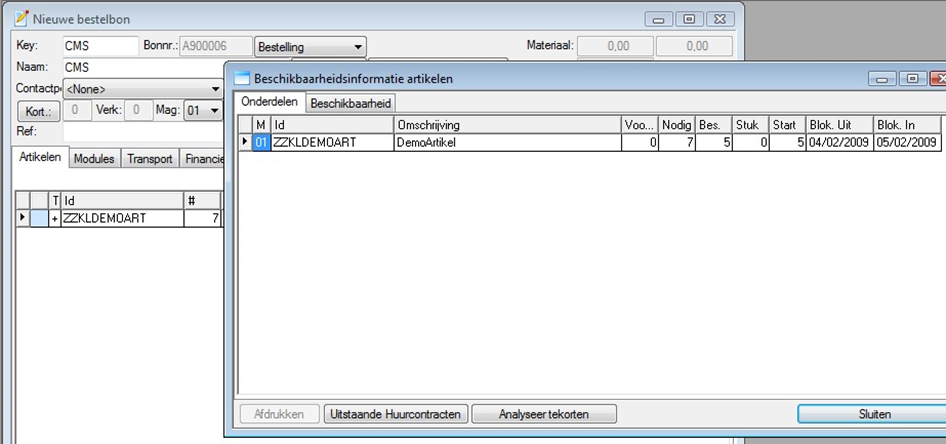
Het is dus mogelijk dat de printknop niet actief staat. Zolang de bon niet geregistreerd is, zal deze niet actief staan.
Als u het artikel toch registreert met problemen heeft dit de volgende gevolgen
- De artikels met tekorten worden behandeld in de nachtroutines en afhankelijk van uw instellingen in het configuratiescherm zal hiervoor een lijst naar voor komen met de bonnen die nu in de problemen zijn.
- U zal bij registratie van de bon, nogmaals de melding krijgen over dit probleem. Bij de registratie zal Rent+ u vragen of er een lijst moet afgedrukt worden met de conflicten.
- Ook andere bonnen, die ervoor probleemloos geregistreerd werden, kunnen nu een probleemmelding krijgen zo men deze wenst te wijzigen. Zo deze bonnen immers minimaal één van de artikels gebruiken die niet ter beschikking staan, zal ook hier de beschikbaarheid dit tekort aantonen.
- Er wordt een registratie uitgevoerd van deze gebeurtenis, zodat er steeds terug gevonden kan worden, wie en op welk ogenblik een bon werd geregistreerd met tekorten. Dit kan geconsulteerd worden in de lijst met gebeurtenissen.
Voor een product of een set.
Een samenstelling wordt eerst opgesplitst in zijn basis onderdelen. Van elk van deze deelcomponenten, die dus per definitie enkelvoudige artikels, dus onderdelen zijn, wordt de beschikbaarheid gecontroleerd. Door deze controle uit te voeren voor elk enkelvoudig artikel, bekomen we een maximum aantal ter beschikking staande samenstellingen. Zo er tekorten zijn van een of meerdere artikels worden deze tekorten te samen voorgesteld. De gebruiker beslist dan, afhankelijk van de grootte orde van de lijst, of men zal trachten elk probleem op te lossen, of men het aantal van de samenstelling zal verminderen of op zoek gaat naar een alternatief. Om een samenstelling met problemen op te lossen, moet men elk enkelvoudig artikel dat aan de basis ligt van het probleem, apart oplossen.
Verschil met enkelvoudig artikel.
- Pas op het niveau van de afdrukken voor de leveringsbon, wordt de samenstelling gesplitst naar zijn deelcomponenten. Op de commerciële afdrukken voor de leveringsbon, komt dit evengoed naar voor als één artikel. Natuurlijk kan deze wijze van presentatie volledig naar de gebruikerswensen aangepast worden.
U kan via de functietoets F11 steeds de beschikbaarheid testen van het huidig geselecteerde artikel, ook als het geen tekorten vertoont. De actie uit het takenvenster, geven enkel extra informatie als het geselecteerde artikel daadwerkelijk tekorten bevat
3.2.2.2.2.4. Artikel wijzigen.
U kunt het aantal, de prijs, de korting, het magazijnnummer en de commentaar van een artikel steeds wijzigen. De procedure is identiek als bij het artikels toevoegen. Afhankelijk van de configuratie kan u al dan niet de naam wijzigen. Als de naam immers geen zoekcriterium is, mag deze gerust gewijzigd worden. Ook bij het wijzigen van een artikel wordt een controle van de beschikbaarheid doorgevoerd, zo de bon geen offerte status heeft.
3.2.2.2.2.5. Artikel wissen.
U kunt op elk moment een artikel terug wissen.
3.2.2.2.2.6. Extra informatie voor set en varia artikels.
Set en varia artikels bieden u extra manipulatie mogelijkheden op de bon. De inhoud van een set kan u wijzigen, tenzij de set gedefinieerd is als ‘losse componenten’. Aan varia artikels kan u extra planningsinformatie op dagbasis toevoegen.
3.2.2.2.2.6.1. Inhoud van een set.
Zodra u een set toevoegt op een bon, komt er op de tweede vaste kolom een groen plusteken te voorschijn. Met behulp van dit plus teken kan u de set ‘uitklappen’ en dan verandert dit ‘+’ teken in een ‘-‘ of terug inklappen. Hierdoor komt de inhoud van de set naar voor. Van deze set kan u dan aantallen wijzigen of onderdelen en/of producten toevoegen binnen de set.
Opgelet deze artikels zijn dan wel onderdelen of producten die gedefinieerd staan als verhuur artikels.
Deze functie is bijvoorbeeld ideaal om kableringssets te beheren. U stelt eerst een standaard set samen. Met behulp van de klaarzetlijst drukt u in detail af wat er van artikels moet voorzien worden. Deze lijst gebruikt u dan om uw set te manipuleren om de juiste aantallen kablering te beheren.
De volgende beperkingen worden opgelegd:
- U moet de aantallen van onderdelen van een set steeds in veelvoud van het aantal van deze sets behandelen. Als een bepaalde set 2 stuks nodig heeft, van een bepaalt onderdeel, kan u dit aantal niet wijzigen naar 3, wel naar 4. Dit om Rent+ toe te laten om de aantallen te beheren zo u het aantal van deze set op de bon wijzigt.
- U moet artikel per artikel selecteren in de lijst. U mag geen aantallen gebruiken. Zo u dit wel doet, zullen de geselecteerde artikels op de bon worden toegevoegd, niet op de set. Er kan immers niet meer dan één artikel per keer ingevoegd worden. De inhoud van een set wijzigen is zoals het invoegen van artikels. Deze functie is niet bedoeld om een lijst van artikels toe te voegen. Doe dit één voor één.
- Dit is beperkt tot de verhuurartikels. Varia- of verkoopartikels horen als losse artikels op de bon plaats en niet als inhoud van een set, tenzij dit puur een set is van enkel verkoopartikels. Dit is omdat op één lijn geen huur-en verkoopprijs kan gemanipuleerd worden. Het is het één of het ander.
- Een set kan de eigenschap hebben dat deze verpakt is. Als u dan een van de onderdelen wijzigt naar een aantal dat GEEN veelvoud is van de basis set, zal Rent+ deze automatisch wijzigen naar een veelvoud. Een verpakt artikel MOET steeds in zijn totaliteit als veelvoud van de basis set behouden blijven.
3.2.2.2.2.6.2. Inhoud van een varia-artikel.
Een varia–artikel wordt gebruikt voor diensten, zoals personeel of transport, of voor artikels die niet voor de ganse duur van een contract ter beschikking moeten staan. Zo u dus varia artikels toevoegt waar u per dag de beschikbaarheid voor wenst aan te duiden, maakt u gebruik van het tabblad varia. Deze functie geeft u dus per varia-artikel de mogelijkheid om op dagbasis aan te duiden op welke tijdstippen het artikel ter beschikking moet staan met een beperkte mogelijkheid tot een taakomschrijving.
De informatie die u hier toevoegt is in principe louter planningsinformatie. U krijgt de volgende mogelijkheden:
U kan voor elke dag van de duur van het contract de volgende informatie aanvullen’.
- Datum: De dag waarop u de beschikking wenst van dit artikel
- #: Het aantal van dit artikel dat u nodig heeft op die dag
- Comment: Een beperkte taakomschrijving
- Uur van – tot: De uren waartussen u die beschikking wenst van dit artikel.
De laatste kolom is een puur interne zone die de relatie beheert tussen deze informatie en de lijn op de bon.
Naast de bestaande datums kan u ook extra dagen toevoegen of zelf een tweede taak aanduiden op een ander tijdstip maar op dezelfde dag. De lijnen worden steeds chronologisch gerangschikt. Dus na het toevoegen van een lijn is het mogelijk dat door de heropbouw van dit scherm, deze zich op een andere positie bevindt.
Als u later de datums van het contract verschuift, zullen toch alle datums waarop reeds een aantal is ingevuld behouden blijven. Deze moet u manueel wissen.
Al deze informatie kan u op twee manieren beheren.
Ofwel vanuit de personeelsplanner. Deze module haalt immers al de te plannen taken op uit de bonnen. De basis van de personeelsplanner is immers een overzicht te geven van alle in te plannen taken die aangevraagd worden via de bonnen.
Ofwel vanuit de lijst van de varia artikels en de werkvoorbereiding. Vanuit de functie werkvoorbereiding kan u lijsten trekken van de in te plannen taken en van de varia-artikels die nog een taakinvulling moeten krijgen.
Uit deze gegevens moet het duidelijk zijn dat u het commercieel aantal van het varia-artikel beheert op de bon en dat u de echt te plannen taken beheert achter het tabblad ‘varia’. U communiceert dus op uw rapporten de artikellijnen, zoals op de bon en u gebruikt de planningsinformatie als interne planning.
3.2.2.2.2.7. Artikel niet opnemen op afdruk. .
U kan beslissen om bepaalde artikels, of zelfs ganse modules niet mee op te nemen op de afdruk. Dit kan nuttig zijn voor extra commentaar maar ook voor vervangartikels, extra toebehoren of puur technische informatie. Door middel van de rechter muisklik op de betreffende lijn, kan u de keuze ‘Niet opnemen op afdruk’ activeren. De betreffende lijn krijgt dan een andere kleurcombinatie.
U kan steeds, weer door gebruik van de rechter muisklik’ de lijn terug opnemen op afdruk. Opgelet, hiervoor moet u mogelijk wel overleg plegen met CMS als uw gepersonaliseerde documenten dit niet ondersteunen.
3.2.2.2.2.8. Artikel vervangen.
Als u kiest voor de functie ‘Artikel vervangen’, via de rechter muisklik op de betreffende lijn, zal Rent+ op de bestaande lijn het artikel met aantal 0 plaatsten en een nieuwe lijn aanmaken waar u het vervangartikel kan selecteren.
3.2.2.2.2.9. Extra beheerfuncties op de artikellijnen .
U kan artikels kopiëren, verplaatsen en wissen, zelfs over verschillende vensters, bonnen of modules heen. Via de gestandaardiseerde manipulaties met CTRL en SHIFT kan u artikellijnen selecteren. Via de context sensitieve menu, oproepbaar via de rechter muisknop hebt u direct toegang tot de functies ‘Kopiëren, ‘Knippen’ en ‘Wissen’.
Het oproepen van de context sensitieve menu, met behulp van de rechter muisknop, geeft u dan de functies extra ‘Invoegen’ en ‘Plakken’ als u voorafgaandelijk een kopieer of een knip functie heeft toegepast.
Op deze manier kan u zeer eenvoudig de volgende functies toepassen:
- Wissen van meerdere lijnen tegelijkertijd.
- 1 of meerdere artikels kopiëren of verplaatsen naar een andere module.
Belangrijk: Bij het kopiëren van artikels worden de prijzen overgenomen volgens het aantal dagen in de periode van de oorspronkelijke bon. Controleer de juiste prijszetting door tijdelijk op de nieuwe bon de periode te wijzigen om zo een herberekening te forceren.
3.2.2.2.3. Modules
- Definitie: Onder modules verstaan we de mogelijkheid om een bon op te splitsen in verschillende deelprojecten. U kan bijvoorbeeld een bon opsplitsen in licht, geluid en podium. Of bijvoorbeeld opsplitsen in Zaal links, Zaal rechts, Zaal boven. Als u werkt met modules zijn er een tweetal punten die wijzigen ten opzichte van het werken zonder module. U kunt namelijk per module de totaal verhuursom op het scherm raadplegen en u kunt op de afdruk van een offerte, optie of bestelling ook de afdruk splitsen in de verschillende projecten. Voor de inkombon wordt geen onderscheid gemaakt tussen een bon met of zonder projecten. Dit wil ook zeggen dat de bondatums gelden voor alle modules van die bon. U beheert de verschillende modules via het tabblad ‘modules’. Elke module bestaat uit een omschrijving, uw eigen nummer, een intern nummer, een halnr en een halnaam en een gang en standnummer. Het intern nummer wordt toegekend door Rent+. Uw eigen nummer kan gebruikt worden om de volgorde te wijzigen waarop u de projecten wenst af te drukken. De omschrijving is volledig vrij en ook wijzigbaar, ook indien reeds artikels onder deze omschrijving zijn ingebracht. Ook de beurs gerelateerde gegevens zoals hal, gang, stand zijn steeds vrij wijzigbaar. Vanaf versie 6.40 kan in de kolom ‘info’ vrije tekst ingegeven worden met mogelijkheden tot opmaak (via popup menu rechter muisknop). Deze info is in RTF formaat beschikbaar voor afdruk op rapporten.
- Gebruik: Op de bon kiest u uit de listbox, juist onder de datumzones in welke module u de artikels onderbrengt. U kunt zonder probleem springen tussen modules of modules bij aanmaken tijdens de levensduur van een bon. Modules wissen heeft ook een gevolg voor alle artikels onder deze module. Deze worden mee gewist. U moet rekening houden met de volgende beperkingen :
- De modules vragen een grotere inspanning qua rapportbeheer door u of CMS, wat eventueel kan leiden tot hogere prestaties in regie. Elk rapport moet dan immers in tweevoud nagekeken ontwikkeld en onderhouden worden, met en zonder modules.
- Het aantal modules is beperkt tot 999.
- Zo u een module wist, worden ook alle artikels uit deze module gewist.
- Zo u uw eigen sortering wenst te gebruiken, moet de sorteringzone op elke bon ingevuld worden.
- Als u modules gebruikt om laad- of loszones te definiëren, moet u er wel rekening mee houden dat we op onderdeel niveau geen enkele informatie meer hebben welke onderdelen in welke module gebruikt worden, daar voor klaarzetlijsten alle onderdelen over alle modules heen opgeteld worden. Hiervoor gebruikt u beter de dossier functionaliteit.
3.2.2.2.4. Beheer van de transportgegevens.
U vult de transportgegevens aan door het oproepen van het transportscherm achter het tabblad ‘Transport’.
U heeft de mogelijkheid om één leveradres en één ophaaladres in te brengen. Dit adres kan u ofwel
- intypen
- opzoeken uit de lijst van gekende locaties via het zoekglas
- de locatiecode inbrengen of opzoeken
- een leveringsadres uit de klantenfiche selecteren.
Als u het adres opzoekt via het zoekglas, maakt u geen vaste koppeling met de locatie. U merkt dan ook dat de locatiecode en naam leeg blijven. Echter als u een adres koppelt via de locatie, maakt u echt een koppeling. Hierdoor kan u alle bonnen gekoppeld aan een zelfde locatie gegroepeerd behandelen. Als de locatie als beurs gedefinieerd staat, zullen ook de datums van de bon aangepast worden. Ook de datum transport in wordt dan niet meer gekoppeld aan de datum beschikbaarheid in, maar aan de commerciële einddatum van de beurs. Een beurs wordt in principe opgehaald de dag van het stoppen van de beurs.
U kan wisselen tussen het leveringsadres en het ophaaladres via de knop ‘Leveren’ of ‘Inleveren’
Via de knop ‘adres’ vraagt u aan Rent+ om de gekende contacten van de klant te doorlopen en na te kijken of er een klant is van type ‘L’ (Leveringsadres) of ‘D’, (Facturatie- en leveringsadres). Als zo’n contact bestaat, wordt deze direct ingevuld als adres. Als er meer als één adres bestaat van dit type, wordt de eerste genomen uit deze lijst. Hierdoor kan u heel eenvoudig leveringsadressen beheren die klantafhankelijk zijn.
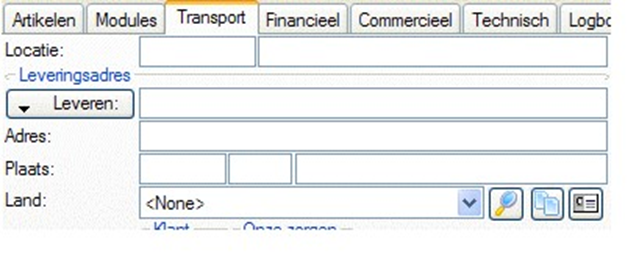
Koppelen aan een locatie:
Naast de koppeling aan een lever- of ophaaladres kan ook een locatie gebruikt worden. Dit kopieert de informatie in volgende velden:
- Leveradres
- Ophaaladres
- Naam, voornaam en tel. nummer gedefinieerd in de locatie
- Als de locatie een evenement is, worden tevens de data van het evenement overgenomen op de bon
Locaties laten tevens toe om bonnen met dezelfde locatie in groep te behandelen of dit als een criterium voor statistiek gebruiken.
U kunt zowel voor levering als voor ophaling definiëren wie het transport moet verzorgen. Als u hier geen keuze maakt, wordt dit beschouwd als een situatie waar u nog niet weet wie het transport zal verzorgen. Per keer hebt u twee zones, die we Transport en Ploeg hebben genoemd. U bent natuurlijk vrij om in te geven wat u wenst in deze zones. Deze worden totaal niet geïnterpreteerd door Rent+ maar kunnen wel gebruikt worden voor afdruk.
Zowel voor de levering als voor de ophaling kan u aanduiden wie verantwoordelijk is voor het transport. Dit is belangrijke info voor het beoordelen van tekorten. Daarom wordt in elk scherm van de beoordeling te korten, het waar in gebruik scherm, deze indicatie getoond. Als u verantwoordelijke bent voor het transport, kan u immers een betere invulling verzorgen van de benodigde tijd.
De standaard waarde die gebruikt wordt, is na installatie ingesteld op ‘Geen verantwoordelijkheid’. U kan deze wijzigen in het configuratiescherm onder het tabblad ‘Defaults 2’. Als u immers steeds of merendeel het transport verzorgt is het nuttiger om hier als standaard waarde ‘Onze verantwoordelijkheid’ in te stellen.
De prijsgegevens in verband met het aantal werkuren of het aantal kilometers worden pas actief zo het transport te uwer laste wordt aangeduid. De indicatie, wie het transport moet verzorgen wordt ook getoond bij de functie ‘Waar in gebruik’ als u de beschikbaarheid gaat controleren. Het kan immers van wezenlijk belang zijn om te weten of u of uw klant verantwoordelijk is voor het transport. Standaard wordt er dus geen keuze gemaakt. In het scherm ‘Waar in gebruik’ wordt dit dan aangeduid met ‘K’, ‘O’ of een lege zone.
U hebt ook nog de beschikking over twee datums met mogelijkheid tot aanduiding van een bepaald uur of afspraak zoals ‘AM’. Deze datums interpreteert u ofwel als datum en uur transport ofwel als datum en uur levering of ophaling bij klant. Hier kan voor verre transporten een groot verschil op zitten, maar CMS heeft bewust gekozen om niet nog eens extra zones ter beschikking te stellen. Ook de transportdatums zijn raadpleegbaar bij controle van de beschikbaarheid.
De basisprijzen die gehanteerd worden, zijn instelbaar via het configuratiescherm. U kunt ook een vaste prijsafspraak instellen. U moet wel aandacht besteden aan de wijze waarop u de transportprijzen definieert. Ofwel doet u dit via varia-artikels transport, zo u ook graag de planning kan beheren. Ofwel gebruikt u hiervoor de gegevens uit het transportscherm. Dit is eenvoudiger, maar dit biedt u geen mogelijkheid tot geïnformatiseerde planning.
Naast deze gegevens hebt u nog twee velden voor ingave van commentaar en een overzicht van het volume, gewicht, aankoopprijs en verzekerde waarde.
3.2.2.2.5. Beheer van de financiële gegevens.
Munt:
De munteenheid van een bon is afkomstig van de klant waarvoor de bon wordt opgemaakt. Deze kan achteraf nog gewijzigd worden. Rent+ zal een melding geven als de munteenheid van de bon en van de klant afwijken.
De koers wordt gedefinieerd in de codetabel muntcodes. Deze dient hier aangepast telkens de koers
t.o.v. de euro wijzigt. De actuele koers van een bon of factuur blijft behouden zolang hun munteenheid niet gewijzigd wordt. Bij wijziging van de munt wordt de nieuwe koers van deze munt toegepast in de berekening.
Berekeningswijze dagprijs:
Zie hiervoor 2.5.1. Dit zorgt ervoor dat de prijscalculatie zich baseert op de verhuurcoëfficiënten, op een percentage van de aankoopprijs of op een percentage van de verkoopprijs
BTW regime :
Naast de gegevens van de contactpersoon vindt u ook een indicatie of de klant mag huren en het BTW regime dat van toepassing is. Normaal gesproken is het BTW regime niet wijzigbaar. Dit hangt immers vast aan de keuze van de klant. Er zijn echter uitzonderingen waardoor u toch dit BTW regime moet kunnen wijzigen.[13] De BTW plichtig codes die bij de installatie ingesteld staan:.
- BTW plichtig (Binnenland) (Er wordt standaard geen onderscheid gemaakt tussen een bedrijf en een particulier, daar voor beiden de BTW moet aangerekend worden. )
- EEG klant zonder aanrekening van BTW (Als deze klant een goedgekeurd BTW nummer heeft)
- EEG klant met aanrekening van BTW. (Als deze klant geen of geen goedgekeurd BTW nummer heeft)
- Uitvoer of Export.
Checkbox periodieke facturatie:
Ook hier vallen we terug op een standaard instelling. Met deze checkbox maakt u kenbaar of dit contract in aanmerking komt voor voorschot- of periodieke facturatie. Zo deze zone niet staan aangekruist, zal deze bon niet voorkomen in de lijst van de ‘periodiek te factureren bonnen’. Als deze bon periodiek gefactureerd mag worden, bepaalt u daarna via de dropdown box het type periodieke facturatie. Ook dit type heeft een standaard instelling dat u vast legt in het configuratiescherm. U heeft hier drie types ter beschikking
- Afsluiten periode, detail bon mogelijk: Hierdoor zal elke periodieke factuur de periode afsluiten. Hierdoor kan u de periodieke factuur ook alle detail van de artikels laten bevatten. Dit zorgt er wel voor dat u geen degressiviteit meer kan beheren en uw eindfactuur zelf moet aanpassen. Ideaal voor bijvoorbeeld vaste maandelijkse facturatie waar de klant de detail van de bon wenst te zien.
- Globale min-lijn, geen detail mogelijk: Hierdoor zal de periodieke factuur geen detail bevatten en enkel een algemene lijn bevatten die verwijst naar het contract. Hierdoor is een perfecte degressiviteit mogelijk en zal op uw eindfactuur de totale periode in rekening gebracht worden aangevuld met de minlijnen uit de verschillende periodieke facturen die u kan opstellen.
- Geen voorkeur: U bepaalt dan het gewenste type bij het opstellen van de periodieke factuur.
Prijscategorie:
De verschillende prijscategorieën heeft u aangemaakt onder de diensten, codetabellen, prijscategorieën. Aan elk artikel, waar u deze wenst te gebruiken, heeft u dan een verhuur en verkoopprijs voor die categorie toegekend. Elke klant kan ook een voorkeur instelling meekrijgen. De prijs die dan per artikel wordt opgehaald is dan niet de basis verhuurprijs, maar de prijs voor die prijscategorie. Opgelet , dit veroorzaakt telkens een herberekening van de bon. Past deze dan ook enkel toe als u nog geen afgesproken prijs hebt gegeven. Anders kan u hier foutieve interpretaties verwachten.
De financiële gegevens.
Rent+ berekent drie zones.
De huurverzekering:
De huurverzekering is dus artikel EN klantafhankelijk. Dit is als berekening een percentage van het totale huurbedrag of een premiebedrag. Opgelet: Dit is gebaseerd op het berekende huurbedrag en dus niet op de afgesproken prijs. Dit kan ook niet daar er per artikel gekozen wordt of dit artikel mee telt in de berekening van de huurverzekering. Het percentage en de premie worden vastgelegd via de codetabellen. Als u de huurverzekering zelf wenst te beheren, kan u het vinkvakje ‘Bereken verzekering’ afkruisen. De getoonde waarde ‘Huurverzekering’ wordt dan een actieve invulzone. U kan dan zelf bepalen welke bedrag u zal vragen voor de huurverzekering. Zodra u het vinkvakje terug aankruist, zal Rent+ dit bedrag terug berekenen en de invulzone terug niet actief maken. U kan dit ook op de factuur later steeds terug aanpassen.
De borg:
Deze zone kan op drie manieren berekend worden en wordt dan vermenigvuldigd met het percentage waarborg dat per klant kan beheerd worden.
- De borg is de totaalsom van de borg die bij elk artikel ingegeven kan worden.
- De borg is de som van de vermoedelijke huurprijs.
- De borg is de som van beide voorgaande
De instelling van het type berekening wordt in overleg met Quadronics gewijzigd.
Het voorschot:
Deze zone is afhankelijk van het percentage voorschot dat per klant kan beheerd worden. Het percentage wordt genomen op basis van het totaal bedrag inclusief BTW.
In het scherm van de financiële gegevens komen de volgende gegevens aan bod:
U beheert hier de financiële manipulaties op basis van de borg, het voorschot, het bedrag bij levering en het bedrag te betalen bij de inkombon. Rent+ stelt u geen beperkingen of controles. Deze zones zijn louter informatieve zones, die weliswaar kunnen afgedrukt worden, maar die niet aanzien mogen worden als een kasboek. Er is geen chronologische nummering en men heeft ook de mogelijkheid om transacties te wijzigen of te wissen.
Per type transactie kan u de datum, het bedrag, de wijze van betaling en commentaar ingeven. De verschillende types transacties worden door Rent+ beheerd. U kan hier steeds types transacties aan toevoegen of laten verwijderen. Dit in samenspraak met CMS of met uw dealer.
Het bedrag dat aangeduid staat bij ‘Inkombon’ is het openstaande saldo dat op het moment van inname van het materiaal nog verschuldigd is. Dit in de veronderstelling dat de periodes gerespecteerd worden.
3.2.2.2.6. Commerciële gegevens.
Onder het tabblad commerciële gegevens vindt u in hoofdzaak de vrije tekstzone terug en drie gestructureerde commentaarlijnen, waarvan één beschouwd wordt als dossier commentaar. Het dossier commentaar is ook raadpleegbaar vanuit het overzicht van de bonnen per dossier.
Dossier nr:
U kan een bestaande bon steeds in een bepaald dossier plaatsen. Opgelet, dit wijzigt uw bongegevens, daar de bon wordt geïnitialiseerd naar de datums en klant van het dossier. Dit is dus met de nodige voorzichtigheid te gebruiken.
Volgnr. Dossier:
Vanaf versie 6.22 kan een volgorde gegeven worden aan een bon in een dossier. Dit volgnummer kan ook gebruikt worden op de afdruk van een bon binnen een dossier te bepalen. Hiervoor dient het rapport aangepast te worden. Standaard wordt dit veld ingevuld met ‘1’. De gebruiker heeft alle vrijheid om de waarde aan te passen. Zowel numerische als alfanumerische waarden zijn toegestaan. Hierdoor kan een ordening als A1,A2, ... B1, B2 ... of als 10,11,12, .. 22, 23 ... gebruikt worden. Rent+ voert geen controle uit op dit veld. Om een correcte weergave binnen het dossier te garanderen, mag het wel niet leeg zijn.
Bon classificatie:
De verschillende types bonnen die u beheert via de codetabellen en waarvan u een standaard type kan instellen via het configuratiescherm kan u hier selecteren. Deze keuze is een selectie die beschikbaar staat in de statistiek module om per type bon de omzetcijfers te kunnen beoordelen.
Check verhuurdatums en blokkeringdatums inclusief:
Tijdens de implementatiefase van Rent+ wordt als een van de belangrijke instellingen gevraagd hoe u de beschikbaarheid wenst te beheren. Sommige bedrijven wensen hun beschikbaarheid te beheren inclusief de datum terug, andere beschouwen het materiaal ter beschikking op de dag dat het terug binnen komt. Denk hierbij vooral aan de situatie waar het merendeel van het materiaal in de voormiddag terug binnen komt en waar dit materiaal in de namiddag terug vertrekt. In dit geval wordt met de datum einde huur en datum terug in, geen rekening gehouden, noch in de berekening van de coëfficiënt, noch in de beschikbaarheid.
Het best bepaalt u een duidelijke afspraak binnen uw bedrijf hoe met deze keuze zal gewerkt worden. Zo u immers per bon deze keuze gaat leggen, maakt u het moeilijk om een correcte interpretatie van de beschikbaarheid uit te voeren. Gebruik deze mogelijkheid dan enkel in die uitzonderingssituaties waar u het nuttig acht.
De default staat ingesteld onder configuratie, periodeberekening, ‘verhuur en blokkering in’. Deze standaard kan per bon anders bepaald worden.
Vanaf versie 6.23 duidt een tooltip op de einddatum aan of deze inclusief is of niet.
De vrije tekst zone kan gebruikt worden om een voorblad te maken bij afdruk van uw documenten of om het even welke vrije commerciële informatie te bewaren bij de bon.
Op het tabblad commercieel kan u het versienummer van de bon en de datum en tijd van wijziging zelf beheren. Rent+ onthoudt steeds de gebruiker en datum die de laatste wijziging heeft aangebracht. Daarnaast kunt u zelf een eigen versie beheer voeren zodat u in de communicatie met uw klant de verschillende versies kan onderhouden.
3.2.2.2.7. Technisch tabblad.
Op dit tabblad kan u een vrije tekstzone gebruiken om technische informatie over de bon op te nemen. Deze informatie kan u bijvoorbeeld op de magazijnbonnen of op de leveringsbonnen afdrukken. Het is ook deze informatie die ter beschikking staat vanuit het overzicht van de magazijnbonnen. In de magazijnbonnen wordt de hoofding van het technisch tabblad in het blauw gekleurd of voorzien van een icoontje, zodra informatie ter beschikking staat. De magazijnier moet hierdoor niet telkens gaan zien of dit tabblad belangrijke informatie bevat.
3.2.2.2.8. Logboek
3.2.2.2.8.1.Tabblad logboek.
Deze functie heeft tot doel om belangrijke bewegingen op de bon te documenteren. De registratie houdt bij op welk tijdstip en door wie de gebeurtenis heeft plaats gevonden. Deze gebeurtenissen kunnen ook geraadpleegd worden via de menuoptie ‘Diensten’, ‘Gebeurtenissen’.
- Als een registratie van de bon gebeurt met tekorten, wordt dit geregistreerd.
- Wijzigingen in de commerciële status worden geregistreerd. De oorspronkelijke creatie niet.
- Het wissen van een bon wordt geregistreerd, maar is dan natuurlijk niet zichtbaar meer via de bon.
- Wijzigingen in de handelingen bij ‘Akkoord met prijswijziging’ wordt geregistreerd.
3.2.2.2.9. Tabblad varia
Zie : 3.2.2.2.2.6.2. Inhoud van een varia-artikel.
3.2.2.2.10. Tabblad Documenten
Zie 3.2.3.11
3.2.2.2.11. Tabblad Data inhuur
Het tabblad inhuur volgt nauwgezet de magazijnrelaties die voor het magazijn waarin u werkt werden gedefinieerd. Elk magazijn dat als een inhuurmagazijn gedefinieerd staat en waar u artikels uit kan selecteren, komt hier aan bod. Doel is dat u per inhuurmagazijn kan bepalen wanneer het materiaal daar moet vertrekken en wanneer het materiaal daar terug aankomt. U creëert dus mogelijk een aantal extra dagen tussen de start van uw bon en de start van de bon in het inhuurmagazijn. Deze extra marge kan u reeds bij de magazijnrelaties ingeven zodat een vaste waarde van 2 extra dagen niet opnieuw op elke bon moet ingesteld worden.
Ook de beschikbaarheid houdt hier rekening mee. Als het inhuurmagazijn een eigen magazijn is, is Rent+ in staat om ook voor deze artikels de beschikbaarheid te bieden. Ook in de berekening van de beschikbaarheid houdt Rent+ dan rekening met deze extra dagen die de periode verlengen in het inhuurmagazijn.
3.2.2.2.12. Registratie van de bon.
U kan een bon registreren door middel van de ‘Bewaar’ knop waardoor u reeds registreert wat u tot dat ogenblik heeft ingevuld of via de knop ‘Registreer’.
De eerste taak die verricht wordt zo u de bon wenst te registreren, is een uitvoering van de beschikbaarheidcontrole, zo de bonstatus optie, reservatie of levering is. Alle artikels worden uitgesplitst tot op het niveau van de onderdelen. Daarna worden artikels die verschillende malen voorkomen opgeteld en dan pas wordt de beschikbaarheid gecontroleerd. Zo er tekorten zijn, worden deze allen tezamen terug aan u getoond. Ook hier verkrijgt u een bijna identiek scherm, als na het oppikken van het artikel. Er staat één extra tabblad ter beschikking, namelijk het tabblad met de
goedgekeurde beschikbaarheidproblemen. Deze bevat de artikels waarvoor u het beschikbaarheidprobleem reeds heeft beoordeeld en goedgekeurd.
Zodra u de voorgaande fase zonder probleem bent doorgegaan of u de tekorten heeft geaccepteerd, start de eigenlijke registratie van de bon. Tijdens deze taak, heeft geen andere Rent+ gebruiker de mogelijkheid om zijn bon te registreren. Een gebruiker die ook een registratie wenst door te voeren, krijgt hiervoor een zandloper, het teken dat men even geduld zal moeten uitoefenen. Rent+ biedt u hier de mogelijkheid om op te vragen wie de gebruiker is die dan uw registratie blokkeert. Door het gebruik van de functie ‘Meer info’ zal Rent+ u deze ook bieden als de registratie deze melding blijft geven.
Zodra al de bon informatie weggeschreven is, krijgt u het printscherm aangeboden. Bij elk type bon krijgt u de mogelijkheid om het aantal exemplaren voor afdruk te kiezen, de verschillende mogelijkheden qua afdruk te selecteren of zelf de afdruk niet uit te voeren. Op dit moment is alle informatie bewaard. Dus hier kiezen van ‘Cancel’ heeft enkel gevolg voor het niet afdrukken van de bon, niet voor zijn registratie. Zodra de bon geregistreerd is, kunt u deze terug vinden selecteren in het overzicht van de bonnen.
Telkens u een bon bewaard via de ‘Bewaar’ functie, zijn de artikels definitief toegewezen aan de bon. Bij stroompanne of ander technisch defect heeft dit ook het voordeel dat u de data die u reeds heeft geregistreerd niet verliest.
Tip: Het verdient aanbeveling om een bon regelmatig te bewaren om bij een mogelijk probleem het reeds uitgevoerde werk niet te verliezen. Wacht niet tot een bon volledig is om deze dan maar te bewaren. Rent+ beschikt immers niet over een automatische herstel- of bewaar procedure. U bent hiervoor zelf verantwoordelijk.
Vanaf versie 6.45 wordt ook bij het bewaren de inhuurgegevens geëxporteerd en dus niet enkel bij registreren.
3.2.2.2.13. Afdruk van de bon.
Dus zoals hierboven beschreven krijgt u automatisch de print functie naar voor zodra een bon is geregistreerd. Rent+ is zeer flexibel in de opmaak van de documenten die u wenst te gebruiken. Enerzijds bent u onbeperkt in het aantal mogelijkheden dat u wenst aan te maken met verschillende lay-outs. Anderzijds is ook de lay-out aan te passen naar uw wensen. U kunt steeds terug vallen op de standaard documenten die bij Rent+ geleverd worden bij installatie. Zo er dus een probleem is met de afdruk van uw gepersonaliseerd document, kan u via het configuratiescherm aangeven dat u het standaard rapport wenst te gebruiken. (Diensten, Configuratie, tabblad ‘Rapporten’)
U kan ook steeds voor registratie kiezen voor de afdruk van een bon. Rent+ gaat dan achterliggend de huidig beschikbare informatie reeds bewaren en op basis van deze informatie u reeds een afdruk bieden.
3.2.2.2.13.1. Keuze afdruk.
De selectie van het aantal exemplaren en van de keuze of de afdruk naar het scherm wordt gestuurd, is afhankelijk van het geselecteerde rapport. U kiest eerst het gewenste rapport, daarna duidt u het aantal exemplaren of ‘preview’ aan en u kruist de checkbox ‘Afdrukken’ aan. Uw keuze geldt NIET voor alle rapporten. U moet dit instellen per type lay-out dat u wenst af te drukken. Dus eerst selectie van het rapport, dan keuze of u deze wenst af te drukken of niet en dan de aanduiding van het aantal of wijze van verzending. Als u hier het rapport bestelling totaal zou aanklikken, wordt dit blauw en staat deze dit rapport geselecteerd. Als u dan de keuze ‘Mail’ maakt, zal het eerste rapport ‘Bestelling detail’ in 1 exemplaar naar de printer gestuurd worden en het tweede rapport ‘Bestelling totaal’ naar de mail. Zie ook 2.2.4. Gebruik van printers.
3.2.2.2.13.2. Keuze printer.
De keuze printer kan u instellen via de printer setup. Deze keuze blijft dan voor de volgende afdrukken binnen Rent+ de standaard geselecteerde printer. Via de printer setup kan u ook de instellingen van een bepaalde printer wijzigen. De keuze voor een standaard printer maakt u via de instellingen via het Windows menu. Vanaf versie 5.6x vindt u ook de keuze terug om een rapport per e-mail te verzenden. Hiervoor is een MAPI e-mail cliënt nodig op uw PC. Als u een contactpersoon heeft gekoppeld aan de bon en deze contactpersoon heeft een e-mail adres in zijn contactgegevens staan, zal ook dat adres opgepikt worden om de e-mail naar te verzenden. Het formaat van de bijlage is een PDF document. Rent+ zal dan eerst een PDF aanmaken op de lokale werkpost met een naam conform het rapport, het bonnummer en de datum. De datum is specifiek in een internationaal formaat om geen risico te lopen in de naamgeving.
3.2.2.2.13.3. Keuze oude of nieuwe situatie.
Als de functie ‘Prijswijzigingen bijhouden’ bij u in het bedrijf geactiveerd is, krijgt u de keuze om de oorspronkelijke situatie af te drukken zoals het commercieel akkoord was bereikt, of de situatie af te drukken met alle bonwijzigingen die ondertussen gebeurd zijn.
Opgelet: uw rapportlayout moet deze functie wel ondersteunen. Vanuit de magazijnbon zal steeds de laatste situatie afgedrukt worden. Enkel in het commercieel overzicht heeft u deze keuze. U kan hier sterke commerciële functies voor uitdenken op uw rapporten door de oude en nieuwe prijzen te combineren als de klant een wijziging heeft gevraagd.
3.2.2.2.13.4. Keuze modules.
Standaard zal Rent+ steeds alle modules afdrukken. U heeft hier echter de keuze om een selectie aan modules aan te duiden om enkel deze af te drukken. Voorbeeld voor een klaarzetlijst waar zich enkel in één module een wijziging heeft voorgedaan. Of als u een technische module heeft toegevoegd die u niet wenst te communiceren aan uw klant.
3.2.2.2.14. Inhuurproblematiek.
Zie hiervoor ook 3.2.3.6 voor ‘Exporteer bonnen’ en 3.2.9. voor importeer bonnen.
3.2.2.2.14.1. Standaard inhuurbon.
Op externe magazijnen (Switch ‘eigen’ niet aangekruist)
Bij de definitie van de magazijnen staat een checkbox ‘Inhuren’. Deze zone bepaalt of er een inhuurbon wordt afgedrukt wanneer u artikels toevoegt aan een bon vanuit dit magazijn. Zodra een bon wordt geregistreerd worden de artikels ook per magazijn overlopen. Voor elk magazijn waar de checkbox ‘Inhuren’ staat aangekruist, wordt een inhuurbon afgedrukt met alle artikels vanuit dat magazijn. Deze inhuurbon wordt steeds opgemaakt. Dit wil ook zeggen dat deze bij elke wijziging van een bon, terug wordt afgedrukt. U moet zelf beheren welke informatie u reeds heeft doorgespeeld aan uw inhuurleverancier. Het is dus perfect mogelijk dat u meer als één inhuurbon afdrukt bij de registratie van de bon. Het is immers een afdruk per extern magazijn waar u artikels uit heeft geselecteerd.
Een inhuurbon op een extern magazijn is een loutere afdruk taak. Er worden nergens gegevens in verband met deze inhuurbon bijgehouden. Zulk een inhuurbon wordt dus niet opgevolgd of afgepunt. Op interne magazijnen (Switch ‘eigen’ aangekruist)
Een inhuurbon op een eigen magazijn, biedt u echter veel meer mogelijkheden. Zie hiervoor de beschrijving bij 3.2.3.06. Deze functie zal immers een volledige bon aanmaken in het inhuurmagazijn, met de magazijn waarop de huidige bon is opgemaakt als klant en die alle artikels bevat die ingehuurd worden bij dat magazijn.
Even situatieschets:
U heeft in uw firma twee magazijnen A en B waar materiaal staat. Van uit beide magazijnen worden bonnen gemaakt. Magazijn A maakt een bon op naar een eindklant met materiaal van magazijn B. U kan dan manueel of geautomatiseerd een bon aanmaken in magazijn B met al het materiaal dat u nodig heeft vanuit magazijn B en waar de klant magazijn A is en niet de eindklant.
3.2.2.2.14.2. Inhuren via communicatiemodule.
Zo er de communicatiemodule mogelijk is van bestanden met uw leverancier van het extern magazijn, kan naast de afdruk van deze inhuurbon, ook een bestand aangemaakt met alle artikels uit dit magazijn. Deze functionaliteit wordt niet automatisch doorgevoerd. U selecteert de bewuste bon in het overzicht van de bonnen en kiest de optie ‘Exporteren’ De export informatie zal geplaatst worden in de directory met het nummer van het magazijn. Met behulp van dit bestand kan via het Rent+ programma deze bon terug geïmporteerd worden in de databank van uw leverancier. Deze bon wordt dan geïmporteerd als een optie, zodat u een controle van de beschikbaarheid kunt doorvoeren, vanuit de menuoptie ‘Tekorten’ in het overzicht van de bonnen. Deze optie is enkel mogelijk op databanken die u heeft geïmporteerd!
U gaat als volgt te werk:
U belt binnen bij uw partner via een remote desktop connection mogelijkheid. De benodigde bestanden kan u transfereren naar uw partner. U start bij uw partner Rent+ op met uw naam en paswoord. Hierdoor zal Rent+ herkennen dat u wenst in te huren en zal de bonnen opzoeken die u heeft overgezet. Met behulp van deze bestanden, creëert de Rent+ van uw partner nieuwe bonnen met als type ‘Optie’. Van deze nieuwe bon, bij uw partner, bent u de klant. Enkel de onderdeelinformatie, productinformatie, varia en de datums worden overgeseind. Alle informatie betreffende sets, transport, technische of commerciële informatie wordt niet mee overgezet.
Op deze wijze wint u twee functies.
- U bent niet afhankelijk van uw partner om de inhuurbon aan te maken.
- U heeft ook direct een overzicht van de beschikbaarheden na de creatie van de inhuurbon.
Opgelet: Deze bestanden worden opnieuw gecreëerd telkens u vanuit de menuoptie deze functie selecteert en dus niet automatisch als u deze bon wijzigt.
Uw partner draagt voor deze functionaliteit de volgende verantwoordelijkheid.
- U moet kenbaar gemaakt worden als Rent+ gebruiker bij uw partner en de gebruiker moet gekoppeld zijn aan u als klant.
- Uw partner moet natuurlijk ook de beschikking hebben over de nodige communicatie infrastructuur om dit mogelijk te maken.
- Uw partner moet de nodige beveiligingsniveaus laten instellen door CMS of dealer zo gewenst zo een deel van de functies moeten afgeschermd worden.
3.2.2.2.15. Prijswijzigingen bijhouden.
Rent+ biedt u de mogelijkheid om op een bepaald ogenblik de inhoud van de bon en dus ook de prijs commercieel af te sluiten. Zodra u deze keuze maakt, zullen alle wijzigingen die u aan de bon aanbrengt, echt als wijziging behandeld worden. Hierdoor hebt u steeds zicht op de ‘oude’ commercieel afgesproken situatie en de nieuwe situatie. De nieuwe situatie is diegene die uiteindelijk geleverd wordt.
Dit heeft een groot belang bij facturatie. Uiteindelijk bent u het die beslist of de oorspronkelijke afgesproken prijs terug zal leiden tot facturatie of dat u rekening zal houden met alle wijzigingen die op de bon hebben plaats gevonden.
Deze functie heeft twee grote doelen:
- Puur commercieel kan deze functie gebruikt worden om alle bewegingen die de klant vraagt na een commercieel akkoord bij te gaan houden. Hierdoor maakt u een perfect onderscheid in de afgesproken situatie en inhoud bon en de uiteindelijke geleverde situatie. Daar u een exact overzicht behoudt, kan u elke negotiatie voeren die nodig is met de klant om eventueel de commerciële afrekening bij te sturen
- Interne organisatie en splitsing tussen een commerciële afspraak en een technische inhoud. In bepaalde bedrijven, zeker deze bedrijven die aan producties werken, is de uiteindelijke inhoud van de bon van minder groot belang. Met de klant is een bepaald project afgesproken. Welk materiaal er gebruikt zal worden om uiteindelijk dit doel te realiseren is van minder belang. Door deze functie, kan de technische uitwerking met een gerust hart gebeuren. Alle benodigde wijzigingen kunnen uitgevoerd worden op de bon. De commerciële verantwoordelijke zal steeds de mogelijkheid hebben om de oorspronkelijke situatie aan de klant te factureren, zonder dat men de exacte artikelbewegingen verliest.
In de praktijk zal natuurlijk vooral een mix van beide situaties voorkomen. Het feit dat men een commercieel afgesproken situatie kan bevriezen is in ieder geval een zeer krachtige functie.
Bij de activering van deze functie gebeurt het volgende:
- In het logboek wordt een extra lijn toegevoegd dat u gebruikt maakt van deze functie.
- Op de bonhoofding worden alle gegevens met betrekking tot klant en prijsafspraak geblokkeerd.
- Ook op het tabblad ‘Financieel’ worden de muntkeuze en de berekeningswijze geblokkeerd.
- Op het tabblad ‘Commercieel’ wordt de keuze ‘Verhurings- en blokkeringdatums inclusief’ geblokkeerd.
Elke wijziging die u nu aan een artikellijn aanbrengt, zal Rent+ apart beheren, naast de oorspronkelijke situatie. U kan het aantal, de prijs, de indicatie forfaitaire prijs, en de korting nog steeds manipuleren. U kan ook artikels wissen, toevoegen e.d. Maar Rent+ zal steeds de oorspronkelijke situatie van dat artikel tonen. Dit gebeurt in een kader, juist onder de naam van het artikel waar de oude situatie, de oude prijs, de oude indicatie ‘forfaitaire prijs’ en de oude korting wordt weergegeven. Een wijziging wordt maar echt als een wijziging gezien als de waarde verschilt in één van deze vier zones. Een wijziging in commentaar bijvoorbeeld zal dus niet als wijziging worden aanzien. Als men de oorspronkelijke situatie terug herstelt, zal de aanduiding wijziging ook terug vervallen.
Om de originele inhoud van de bon te kunnen behouden, kan een originele lijn niet gewist worden op de bon. Wel kan het aantal op 0 gezet worden.
Vanaf versie 6.28 kan een artikel gewist worden dat toegevoegd is wanneer ‘prijswijzigingen bijhouden’ actief is.
Ook in de prijsaanduiding wordt continu een duidelijke indicatie gegeven. Op het hoofdscherm heeft u voor het totaal huur, verkoop en varia de situatie bij akkoord en de huidige situatie. In het prijzenscherm wordt dit in detail uitgesplitst in een kolom ‘Voor wijzigingen’ een kolom ‘Na wijzigingen’ en het verschil tussen beiden.
U kan wijzigingen per lijn goedkeuren via de rechter muisklik of u kan alle wijzigingen in totaliteit goedkeuren via de functie in het takenvenster’ Akkoord met prijswijzigingen’ U kan ook per lijn een prijswijziging weigeren via de optie ‘Niet akkoord met prijswijzigingen’. Dit heeft hetzelfde resultaat als de oude waarde terug inbrengen op die lijn.
Bij afdruk kiest u tussen een afdruk van de oorspronkelijke situatie of van de nieuwe situatie. U bent dus steeds in staat om de oorspronkelijke bon terug aan te bieden aan uw klant.
3.2.3. Het beheer van de bonnen.
Het overzicht in de menuoptie ‘Bonnen’ uit Rent+ is zowel voor de commerciële dienst als de technische verantwoordelijken het dagdagelijkse werkinstrument voor het beheer en de opvolging van de uitgaande bonnen. Het overzicht is een echte bladerfunctie waar u de informatie terug vindt in de verschillende kolommen. U kunt d.m.v. de scrollbar of de cursor naar rechts of naar links bladeren.
Standaard toont deze bladerfunctie alle actieve bonnen, gesorteerd volgens de blokkeringdatum uit. Rent+ zal deze zo positioneren bij het openen van dit scherm dat de bonnen die vandaag ter behandeling staan, direct geselecteerd staan. [15] Daar dit een zicht is op alle verhuurbonnen, komen ook de verhuurbonnen waarop men volop bezig is vanuit andere werkposten naar voor. Hierdoor kan het zijn dat u een bon opmerkt waarvoor de naam de bon aanduidt ‘BON IS IN BEHANDELING’. Deze bon kunt u dus niet visualiseren of wijzigen tot op het moment dat de bon degelijk geregistreerd is door zijn gebruiker. Met actieve bonnen bedoelen we de bonnen die nog niet naar historiek zijn gevoerd. Zie ook hoofdstuk 2.3.1. Menuoptie Configuratie.
- Een offerte wordt naar historiek gevoerd zodra de begindatum van de offerte + het aantal dagen dat de historiek ter beschikking moet blijven, voorbij is. Als u dus ingesteld hebt dat de bonnen naar historiek mogen gaan na 7 dagen, zal een offerte 7 dagen na de begindatum van een offerte naar historiek gaan.
- Een optie zal eerst steeds omgezet worden in een vervallen optie en zal zich dan gedragen zoals een offerte. Ook zonder dat de optie vervallen is, zal zodra de begindatum voorbij is de beschikbaarheid vrijgegeven worden.
- Een bestelling zal nooit uit het overzicht verdwijnen zonder een nieuwe ingreep van de gebruiker.
- Een leveringsbon zal naar historiek verdwijnen x dagen na de retourdatum als de bon gefactureerd is, aangeduid dat er geen factuur moet opgesteld worden of na aanduiding als overdracht naar de boekhouding. Het verschil tussen beide is afhankelijk van de module ‘Link met boekhouding’.
- Een geannuleerde bon zal gearchiveerd worden volgens dezelfde regel als voor een offerte.
Deze bonnen zal u dus terug vinden onder de menuoptie ‘Historiek’, zie verder 3.2.5.
Het is belangrijk dat u regelmatig factureert of ‘annulatie facturatie’ kiest als u de facturatie niet gebruikt. Anders zal dit overzicht steeds alle bonnen blijven behouden, waardoor de werking van Rent+ significant zal vertragen.
Het overzicht van deze bonnen past zich aan per gebruiker. De keuze welke kolommen zichtbaar zijn en in welke volgorde deze worden getoond wordt opgeslagen per gebruiker. Telkens, bij het sluiten van dit overzicht, wordt de laatste toestand weggeschreven. U kunt dit scherm ook personaliseren via de menuoptie ‘View’, ‘Eigenschappen’. Dit is niet werkpost afhankelijk, maar afhankelijk van de Rent+ gebruiker. Op om het even welke werkpost waar u zich aanmeldt, zullen uw instellingen actief zijn. Ook de sorteerwijze kan bewaard worden, maar dan verliest u wel de functionaliteit dat dit overzicht steeds gepositioneerd wordt op de bonnen van vandaag en dus echt als werklijst bedoeld wordt. Zo u de sorteerwijze ook wenst te behouden, contacteer dan CMS. Opgelet. Zo u het overzicht van de bonnen minimaliseert en u het venster niet sluit, zal dit overzicht steeds zo staan, zoals u het wenst en hoeft u dus de sorteerwijze slechts éénmaal daags aan te passen[16]
De volgende zones worden verklaard: ( daar de volgorde gebruiker afhankelijk is, kan het zijn dat bij u de kolommen in een andere volgorde voorkomen)
- _: Numerieke zone. Het magazijn dat verantwoordelijk is voor, of eigenaar is van de bon.
- S: Status. De volgende statussen worden gebruikt:
- OF: Offerte
- OP: Optie
- BE: Bestelling
- LE: Leverbon waar nog extra werk is uit te voeren daar er bv. serienummers op de bon gevraagd worden.
- MA: Een leveringsbon, volledig klaar voor uitlevering. De magazijntaken zijn uitgevoerd.
- RE: Bon waarvan een inkombon is opgemaakt
- LA: Bon die reeds terug had moeten binnen komen.
- AN: Annulatie van een bon
- WA: Bon in wacht daar er artikels in de wachtrij staan
- PA: Bon die geparkeerd werd, de inname van het materiaal werd reeds gestart, maar tijdelijk stopgezet
- FA: Bon is gefactureerd. De tooltip geeft bijkomende info over de factuur
- AF: Bon heeft een afrekening
- NF: Niet gefactureerd. Facturatie is geannuleerd voor deze bon
- KS: Klaarzetstatus van de bon. Numerieke zone van 0 tot 6. Deze zone geeft de magazijnstatus aan van een bon
- 0: Nog geen actie ondernomen
- 1: Bon mag klaargezet worden
- 2: Klaarzetbon werd afgedrukt
- 3: Voorbereiding en klaarzetten werd gestart
- 4: Klaarzetten is volledig gebeurd via inscannen serienummers
- 5: Klaarzetten is afgewerkt via manuele handeling(en)
- 7: De inname van het materiaal is gestart
- 8: De inname van het materiaal is volledig
- Uit en in: Dit zijn de datums waarmee de beschikbaarheid rekent
- Creatie: De creatiedatum van de bon
- Cr: De initialen van de gebruiker die de bon heeft aangemaakt
- Wijzig: De datum van laatste wijziging
- Wz: De initialen van de gebruiker die de bon het laatst heeft gewijzigd
- Com.: De initialen van de commercieel verantwoordelijke voor deze bon
- Vorige: Indien de bon het gevolg is van een leveringsbon die gedeeltelijk terug binnen is gekomen, wordt hier het bonnummer aangeduid waarop het materiaal oorspronkelijk op stond
- Opgev.: Indien de bon gedeeltelijk terug is binnen gekomen, wordt hier het bonnummer aangeduid waarop het materiaal verder is op verhuurd
- Van: Datum van de start van de eigenlijke huurperiode
- Tot: Datum tot wanneer de eigenlijke huurperiode loopt
- Dossiernr: Het eventueel dossier waartoe deze bon behoort
- Cc.: De bon classificatie
- S: Of er op de bon serienummers dienen ingevuld te worden
- Document: Een eventueel gekoppeld Microsoft Word document
- Muntcode: De code van de munt waarin de bon is opgemaakt
- Klantnr.: Het boekhoudkundig klantnummer van de klant die verbonden is aan deze bon. Afhankelijk van de boekhoudlink is dit een verplichte zone zodat de overdracht van de facturen kan plaatsvinden
- Transp. uit: Datum en uur van transport levering
- Transp. in: Datum en uur van transport ophalen/retour
- BTW basis: Bedrag excl. BTW
- Totaal: Bedrag incl. BTW
- Factuur: Factuurnummer indien de bon reeds gefactureerd werd
- Datum: Factuurdatum
Het tonen van de kolommen BTW basis en Totaal kan geregeld worden via de security instellingen.
3.2.3.0. Welke functies staan ter beschikking.
De functies staan ter beschikking op de toolbar, via de edit menu of via de view menu.
3.2.3.1. Aanmaken van een nieuwe bon.
Deze functie is identiek als hierboven beschreven.
3.2.3.2. Wijzigen van een bon.
3.2.3.2.1 Algemene inhoud wijzigen
De functie wijzigen van een bon, slaat op alle gegevens die op een bon kunnen ingevuld worden. Er is geen enkele restrictie in wijziging, met uitzondering van de status.
Wijziging type bon.
Bij het wijzigen van de status van een bon waardoor de beschikbaarheid ook eventueel een andere status krijgt, moeten hier de benodigde acties voor ondernomen worden.
Wijziging van offerte naar optie, reservatie of leveringsbon : elk artikel moet gecontroleerd worden qua beschikbaarheid. Deze controle gebeurt ofwel stuk per stuk door een gebruikersmanipulatie door elk artikel te wijzigen, ofwel in zijn totaliteit door te bon te registreren.
Wijziging van optie of reservatie naar leveringsbon.
De wijziging van optie naar reservatie of leveringsbon of reservatie naar leveringsbon heeft geen enkele invloed op de beschikbaarheid.
Zo de bon reeds in status ‘levering’ staat, kan de status niet meer gewijzigd worden.
Wijziging artikellijst.
Elke wijziging in de artikellijst heeft een invloed op de magazijnstatus. Als de magazijnstatus 0 of 1 heeft, is hier geen mogelijk probleem. Zodra echter de magazijnstatus op 2 of hoger staat, is men bezig met het voorbereiden van deze bon. Als dan nog iets aan de inhoud van de bon gewijzigd wordt, neemt u best contact op met de magazijnverantwoordelijke om eventueel klaar gezette artikels terug te bekijken. Als er immers artikels klaar gezet zijn en deze artikels worden van een bon gewist, moeten deze terug uit de klaarzetruimte gehaald worden. Ook een eventuele klaarzetbon moet herdrukt worden als de artikellijst wijzigt. Daarom zal de magazijnstatus van 2 naar 1 wijzigen als er zich wijzigingen aan de bon voordoen. Dit geeft u de indicatie dat minimaal de magazijnbon terug afgedrukt moet worden.
Als u artikels gaat wijzigen waar reeds serienummers aan zijn toegevoegd, genereert u natuurlijk een logistiek probleem. In het magazijn heeft men immers de voorbereiding gestart, het materiaal is reeds klaargezet en gescand en u gaat dan na deze taken de inhoud van een bon wijzigen. Wij raden nog steeds aan eerst overleg te plegen met de magazijnier
Wijziging datums.
Als datums gewijzigd worden, moeten de volgende acties ondernomen worden.
- Eventueel opnieuw aanpassen van transportdatums.
- Nazicht beschikbaarheid van het materiaal
- Controle prijsberekening
- Controle magazijnstatus.
- Controle inhoud varia artikels. (planningsdatums) Mogelijk liggen deze immers niet meer in het bereik.
Wijziging verantwoordelijke magazijn of magazijneigenaar van de bon.
De keuze magazijn wijzigt u best niet onbezonnen. Alle relaties onderling worden immers opnieuw bekeken. Daar we u zoeven ene bon had met inhuurartikelen, kunnen door deze handeling, allemaal eigen artikels zijn. Beheer deze functie dan ook doordacht.
3.2.3.2.2 Bon commercieel goedkeuren.
Rent+ biedt u de mogelijkheid om op een bepaald ogenblik de inhoud van de bon en dus ook de prijs commercieel af te sluiten. Zodra u deze keuze maakt, zullen alle wijzigingen die u aan de bon aanbrengt, echt als wijziging behandeld worden. Hierdoor hebt u steeds zicht op de ‘oude’ commercieel afgesproken situatie en de nieuwe situatie. De nieuwe situatie is diegene die uiteindelijk geleverd wordt.
Dit heeft een groot belang bij facturatie. Uiteindelijk bent u het die beslist of de oorspronkelijke afgesproken prijs terug zal leiden tot facturatie of dat u rekening zal houden met alle wijzigingen die op de bon hebben plaats gevonden. Zie hiervoor 3.2.2.2.15. Prijswijzigingen bijhouden.
3.2.3.3. Wissen van een bon.
Zo deze bon een offerte is, heeft dit geen enkele invloed. Zo de bon een optie, een bestelling of een levering is, wordt voor elk artikel uit deze bon de beschikbaarheid terug vrijgegeven. Een leveringsbon kan ook gewist worden maar dient natuurlijk met zorg te worden behandeld. Een leveringsbon wordt het best geannuleerd via de functie ‘Annulatie’. U kan trouwens de types ‘reservatie en levering’ annuleren om hiervan een historiek te behouden.
3.2.3.4. Kopiëren van een bon.
Zo u een bon wenst met een vrij identieke inhoud als een bestaande bon, kan deze steeds gekopieerd worden. Ook ideaal om bijvoorbeeld repetitieve leveringsbonnen, snel terug te actualiseren. Zodra een kopie is genomen van een bon, gedraagt de nieuwe bon zich als een wijziging die men doorvoert op een bestaande bon. De kopie functie van een bon, wijzigt op geen enkele wijze de oorspronkelijke bon.
U krijgt een optiemenu met drie keuzes zodra u een kopie wenst te nemen.
- Optie 1: Kopie met maximaal behoud van de bon.
- Optie 2: Actualisering van de boninhoud op basis van de laatste situatie.
- Optie 3: Actualisering van de boninhoud op basis van de originele situatie.
3.2.3.4.1 Kopiëren van een bon in optie 1.
Hier zal getracht worden om de bon maximaal te benaderen, dus met behoud van de periodes, artikels, prijzen, commentaar, transportinformatie e.d., zelfs al is deze informatie niet meer actueel. De financiële transacties en logging informatie wordt vanzelfsprekend niet mee gekopieerd worden.
Verschillen tussen commerciële opmaak en wijzigingen in de magazijnbon alsook prijswijzigingen via de functie ‘prijswijzigingen bijhouden’ worden overgenomen.
3.2.3.4.2. Kopiëren van een bon in optie 2.- laatste situatie
Als u een kopie neemt van een bon met deze optie, zal deze functie alle gegevens initialiseren, maar op basis van de laatste situatie. Dus alle artikels die zijn toegevoegd door het magazijn vanuit het overzicht magazijnbonnen en/of alle artikels die zijn toegevoegd of gewijzigd met de functie
“prijswijzigingen bijhouden’ worden geselecteerd. Deze kopie functie initialiseert alle gegevens:
- Prijzen worden terug opgehaald uit de artikelfiches
- De klantinstellingen worden terug beoordeeld. (muntcode, BTW regime, kortingen, etc…)
- De begindatums staan terug standaard naar datum van vandaag.
- De periode blijft behouden
- Einddatums van verhuur, blokkering en transport worden aangepast volgens de overgenomen periode.
- De planningsinformatie van de varia-artikels wordt gewist.
- Alle serienummer informatie wordt gewist.
Opmerking: De omschrijving van generische artikels en hun prijs blijven behouden
3.2.3.4.3. Kopiëren van een bon in optie 3.- originele situatie
Als u een kopie neemt van een bon met deze optie, zal deze functie alle gegeven initialiseren, maar op basis van de oorspronkelijke situatie. Dus alle artikels die zijn toegevoegd door het magazijn vanuit het overzicht magazijnbonnen en/of alle artikels die zijn toegevoegd of gewijzigd met de optie ‘Prijswijzigingen bijhouden’ worden niet overgenomen.
Deze kopie functie initialiseert alle gegevens:
- Prijzen worden terug opgehaald uit de artikelfiches
- Originele aantallen worden overgenomen
- De klantinstellingen worden terug beoordeeld. (muntcode, BTW type, kortingen, etc…)
- De begindatums staan terug standaard naar datum van vandaag.
- De periode blijft behouden
- Einddatums van verhuur, blokkering en transport worden aangepast volgens de overgenomen periode.
- De planningsinformatie van de varia-artikels worden gewist.
- Alle serienummer informatie wordt gewist.
3.2.3.5. Aanmaak van een dossier van een bon. (enkel vanuit Edit menu)
3.2.3.7. Annulatie van een bon. (enkel vanuit Edit menu)
De beschikbaarheden worden terug aangepast en het type bon gewijzigd in het type ‘AN’ van annulatie. Een geannuleerde bon zal naar historiek verdwijnen volgens de ingestelde configuratieparameter. U bent verantwoordelijk voor de eventuele inhuurbonnen en de financiële transacties die reeds genoteerd zijn op deze bon.
3.2.3.8. Exporteer bon.
3.2.3.8.1. Voor externe inhuurmagazijnen.
Deze functie zal de artikels uit diverse magazijnen waarvoor de checkbox ‘inhuren’ aangekruist staat en die geïmporteerd werden, exporteren naar de betreffende directories op uw harde schijf. De naam van deze directories zijn de 2 lettercodes van het betreffende magazijn. Dit bestand is een XML gestructureerd bestand, dat alle benodigde informatie bevat om een bon te kunnen aanmaken in een andere Rent+ databank. De naam van dit bestand begint met E gevolgd door het bonnummer. Bestaande bestanden worden overschreven. Hierdoor worden bestanden aangemaakt met de externe codes van uw leverancier van alle artikels die u van deze leverancier nodig hebt. Deze bestanden kunnen dan op de databank van uw leverancier gebruikt worden om daar als huurbonnen aangemaakt te worden met u als klant. Daar deze bestanden de codes bevatten hoe het artikel in hun databank gekend is, kan dit enkel gebruikt worden voor geïmporteerde magazijnen. Mix a.u.b. geen manueel toegevoegde artikels in een magazijn waarvan de lijst van artikels beheerd wordt via de synchronisatie van de artikellijst. Rent+ gaat immers de externe referenties gebruiken, externe referentie s die NIET gekend zijn als u een artikel manueel toevoegt aan dat magazijn. Zie ook: 3.2.2.2.11
3.2.3.8.2.. Voor eigen inhuurmagazijnen.
3.2.3.8.2.1. Doel en nut.
Deze functie heeft twee grote doeleinden.
- Ten eerst is ze perfect inzetbaar voor die bedrijven die verschillende centers hebben, maar werken met één centrale database. Als deze centers bij elkaar kunnen inhuren, is er noodzaak aan een logistieke opvolging en eventueel een nood aan een interne doorfacturatie oplossing. Voor deze behoeften in te dekken zijn de configuraties van eigen inhuurmagazijn de oplossing.
- Ten tweede kan deze functie ook dienst doen om een scheiding te creëren tussen productiecenters en ‘droge’ verhuur centers. Daar er voor producties meestal minder aandacht nodig is, welk nu juist het materiaal zal zijn dat effectief gebruikt wordt en daar ook meestal enkel de grote lijnen worden uitgetekend, worden deze bonnen die dan de basis zijn van de facturatie, veelvuldig aangepast voor de effectieve latere technische realisatie. Hierdoor verliezen de productie mensen hun oorspronkelijke overeenkomsten met de klant. Als nu een scheiding wordt gemaakt tussen de productie en de pure verhuur door na goedkeuring van het project de bon over te dragen naar het effectieve materiaal magazijn, kan men een goede scheiding bekomen tussen de logistiek en de commerciële afhandeling.
3.2.3.8.2.2. Gebruik.
We definiëren twee magazijnen. Magazijn 01 en magazijn 02. Magazijn 02 ligt 200km verwijderd van magazijn 01. Beide magazijnen maken hun eigen bonnen en facturatie en werken op één centrale server op dezelfde databank. Dus als magazijn 01 iets nodig heeft uit magazijn 02, komt er steeds een extra transport bij om te plannen. In de magazijn relaties van magazijn 01 ten opzichte van magazijn 02 hebben we aanduidt dat magazijn 02 een inhuurmagazijn is en eveneens een eigen magazijn. In de hoofdfiche van de 2 magazijnen is aangeduid welke klantenkey ze hebben. Dus niet in de kolom ‘Exporteren naar’.
Magazijn 01 maakt een bon op met een aantal artikels uit magazijn 02. Mogelijk kan hier de beschikbaarheid direct van getest worden bij het opzoeken van het artikel, maar dit heeft geen invloed op deze werking. Als magazijn 01 deze bon in status offerte laat, is er geen export naar magazijn 02. Zodra deze bon echter in status ‘Optie’ of verder komt, kan Rent+ de bon voor magazijn 02 automatisch creëren. U verkrijgt enerzijds de printmogelijkheid tot het afdrukken van de inhuurbon, zoals bij externe inhuurmagazijnen.
De functie voor het exporteren van deze bon, zal echter een nieuwe bon aanmaken. Rent+ toont u een scherm met ‘Exporteren bon’. Hier zal het bonnummer getoond worden van de bon die automatisch is aangemaakt voor magazijn 02. De bon wordt gecreëerd met als klant de klant die u hebt gedefinieerd in de magazijn definities, rekening houdend met de kortingen die dit magazijn of klant heeft. Het type bon is normaal steeds een optie. Via een parameter kan wel ingesteld worden dat het type bon van de aanvrager ook direct het type bon wordt van de verhuurder. Magazijn 02 heeft nu alle mogelijkheden om de bon die moet geleverd worden naar magazijn 01 in eigen beheer op te volgen. Als magazijn 01 wijzigingen doorvoert op zijn bon die ook een invloed hebben op de artikellijst van magazijn 02, moet magazijn 01 deze bon terug exporteren. De bestaande bon wordt dan automatisch terug aangepast. Dit wil wel zeggen dat eventuele toevoegingen of wijzigingen die magazijn 02 aan deze bon heeft gedaan, overschreven worden. Alle bonnen die aangemaakt of gewijzigd worden in magazijn 01 en die artikels bevatten uit magazijn 02 en die nog niet geëxporteerd werden, krijgen een aanduiding ‘Te Exporteren’ in het overzicht van de bonnen.
Zodra de export gebeurd is, verdwijnt deze indicatie. Het wijzigen van een bon, die reeds geëxporteerd werd, leidt terug tot deze indicatie zodra een wijziging plaats vindt. Zo er echt een heel nauwe integratie nodig is, kan zelf ingesteld worden dat de extra handeling ‘Exporteer’ overbodig wordt. De bon in magazijn 02 gaat dan steeds automatisch aangemaakt worden en gaat dezelfde wijzigingen kennen als de basis bon in magazijn 01. Hiervoor dient de parameter ‘ExportOnRegistration’. Stel dit goed in overleg met CMS of uw dealer.
Zodra u werkt met inhuurmagazijnen heeft u per bon in het tabblad ‘Data inhuur’ nog eens de mogelijkheid om extra dagen te voorzien die nodig zijn in het transport tussen de verschillende magazijnen.
Versie 6.28 verruimt de mogelijkheden van de synchronisatie van de status van de bonnen tussen magazijnen wanneer de status van de basis bon wijzigt naar offerte, geannuleerd, gewist of gearchiveerd wordt. Een boodschap verwittigt de gebruiker indien er inhuurbonnen aan een hoofdbon gekoppeld zijn.
De actie die uitgevoerd wordt, is afhankelijk van de status van de gecreëerde inhuurbon :
Actie op hoofdbon | Status inhuurbon | Actie op inhuurbon |
Status gewijzigd naar offerte | Optie | Actie voor optie, Geen update inhuurbon |
Bestelling | Status naar offerte, Update inhuurbon | |
Annulatie, wissen, archivering | Optie | Actie voor optie, Geen update inhuurbon |
Bestelling | Actie voor annulatie, Geen update inhuurbon | |
Wijziging status of wijziging inhoud basis bon | Offerte, Optie, Bestelling | Update inhuurbon |
Levering | Melding dat inhuurbon niet kan aangepast worden omwille van status ‘Levering’ | |
Annulatie | Melding dat inhuurbon niet kan aangepast worden omwille van status ‘Annulatie’ Vraag om nieuwe inhuurbon te maken * | |
Retour | Melding dat inhuurbon niet kan aangepast worden omwille van status ‘Retour’ Vraag om nieuwe inhuurbon te maken |
Actie voor optie:
Indien de vervaldatum van de inhuurbon met status optie verstreken is, wordt de vervaldatum van de inhuurbon gelijk gesteld aan de huidige datum. Hierdoor wordt dus de optie van de inhuurbon opgeheven en het materiaal vrijgegeven. (Dit is het enige geval waarin de vervaldatum van een inhuurbon in optie aangepast wordt bij een synchronisatie).
De acties worden geregistreerd in het logboek van de bonnen.
Actie voor annulatie:
De inhuurbon wordt geannuleerd. (status ‘annulatie’).
De acties worden geregistreerd in het logboek van de bonnen.
Belangrijk * : Indien Rent+ voorstelt om een nieuwe inhuurbon te maken, (bij een geannuleerde inhuurbon of inhuurbon in retour), is het de verantwoordelijkheid van de gebruiker om de oude inhuurbon te verwijderen of te archiveren om te voorkomen dat telkens de aanmaak van een nieuwe inhuurbon wordt voorgesteld.
Vanaf versie 6.29 kan het specifieke gedrag bij de synchronisatie van de bonnen geregeld worden via de parameter [ExportImportOrder] 'disconnectsuborders'.
- 0: geen loskoppeling acties en export/import. Dit is de default.
- 1: loskoppeling acties. Bovenvermelde acties bij statuswijziging worden niet uitgevoerd
- 2: loskoppeling export/import. Synchronisatie bon wordt niet uitgevoerd
- 3: loskoppeling acties en export/import. Acties en synchronisatie worden genegeerd. Vanaf versie 6.44 worden de bonnen eveneens gesynchroniseerd via de actie 'bewaren' en dus niet enkel bij 'registreren'.
3.2.3.6.2.3. Beheer van de beschikbaarheid.
In feite komen in zulke situaties de artikels dubbel voor. Eerst worden ze geplaatst op de bon van magazijn 01, maar hier wordt nog geen rekening gehouden met de beschikbaarheid. De artikels worden pas echt in de beschikbaarheid opgenomen zodra deze bon geëxporteerd is en dus ook aangemaakt is in magazijn 02. Als magazijn 01 kan u dus wel de beschikbaarheid van deze artikels controleren, maar u krijgt geen zicht op mogelijke tekorten die u veroorzaakt tot er effectief een export plaats vindt. Ook daarom staat er een aanduiding in de kolom ‘Te Exporteren’.
3.2.3.6.2.4. Verschil met het gebruik van twee eigen magazijnen zonder inhuur.
Opgelet, Natuurlijk kan ook magazijn 02 gedefinieerd worden als een eigen magazijn zonder inhuur. Dan kan ook direct al het gewenste materiaal op een bon van magazijn 01 geplaatst worden en loopt de bon afhandeling naar de klant toe op dezelfde wijze. Er is dan enkel geen logistieke geautomatiseerde functie voorzien die er voor zorgt dat het materiaal ook effectief van magazijn 02 naar magazijn 01 moet getransporteerd worden. Alle artikelen van die bon zullen ook dezelfde blokkeringsdatums gebruiken, wat mogelijk de artikels uit magazijn 01 langer blokkeert dan nodig daar voor deze artikels geen extra transportgebeuren moet ingepland worden.
3.2.3.9. Tekstverwerking. (enkel vanuit de `Edit' menu)
Niet meer van toepassing.
3.2.3.10. Opmaken inkombon voor een verhuurbon
Normaal maakt u een inkombon op vanuit de menuoptie ‘Inkombon vanuit leveringsbon’ of de twee andere menuopties vanuit ‘inlevering’. Niets belet u echter om ook van hieruit een inkombon op te maken. Het overzicht van de bonnen biedt namelijk exact dezelfde informatie. Zie verder onder 3.3. Er is geen enkel verschil tussen het uitvoeren van deze functie hier of vanuit het standaard overzicht van binnen verwachte leveringsbonnen.
3.2.3.11. Opvragen van tekorten. (enkel vanuit Edit menu)
U kan van elke bon opvragen welke tekorten Rent+ terug vindt. In plaats van deze bon te gaan wijzigen, kan u zo direct kijken of u problemen verwacht voor deze bon. Zo er geen tekorten zijn op deze bon, zal Rent+ u enkel een mededeling geven onderaan op de statusbar. Zo er wel tekorten zijn, wordt het standaard scherm geboden, dat ook ter beschikking staat bij de registratie van de bon. De optie ‘Negeer tekorten’ staat hier niet ter beschikking, daar de bon reeds geregistreerd is. De optie ‘Print’ staat hier wel ter beschikking.
3.2.3.12. Klaarzetten of beheer magazijnstatus.
3.2.3.12.1. Algemene werking
Zodra het commerciële werk verricht is op een bon, kan de taak om de bon voor te bereiden of klaar te zetten doorgegeven worden. De wijze waarop dit gebeurt hangt sterk af van de grootte van uw organisatie.
Door een bon aan te duiden als ‘Klaar te zetten’, zal deze bon verschijnen in het overzicht van de magazijnbonnen.[17] Enkel bonnen in status ‘Bestelling’ kunnen gemarkeerd worden om klaar te zetten. Bonnen in status levering, zijn door hun definitie al klaar gezet en geleverd. Hierdoor kan een magazijn zich organiseren rond de ‘magazijnbonnen’. Elke bon in levering of elke bon die klaar te zetten is, verschijnt in dit overzicht. Hierdoor is dit overzicht een werkinstrument geworden. Zie ook verder bij de uitleg over de magazijnbonnen.
Vanaf versie 6.28 kunnen meerdere bonnen tegelijk geselecteerd worden om klaargezet te worden. Vanaf versie 5.65 is deze functie nog verder uitgebreid met een magazijnstatus en niet enkel een aanduiding dat deze bon mag klaar gezet worden.
3.2.3.12.2. De verschillende magazijnstatussen :
- 0: Nog geen actie ondernomen
- 1: Bon mag klaargezet worden
- 2: Klaarzetbon werd afgedrukt
- 3: Voorbereiding en klaarzetten gestart
- 4: Klaarzetten is volledig gebeurd (automatisch via scannen serienummers)
- 5: Klaarzetten is volledig gebeurd (aangeduid via een manuele handeling)
- 7: De inname van het materiaal is gestart
- 8: De inname van het materiaal is vervolledigd
3.2.3.12.3. Werking van de magazijnstatus via de afdrukknop bij de magazijnbonnen.
De bon heeft magazijnstatus 0.
Zodra u deze functie uitvoert, verkrijgt u het printscherm. De verschillende afdrukmogelijkheden die hier worden voorgesteld, zijn identiek aan de afdrukmogelijkheden in het overzicht van de magazijnbonnen. Als u geen afdruk selecteert, krijgt de magazijnbon status 1. Als u wel een afdruk kiest, krijgt de bon status 2.
De bon heeft status 1 of 2.
Bij uitvoering van deze functie annuleert u de magazijnstatus en wijzigt deze terug naar 0, alsof nooit de instructie gegeven is dat deze bon mocht klaargezet worden.
Bij status 3 of hoger, heeft deze functie geen zin meer daar al gestart is met de voorbereiding. Het uitvoeren van deze functie heeft geen invloed meer op de status.
Opmerking: Als een bon in magazijnstatus 4 staat en er worden artikels met serienummers toegevoegd aan deze bon, wijzigt deze terug naar status 3.
3.2.3.12.4. Werking van de magazijnstatus via het aanduiden van de vooruitgang.
U krijgt een klein submenu met de vier mogelijke statussen
- Klaarzetten kan starten
- Klaarzetbon afdrukken
- Klaarzetten beëindigen
- Klaarzetten initialiseren
U kan manueel de status beïnvloeden, terwijl de magazijnier deze automatisch beïnvloed door zijn handelingen.
3.2.3.13. Beheer van documenten gekoppeld aan een bon.
Rent+ beheert al uw mogelijke documenten die u aan een bon wenst te koppelen. Het type heeft geen belang. In het tabblad documenten kan u zowel rechtstreeks in detail zicht of via de update functie bestanden toevoegen of wissen. Als u ook het uitvoerend programma voor dit bestand op uw werkpost ter beschikking heeft staan, kan u ook via dubbele klik dit document bewerken.
Rent+ slaat deze documenten NIET op in zijn eigen database. Er wordt enkel een kopie genomen van dit document en op de ingestelde locatie geplaatst, in een directory die gebaseerd is op het bonnummer. Het bonnummer is een unieke referentie en dus perfect bruikbaar voor het creëren van deze folders. Ook het pad waar deze bestanden staan opgeslagen, is zichtbaar gemaakt zodat, als u wenst, u steeds deze bestanden extern kan benaderen.
Als u dit gebruikt, vergeet u dan niet om aandacht te hebben aan uw back-up procedures zodat deze directories mee gekopieerd worden.
Opgelet: De documenten die u zo bewaard kunnen niet gebruikt worden voor afdrukfuncties vanuit het programma.
3.2.3.14. Andere functies vanuit het overzicht.
- Snel zoeken in het overzicht: U kunt zoeken op bonnummer, de klantnummer, de klantnaam, de boekhoudkundige klantnummer, de datums uit en in, het dossiernummer en een serienummer. Het zoekscherm blijft actief. Door telkens terug te enteren, zal het overzicht zich positioneren op de volgende bon die aan uw selectie voldoet. Zodra u de bon hebt gevonden, drukt u Cancel om het zoekscherm te verlaten. Het resultaat is steeds één geselecteerd record. Deze opzoekfunctie is snel, daar de mogelijke zones voorbereid zijn om snel op te zoeken.
- Uitgebreid zoeken: U kunt zo gewenst zoeken op elke zone op een bon. Opgelet, dit telt niet voor gerelateerde gegevens zoals een klantennaam. Een klantennaam bijvoorbeeld is niet technisch aanwezig op de bon. Hier is enkel een klantensleutel aanwezig. Deze functie geeft u een lijst van mogelijke waarden. Via een dubbele klik, selecteert u de bon in het overzicht en u sluit dan het zoekscherm als dit de bon betreft die u zoekt.
- Wijzigen gezichtspunt tussen de bladerfunctie en het detailzicht: Opgelet: Alle functies die u vanuit uw overzicht kunt toepassen, hebt u eveneens ter beschikking in uw detail zicht en omgekeerd.
- Wijzigen sortering van overzicht: U kan uw overzicht sorteren volgens:
- Bonnummer.
- Key of klantnummer.
- Blokkeringsdatum uit
- Blokkeringsdatum in
- Dossiernummer
Opgelet: de zoekfuncties zijn onafhankelijk van de gekozen sorteerwijze.
- Plaatsen filtercondities: Een filterconditie is bedoeld om uw gegevens te kunnen ‘uitfilteren’. Dit wil zeggen dat u een aantal gegevens niet wenst te zien. U kan de gegevens filteren op:
- Het type bon.
- De commerciële verantwoordelijke van de bon
- Het magazijn of een selectie van magazijnen waartoe de bon behoort
- Het magazijn of een selectie van magazijnen waarvan een of meerdere artikels uit de bon tot behoren.
- Een specifieke locatie waartoe de bonnen behoren. § Een specifiek dossier waartoe de bonnen behoren.
Om een filterconditie terug af te plaatsen kiest u voor ‘Geen’. Het is mogelijk dat u niet alle bonnen te zien krijgt. In een multi-magazijn situatie is de filter immers afhankelijk van de magazijnrelaties. Deze relaties bepalen of u bonnen van een ander magazijn in uw overzicht verkrijgt.
- Zicht op de totaal uitsplitsing van de prijsgegevens: In dit scherm is geen wijziging mogelijk zonder de bon te wijzigen.
- De afdruk functie: Deze afdrukfunctie is identiek aan de functie die u verkrijgt bij het aanmaken van een nieuwe of bij het wijzigen van een bestaande bon als u slechts één bon selecteert en is ook hier afhankelijk van het type bon. Rent+ biedt u de mogelijkheid om verschillende soorten lay-outs te beheren. Het aanmaken van deze verschillende lay-outs is echter een functie die u het best in samenwerking met CMS of uw dealer uitvoert. Als u meerdere bonnen selecteert, kan u gegroepeerde afdrukken verzorgen. Vb. alle laadbonnen voor alle bonnen van een bepaalde beurs. De bonnen die u selecteert om gezamenlijk af te drukken, moeten allen dezelfde status hebben. Als dit niet is, krijgt u de boodschap ‘de selectie moet bonnen van hetzelfde type bevatten’. Als u eerst een filter zet op een bepaalde locatie en u daarna alle bonnen selecteert kan u in een mum van tijd vb. alle klaarzetbonnen afdrukken voor een bepaalde locatie. (Aandachtspunt: Mogelijk zijn uw gepersonaliseerde documenten hiervoor niet afgestemd. U krijgt dan de situatie dat u steeds 1 bon gaat afdrukken met foutieve informatie. Dus zeker grondig nakijken voor u deze functie in gebruik neemt. Zo nodig neemt u contact op met CMS, Deze aanpassingen maken deel uit van de prestaties die in regie worden aangerekend.)
- Snel in levering plaatsen, wijzigen van de commerciële status: U kan het type van een bon wijzigen als u de bon wijzigt. U kan echter ook via de versnelde keuze ‘het vrachtwagentje’, een bon direct in levering plaatsen.
- Archivering: Een offerte of optie gaat automatisch naar historiek zodra de startdatum + de X dagen historiek, van deze offerte of optie voorbij is. U kan echter een offerte, optie of een geannuleerde bon al sneller naar de historiek verplaatsen via deze functie.
- Check aankoop/inhuur: U kan vanuit de menuoptie ‘Bewerken’ snel kijken of er aan die bon aankoop of inhuurbonnen gekoppeld zijn. U krijgt een lijstje met de artikels die ingehuurd en/of aangekocht worden voor deze bon.
3.2.3.15. Aandachtspunten
Het overzicht van de bonnen, wordt niet automatisch hertekend. Op een netwerk, worden ook door andere gebruikers bonnen aangemaakt. Hierdoor zullen de andere bonnen pas zichtbaar worden als u ‘bladert’ doorheen dit overzicht, of bij de creatie van een nieuwe bon op uw eigen werkpost. Deze automatische ‘refresh’ kan wel ingesteld worden, maar dit maakt uw systeem ontzettend traag. Er zal dan immers om de 10 seconden een netwerktoegang geforceerd worden om de nieuwe status op te halen. Deze functie wordt enkel aangeraden in die bedrijven die ergens een vast overzicht behouden op de lopende bonnen om de werkdruk continu op te volgen.
De functie ‘importeer bonnen’ is niet actief als het overzicht van de bonnen open staat.
3.2.3.16. Personaliseren en beveiliging
Via View, Eigenschappen kan u dit scherm extra personaliseren. Dit kan u ook gebruiken om eventueel delen van de beschikbare informatie af te schermen. Als bepaalde gebruikers wel een consultatie van de bonnen mogen doen, maar bijvoorbeeld bepaalde tabbladen niet mogen consulteren, kan u met behulp van deze functie, de gewenste kolommen en tabbladen deactiveren en die gebruiker via de security instellingen de toegang ontzetten tot deze menuoptie.
Standaard opent dit overzicht met een sortering op de datum uit. Dan ziet u telkens in één oogopslag welke bonnen NU te doen staan. De keuze of de sortering uw instelling mag volgen of de standaard instelling van Rent+, stelt u in op het tabblad ‘Database’.
3.2.3.17. Gebruikskosten van een bon
Vanaf versie 6.49 is het mogelijk om de kosten te evalueren die gepaard gaan bij het opmaken van een bon. De eenheidskost van elk artikel wordt in de artikelfiche gedefinieerd. Bijkomende gegevens die invloed hebben op het bepalen van de gebruikskost kunnen hier ook ingegeven worden. Omdat elke firma zijn eigen manier van berekening van kosten kan hanteren, is de opzet dat deze gegevens geëxporteerd kunnen worden naar een extern tool dat de kostprijs berekend. Het resultaat kan dan als eenheidskost voor gebruik geïmporteerd worden.
De eenheidskost voor producten en sets wordt door Rent+ bepaald als som van de gebruikskost van elk afzonderlijk artikel. Standaard heeft een gebruiker geen rechten om de gebruikskost van een artikel op een bon te wijzigen, tenzij bij de gebruiker de parameter 'Editeer kosten' aangevinkt staat. De totale geschatte gebruikskost wordt in de bon hoofding vermeld. Daarnaast is deze ook terug te vinden in het gedetailleerd prijsoverzicht, alsook de berekening van een bruto marge (verschil tussen totaal van bon en totaal geschatte kosten).
3.2.4. Beheer van de uitlevering ( magazijnbonnen of leveringsbonnen.)
3.2.4.1. Algemeen.
Een leveringsbon wordt beschouwd als een verhuurbon met materiaal dat effectief buiten gaat of buiten is. Dit wil zeggen dat de leveringsbonnen aan de basis liggen van het terug binnen nemen van het materiaal. De afhandelingen van een leveringsbon zullen altijd gebeuren op basis van de leveringsbon, dus zoals Rent+ bijgehouden heeft wat er buiten is gegaan.
Daarom vindt men elke leveringsbon ook nog eens terug in het hoofdmenu ‘inlevering’, ‘Inkombon vanuit leveringsbon…’. Zie ook verder 3.3
Aan elke leveringsbon waarop een bepaald type van artikel geplaatst is, is ook een magazijngebeuren gekoppeld. Het zijn deze manipulaties die hier in detail worden uitgelegd. Deze hangen immers nauw samen met het behandelen van serienummers of dit nu gaat via barcode, via RFID identificatie, (tags) of via ingave op het toetsenbord en met de organisatie van uw bedrijf.
Er zijn twee soorten bedrijven waarvoor deze module nuttig is :
- De bedrijven die de uitlevering en inhoudelijke controle niet laten plaats vinden op de commerciële documenten, zelf zonder het gebruik van serienummers. Hierdoor kan men voor het technisch personeel alle prijsinformatie afschermen en kan men anderzijds ook een technische controle van de bon laten plaats vinden, zonder dat deze een commerciële wijziging krijgt.
- De bedrijven die serienummer beheer toepassen.
- En de combinatie van beiden.
De grondslag voor het gebruik van deze module kan op verschillende wijzen gelegd worden.
- Commerciële dienst en technische dienst vloeien in elkaar over. Dan is er geen echte noodzaak aan aparte werkoverzichten. De man die de bon commercieel behandelt, zal ook de verantwoordelijkheid nemen tot het klaarzetten en het leveren van het materiaal. Dan is er voor Rent+ enkel noodzaak aan het magazijnoverzicht wanneer er serienummer beheer is.
- De commerciële dienst en de technische dienst zijn wel gescheiden afdelingen, maar zonder gescheiden verantwoordelijkheden. Ook dan kunnen beide afdelingen eventueel werken vanuit hetzelfde overzicht. Dan is er voor Rent+ enkel noodzaak aan het magazijnoverzicht wanneer er serienummer beheer is, maar logistiek kan het magazijnoverzicht een extra troef zijn qua controle en beheer van de uitstaande leveringen en om de documentenstroom in te perken.
- De commerciële dienst en de technische dienst zijn gescheiden afdelingen met gescheiden verantwoordelijkheden. In deze situatie is er een echte noodzaak aan een magazijnoverzicht, zelf zonder beheer van serienummers. [18] Vanuit het commercieel overzicht van de bonnen, wordt aangeduid welke bonnen mogen klaargezet worden. Deze bonnen verschijnen direct in het overzicht van de magazijnbonnen. Afhankelijk van de status ‘BE’ of ‘LE’ en de extra magazijnstatus vanaf versie 5.65 kan een verantwoordelijke magazijn direct waarnemen welke taken er moeten opgenomen worden in het magazijn. Vanuit het overzicht ‘Magazijnbonnen’ zijn andere functies van toepassing die er in hoofdzaak voor zorgen dat de commerciële afspraken rond een bon behouden blijven. Via het beveiligingsniveau kan dan ook eventuele toegang tot het commerciële overzicht van de bonnen beperkt worden.
3.2.4.2. Het nut van het gebruik van serienummers.
Aantal praktische redenen.
- Opvolging van het gebruik per uniek stuk zonder de beschikbaarheid op individueel niveau te moeten beheren. Zie hiervoor ook het praktisch voorbeeld in rubriek 3.1.8.
- Exacte informatie welk artikel op welke bon gebruikt is. Dit is een sterk voordeel bij vastgestelde schade.
- Extra informatie bij diefstal of grensoverschrijdende leveringen.
- Opvolging van herstellingen kan veel nauwkeuriger per individueel stuk.
- Daarnaast kan het nut ook afhankelijk zijn van het soort artikel. Bepaalde artikels hebben onderhoud nodig afhankelijk van het gebruik. Als er niet per individueel stuk wordt bijgehouden welk stuk er juist gebruikt is, kan onmogelijk een onderhoud op basis van gebruik voorzien worden, tenzij het artikel zelf van een soort teller voorzien is
Daarnaast zijn ook organisatorische redenen van tel. In een geautomatiseerde magazijnafhandeling, kan u door middel van het verwerken van het serienummer de volledige retourcyclus verwerken. Zonder serienummer bent u steeds afhankelijk van de bon om de retour te verwerken.
3.2.4.3. Magazijnbonnen.
Het overzicht van de magazijnbonnen heeft twee doeleinden.
- Logistieke organisatie
- Beheer van de serienummers
Het is belangrijk te vermelden dat de acties die uitgevoerd worden op een magazijnbon geen enkele invloed hebben op de commerciële inhoud van een bon of op zijn status en ook niet op de factuur. De commerciële verantwoordelijke behoudt steeds een overzicht van deze magazijn wijzigingen en kan zelf verdere wijzigingen aanbrengen. Een melding verschijnt indien er consequenties verbonden zijn aan de commerciële wijzigingen afhankelijk van de status van de magazijnbon.
Voor elk onderdeel, waarvoor serienummers gedefinieerd zijn, wordt een extra handeling verwacht bij de voorbereiding van het materiaal. Zulk een artikel wordt niet meer behandeld via het aantal van deze artikels die geleverd moeten worden, maar steeds per uniek stuk.
In het overzicht van de magazijnbonnen vindt u alle bonnen terug met status levering waarvoor Rent+ artikels terug vindt met serienummers. Daarnaast worden de bonnen getoond die aangeduid zijn vanuit het bonnenoverzicht dat het voorbereiden of klaarzetten mag gestart worden. Vanaf dat u dus één artikel heeft toegevoegd aan uw bon, waar Rent+ een serienummer van kent, zal deze bon terug te vinden zijn in het overzicht van de magazijnbonnen met status ‘LE’. Zodra het werk uitgevoerd is en alle serienummers gekend zijn, wijzigt de status in ‘MA’. Op het einde van de dag, mag dit overzicht in feite geen bonnen in status ‘LE’ tonen.
Daarnaast staan in dit overzicht dus ook alle bonnen die aangeduid zijn om klaar te zetten. Dit zijn normaal gesproken de bestellingen voor de komende dagen.
Vanaf versie 6.42 zijn ook de functies ‘printen’ en ‘bewaren’ beschikbaar op de magazijnbon.
Vanaf versie 6.44 is het tonen van de tab ‘serienummers’ module afhankelijk. Indien u beschikt over de module 'magazijnautomatisatie' verschijnt de tab 'serienummers' als eerste. Indien u hierover niet beschikt wordt de tab ‘serienummers’ niet weergegeven en is 'artikelen' de eerste tab.
In dit overzicht hebt u een paar extra kolommen die u in het overzicht bonnen niet terug vindt.
- T. Type van bon, vanaf versie 6.46. VH voor verhuurbon, VK voor verkoopbon.
- De kolommen verantwoordelijke transport. Deze kolom vindt u voor het leveren en inleveren. Deze heeft 3 mogelijke waarden:
- ‘O’: onze zorgen
- ‘K’: verantwoordelijkheid klant § ‘ ‘: nog geen keuze gemaakt.
- Kolom ‘S’. Deze kolom geeft aan of er serienummers gekend zijn op de bon. Als de waarde een ‘S’ heeft zijn er artikels met serienummers.
- Kolom ‘#Sr’. Deze kolom geeft u het aantal serienummers te behandelen.
- Kolom ‘Sc’. Deze kolom geeft u het aantal ingevulde serienummers.
De uitleg over de andere kolommen vindt u terug in het overzicht bonnen.
Op een magazijnbon kunt u de volgende taken uitvoeren :
- Beheer van de serienummers.
- Toevoegen van onderdelen zonder wijziging van de commerciële afspraken rond de bon.
- Zo toegelaten, afhankelijk van een parameter op het configuratiescherm, ook wijzigen van de oorspronkelijke inhoud van een bon.
- Andere sortering kiezen dan de standaard sortering volgens serienummer en artikelkey.
- Beheer van de technische informatie.
- Wissen van serienummer informatie.
- Wijzigen van de status ‘Bestelling’ naar ‘Levering’.
- Printen van de klaarzetlijsten, transportdocumenten en leveringsbonnen voor één bon of voor een selectie van meerdere bonnen
- Het opzoeken, sorteren en filteren in dit overzicht en het personaliseren van dit overzicht. Nota : het in levering plaatsen van een verkoopbon is niet mogelijk vanuit het overzicht, enkel via het openen van de verkoopbon.
3.2.4.3.1. Beheer van de serienummers.
3.2.4.3.1.1. Werking Rent+.
D.m.v. deze functie voert u de betreffende serienummers in van het materiaal dat u levert. Dit is enkel mogelijk indien u over de module magazijnautomatisatie beschikt. Normaal wijzigt u hierdoor de inhoud van de bon niet. U voegt informatie toe aan bestaande artikellijnen. Per uniek artikel kan u het serienummer inbrengen, manueel, via RFID of via een barcodelezer. Voor de gehele bon kan u de vrije tekst zone over de technische informatie consulteren, aanvullen en wijzigen.
Het serienummer dat u inbrengt, kan ingetypt worden, kan gekozen worden uit de dropdown box of kan gescand worden vanuit een captatie instrument zoals een barcode lezer. [21] Zo u werkt met barcodes of met RFID, kan Rent+ zo geconfigureerd worden dat manuele toewijzing niet mogelijk is. Door deze invoer te beletten kan een extra graad van zekerheid ingebouwd worden. Een magazijnier kan dan enkel serienummers inbrengen die daadwerkelijk ter beschikking staan.
Vanaf versie 6.48 wordt in de hoofding van het tabblad het aantal gescande versus het aantal aanwezige serienummers getoond.
U bent zelf vrij in de zorgvuldigheid waarmee u deze taak uitvoert. Rent+ zal u niet verplichten om serienummers in te brengen. De enige controle die Rent+ uitvoert, is nagaan of u niet tweemaal hetzelfde serienummer gebruikt op dezelfde bon en of u wel een serienummer inbrengt van een artikel dat tot de bon behoort. Elk serienummer dat u ingeeft waarbij een conflict optreedt, zal niet toegevoegd worden, maar komt in de lijst van de conflicten. Deze lijst staat als een apart tabblad ter beschikking waarin de conflicten behandeld kunnen worden.
Serienummers kunnen ook toegekend worden aan verkoopbonnen.
Opgelet: bij levering worden echter de verkochte serienummers niet uit gebruik genomen. Een melding bij het bewaren van de magazijnbon maakt u hierop attent.
Wat zijn de mogelijke conflicten :
|
ERR |
Foutmelding, komt normaal niet voor. Dit wil zeggen dat Rent+ niet in staat is om de status van het serienummer te achterhalen. Conflict is niet oplosbaar |
|
NDEF: |
Het serienummer bestaat niet. Conflict is niet oplosbaar. |
|
NGEBR: |
Het serienummer is niet meer in gebruik. Conflict is niet oplosbaar. |
|
NBON: |
Het artikel van dit serienummer komt niet voor op de bon. Conflict is oplosbaar. |
|
BON: |
Het serienummer is al gekoppeld aan een andere bon. Conflict niet oplosbaar. |
|
PREP: |
Het serienummer is reeds gekoppeld aan andere bon in voorbereiding. Conflict is niet oplosbaar. |
|
HER: |
Het serienummer is in herstelling. Conflict niet oplosbaar. |
|
WACHT: |
Het serienummer staat nog in de wachtrij, terwijl de inkombon reeds bevestigd is. Conflict is niet oplosbaar |
|
DUBBEL: |
Het serienummer komt al voor op de bon, U kan dit niet dubbel invoeren. Conflict is niet oplosbaar. |
|
INKOM: |
Het serienummer staat nog in de wachtrij, terwijl de inkombon nog niet bevestigd is. Conflict is niet oplosbaar |
|
LOCK: |
Kan de databank operatie niet uitvoeren. Andere gebruiker is bezig. Conflict niet oplosbaar. U moet opnieuw proberen. |
Zodra één of meerdere conflicten ingegeven werden, is de kop van het tabblad ‘Conflicten’ voorzien van een geel foldertj en de vermelding van het aantal conflicten. Hierdoor weet de gebruiker dat hij actie zal moeten ondernemen. Sommige conflicten zijn oplosbaar en dan zal dit serienummer toch aan de bon worden toegevoegd. Andere conflicten zijn niet oplosbaar. Conflicten die niet oplosbaar zijn, worden aangeduid met een ‘!’ in de tweede kolom. Conflicten die wel oplosbaar zijn, worden aangeduid met een ‘?’. Via een klik op de rechtermuisknop op het conflict kan u het conflict accepteren als mogelijk of negeren. Negeren zal het conflict wissen alsof dit serienummer niet werd ingegeven.
Vanaf versie 6.48 is het niet meer toegestaan om een serienummer toe te kennen dat niet meer in gebruik is (NGEBR). Het is nodig om terug het serienummer in de artikeldefinitie te activeren. Als u de serienummers ingeeft via de dropdown box ziet u steeds ogenblikkelijk de status van het serienummer. Hier ziet u achter het serienummer de informatie ‘In gebruik’ of ‘Wachtrij’ staan. De afkorting van het conflict wordt getoond op het kleine scan schermpje als u met barcodes werkt. Bij het geautomatiseerd invoeren van de serienummers d.m.v. een barcodelezer, kunt u aan de hand van deze code direct het conflict raadplegen. U hoeft dus niet telkens naar het tabblad ‘Conflicten’ te springen om te weten wat de foutconditie is.
Door het uitvoeren van dit werk, wijzigt de status van de leveringsbon van status ‘MA’ naar status ‘LE’. Zodra de bon status LE heeft bereikt, is dit dus een contract waar de serienummers aan zijn toegevoegd. Elke bon die met status ‘MA’ nog in dit overzicht staat, is een bon waar nog werk aan te verrichten is. Rent+ zal dus geen bon opmaken op basis van de serienummers maar vertrekt dus steeds van een ingebrachte artikellijst.
Opmerking: Het is wel mogelijk dat eerst een bonhoofding wordt aangemaakt en dat u daarna de gewenste serienummers gaat scannen. Alles komt dan echter in conflicten terecht en deze conflicten zal u moeten aanvaarden om de bon aan te maken. De ganse bon kent dan wel geen prijs, daar alle onderdelen met een korting van 100% zullen toegevoegd worden. Extra nadeel is natuurlijk dat u de beschikbaarheid niet heeft kunnen testen. Het is immers niet omdat het materiaal in het magazijn staat, dat het beschikbaar zal zijn.
Zodra u gestart bent met het inbrengen van serienummer informatie krijgt de bon de magazijnstatus 3. Als alle artikels hun serienummer hebben gekregen, wijzigt de magazijnstatus automatisch naar 4. Tip : Als u manueel serienummers inbrengt via de keuze van het dropdown box zal u hoogstwaarschijnlijk niet willen werken via de standaard sortering. De standaard sortering zorgt er immers voor dat een artikel dat net is gescand zich direct verplaatst naar het einde van de lijst, om u steeds een overzicht te bieden van wat er nog te scannen valt. Als u dit manueel inbrengt, kiest u beter voor een sortering op omschrijving of op id. Dit zijn kolommen met vaste waarden, waardoor de ingave van het serienummer de sortering niet zal wijzigen.
3.2.4.3.1.2. Logistiek en werking magazijnbon.
Een magazijnier doorloopt de volgende stappen :
• Selectie van de bon die hij gaat klaar zetten of voorbereiden.
• Afdruk of opzoeken van de klaarzetbon.
• Selectie van alle serienummers in het magazijn. Er is in het principe van Rent+ nooit een selectie van een bepaald serienummer nodig. Elk serienummer dat zich in het magazijn bevindt van dit artikel mag gekozen worden. Zie verder waar de argumentatie nogmaals wordt gevoerd.
• Ingave van de geselecteerde serienummers.
• Eventueel toevoegen van extra artikels of extra informatie.
• Afhankelijk van de configuratie, mag de magazijnier ook de oorspronkelijke lijnen van een bon wijzigen.
Een mogelijk laatste stap is het zetten in levering. Dit kan door de magazijnier gebeuren, maar dit kan ook door een andere logistieke verantwoordelijke gebeuren.
3.2.4.3.1.3. Argumentatie selectie serienummer.
Zoals ook al aan bod kwam bij de bespreking van de beschikbaarheid, wordt de planning uitgevoerd op basis van de artikelcodes. Er wordt geen reservatie op een bepaald serienummer uitgevoerd. Als dit toch nodig zou zijn, wil dit zeggen dat ofwel de klant, ofwel de commerciële verantwoordelijke een onderscheid wenst te maken in artikels onder hetzelfde artikelnummer. Als dit inderdaad het geval is, moeten verschillend artikelnummers aangemaakt worden. Als een artikel met aantal 3 gedefinieerd staat, mag het niet uitmaken welk van de drie beschikbare serienummers aan de bon gekoppeld worden. Als dit toch zo zou zijn, is er een wezenlijk onderscheid in de artikels te merken.
Daar in een correcte magazijnorganisatie, enkel werkende artikels in het magazijn zijn terug te vinden, mag bij het klaarzetten om het even welk stuk van het rek genomen worden. Artikels die niet werken, staan in de reparatie afdeling. De vereenvoudiging van deze keuze, verhoogt niet alleen de rotatie van uw materiaal, zoals aangetoond in de rubriek over de beschikbaarheid, maar versnelt ook sterk de tijd die moet gespendeerd worden aan het klaarzetten van het materiaal. Als de magazijnier tussen alle serienummers ook nog eens het gewenste, op voorhand geselecteerde serienummer moet gaan uitzoeken, kan dit ontzettend veel zinloze tijd kosten.
3.2.4.3.2. Beheer van onderdelen.
3.2.4.3.2.1. Via het tabblad ‘Artikelen’, onderdelen toevoegen of wijzigen
Het toevoegen van onderdelen kan vanuit het beheer van de magazijnbon. Deze functie is bedoeld om technische tekortkomingen aan de bon te kunnen aanvullen, zonder opnieuw commercieel werk te moeten verrichten. Het is dus niet bedoeld om een bon op te maken. Denk hierbij hoofdzakelijk aan het toevoegen van het klein materieel of van het vervangen van artikels daar de technieker hierdoor betere kwaliteit kan bieden of omdat een onderdeel niet ter beschikking staat. Elk onderdeel dat op deze wijze wordt toegevoegd, krijgt een korting van 100%. Hierdoor kan de commercieel verantwoordelijke direct beoordelen welke artikels er toegevoegd werden vanuit het magazijnbeheer. Er is dus geen enkele mogelijkheid om commercieel in te grijpen op de bon vanuit het magazijnbeheer. De mogelijkheid om bestaande artikels te wijzigen via het tabblad ‘Artikelen’ is onderhevig aan en configuratie-instelling. Afhankelijk van de parameter ’Oorspronkelijke lijnen kunnen aangepast worden’ op het configuratiescherm, kan u al dan niet de bestaande lijnen op een bon manipuleren. In deze context is het ook duidelijk dat enkel onderdelen kunnen toegevoegd worden en geen producten of sets.
U kunt steeds de onderdelen wissen of wijzigen die u hier heeft toegevoegd. Onderdelen die via de normale bon behandeling werden toegevoegd, blijven steeds behouden, tenzij u de zoeven besproken parameter heeft ingesteld. Dit in hoofdzaak om commerciële redenen om de inhoud van de bon zoals overeengekomen met de klant te respecteren. Als u toch toelaat om oorspronkelijke bonlijnen te wijzigen, is er extra aandacht vereist wanneer u aantallen vermindert. Voor een artikel waar reeds serienummers zijn aan toegekend, kan u zonder extra handelingen het aantal eenvoudig wijzigen toch het aantal serienummers dat reeds is ingescand. Als u echter het aantal vermindert lager dan het aantal reeds gescande serienummers zal Rent+ u een extra beheerscherm tonen waarin u moet kiezen welke serienummers terug verwijderd mogen worden. U heeft in het takenvenster ook een functie om serienummers teug via het inscannen te verwijderen. Op deze manier scant u terug alle artikels die van de bon terug mogen verwijderd worden.
Vanaf versie 5.65 kan u instellen dat alle onderdelen die u toevoegt via het inscannen op de magazijnbon onder een aparte module zullen beheerd worden. Hierdoor kan de commercieel verantwoordelijk niet enkel via de korting van 100%, maar ook direct vanuit deze specifieke module raadplegen welke onderdelen er extra werden toegevoegd. De naamgeving van deze module legt u vast in het configuratiescherm. Dit biedt natuurlijk extra voordelen voor de facturatie.
3.2.4.3.2.2. Via het tabblad ‘Serienrs’ onderdelen toevoegen.
Serienummers die worden gescand onder het conflict ‘NBON’, kan u vanuit het conflicten scherm accepteren. Door de acceptatie van dit conflict, wordt dit onderdeel automatisch toegevoegd aan de bon. Dit is identiek alsof u eerst het onderdeel zou toevoegen via het tabblad ‘Artikels’ en daarna het serienummer toevoegt of dat u het serienummer scant en het conflict accepteert. De tellers van de tabbladen serienummers en conflicten geven vanaf versie 6.48 de nieuwe situatie weer.
3.2.4.3.3. Beheer van de technische informatie.
De technische vrije tekst ruimte kan beheerd worden vanuit de magazijnbon. Dit is identiek als de technische informatie vanuit het overzicht van de bonnen. De commerciële vrije tekst ruimte is niet toegankelijk. Als er informatie terug te vinden is in deze vrije tekst ruimte staat de kop van het tabblad
‘technisch’ in het blauw. Of staat er een extra aanduiding bij de naam van het tabblad.
3.2.4.3.4. Wissen van de magazijnbon.
Het wissen van de magazijnbon gaat alle serienummer informatie dat u heeft toegevoegd terug wissen. De inhoud van de bon, artikels en prijsinformatie, blijft dus onveranderd. Extra toegevoegde onderdelen blijven ook behouden.
3.2.4.3.5. Printen van de magazijnbon.
U kan vanuit dit overzicht van de magazijnbonnen, de gewenste interne documenten zoals een magazijnbon voor in te scannen of een klaarzetbon steeds afdrukken. Een magazijnbon is een document dat u helpt in de voorbereiding of de notatie van de gebruikte serienummers. Eventueel kunnen vanuit dit overzicht ook leveringsdocumenten e.d. afgedrukt worden. Het aantal type documenten dat vanuit dit overzicht afgedrukt kan worden, is evenmin beperkt als vanuit het commercieel overzicht van de bonnen.
Het printen van de bon kan ook de magazijnstatus beïnvloeden. Als de magazijnstatus op 1 staat (klaarzetten kan starten) en de bon effectief (geen printpreview) wordt afgedrukt vanuit dit overzicht, zal de magazijnstatus wijzigen naar 2 (klaarzetbon afgedrukt).
3.2.4.3.6. Wijzigen van de magazijnstatus.
De status die aangeeft welke handelingen reeds zijn gebeurd op deze bon wordt normaal geautomatiseerd verwerkt. Dit via de logistieke handelingen op de bonnen, welke er reeds klaargezet mogen worden. Via het afdrukken van de magazijnbon en via het scannen van het materiaal. U kan echter deze status ook manueel wijzigen va de functie ‘Wijzigen magazijnstatus’. Vanuit het overzicht van de magazijnbonnen zijn er wel meer restricties. Er wordt niet toegelaten dat u de status terug initialiseert, u mag ook geen stappen ongedaan maken. Dit kan wel vanuit het overzicht bonnen.
3.2.4.3.7. Wijzigen van commerciële status.
Vanuit het beheer van de magazijnbonnen kan een reservatie ook in levering gezet worden. De status levering kan niet ongedaan gemaakt worden. Dan kan rechtstreeks vanuit het menu of de toolbar, maar kan ook tijdens het wijzigen van de magazijnbon zelf.
Vanaf versie 6.28 kunnen ook meerdere bonnen tegelijk in levering gezet worden.
3.2.4.3.8. Gevolgen door het wijzigen van het de bon.
Zo u de inhoud van het huurcontract wijzigt, door artikels met serienummers toe te voegen of artikels met serienummers te schrappen, heeft dit natuurlijk invloed op de magazijnbon. Als u een artikel schrapt of vermindert in aantal, zal Rent+ steeds alle serienummers van dit artikel verwijderen op de bon. Ook de status kan terug wijzigen naar MA zo er opnieuw werk uit te voeren is in het magazijn. Ook kan de magazijnstatus terug wijzigen naar 3. Hierdoor kan u zelf de communicatie tussen de commerciële dienst en de magazijndienst laten lopen via Rent+. Dit noodzaakt u dan wel om alle onderdelen van serienummers te voorzien.
3.2.4.3.9. Rapport.
Een rapport van de conflicten kan worden afgedrukt. Via het PB ‘Rapport’ krijgt u een lijst van de actuele conflicten.
3.2.4.3.10. Toevoegen en wijzingen van artikels op de magazijnbon.
Rent+ maakt gebruik van de functie ‘Wijzigingen bijhouden’ als er wijzigingen op de artikellijnen gebeuren vanuit de magazijnbon. Hierdoor is er geen commerciële impact op de bon.
Daarnaast wordt automatisch een extra magazijnmodule gecreëerd om de toegevoegde artikels te verzamelen. Deze module wordt standaard gebruikt als er artikels via het scannen van een serienummer worden toegevoegd. De gebruiker kan tevens bijkomende modules aanmaken. Bij het wijzigen van de aantallen, is de vorige waarde zichtbaar in een aparte kolom.
3.2.5. Planning.
3.2.5.1. Doel van de planning
De planning biedt u een extra grafisch overzicht van uw verhuurbonnen. Functioneel is dit identiek als het gewone overzicht. U vindt hier dus dezelfde functies terug. Dit overzicht stelt u in staat om op een grafische wijze de status van uw verhuurbonnen en te verwachten werklast te beoordelen.
Voorbeeld: alle rood gekleurde bonnen, zijn bonnen die uw reservaties mogelijk in gevaar brengen.
Voor een goede werking dienen deze allen een nieuwe einddatum te krijgen na overleg met uw klant. Alle bonnen die ook in het overzicht staan, komen ook in het planningsoverzicht voor. Wel zullen standaard enkel de bonnen volgens het ingestelde bereik getoond worden.
Verschillende aanpassingen zijn doorgevoerd aan de planning van de bonnen in versie 6.37. § de naam van de klant en de referentie staan vooraan afgebeeld
§ de transportdata zijn aangeduid via een aanpassing van de kleur van de blokkering.
§ enkel de bonnen die volledig of gedeeltelijk in het interval voorkomen worden weergegeven
§ enkel de bonnen in status 'levering - te laat' worden onafhankelijk van het interval weergegeven.
§ de filtering kan bewaard worden via het menu beeld, eigenschappen, tab 'database'.
§ zaterdag en zondag kunnen aangeduid worden. Deze optie is instelbaar via het menu beeld, eigenschappen, tab 'opties planning', 'markeer achtergrond weekend'.
§ de standaardperiode is 7 dagen. Dit is instelbaar via de runtime parameter
'PlanningOverviewRangeDays'. Tijdelijk kan dit eveneens gewijzigd worden via het menu beeld, eigenschappen, met de optie datumbereik.
§ De planning van de bonnen is standaard gesorteerd op de begindatum van de blokkering.
In dit overzicht hebt u de beschikking over de volgende zones:
§ ‘M‘: Magazijnnummer
§ Dok.nr: Bonnummer
§ ‘Ks‘: Magazijnstatus
§ Kalender: Dag-1 tot dagen volgens interval
§ Begin- en einddatum blokkering
§ Transportdata
Extra informatie komt in een balloontekst ter beschikking als u met de muis over de desbetreffende bon navigeert. U krijgt dan toegang tot de klantnaam, de extra datums en de klantreferentie.
3.2.5.2. Extra functies die ter beschikking staan
Zoals aangehaald, staan alle functies vanuit het normale overzicht ook ter beschikking in dit overzicht. (Met uitzondering van de lijst dus, die omgebouwd is naar een grafische voorstelling). Er staan twee extra functies ter beschikking.
3.2.5.2.1. Eigenschappen. Onder de menuoptie ‘View’.
U kunt hier het datumbereik bepalen, de gewenste kleuren en de instelling van de achtergrondkleuren.
3.2.5.2.2. Legende. Onder de menuoptie ‘Beeld’.
P.S. deze bevindt zich ook onder de menuoptie ‘Beeld, ‘Eigenschappen’.
3.2.6. Planning magazijn.
3.2.6.1. Doel.
Het doel van de planning magazijn is dubbel.
- Visueel overzicht van de te behandelen bonnen in het magazijn. Men heeft een direct zicht op alle te behandelen bonnen met de actuele status.
- Ter beschikking stellen van de dagdagelijkse werklast die moet opgenomen worden in het magazijn.
De volgende informatie staat ter beschikking :
|
‘ ‘: |
Magazijnnummer |
|
Dok. Nr: |
Bonnummer |
|
Dag I: |
De binnenkomende handelingen (IN) |
|
|
Het eerste cijfer duidt op het aantal serienummers die terug binnen worden verwacht. |
|
|
Het tweede cijfer duidt op het aantal onderdelen die terug moeten binnen komen. |
|
Dag O: |
De uitgaande handelingen (OUT) |
|
|
Het eerste cijfer duidt op het aantal serienummers die behandeld moeten worden. |
|
|
Het tweede cijfer duidt op het aantal onderdelen die moeten klaar gezet worden. |
Onderaan wordt per dag een totaal gegeven van de inkomende en de uitgaande bewegingen. Dit aantal geeft u de werklast per dag die u in het magazijn mag verwachten.
Via de muispointer kan u van elke cel detail info opvragen. De volgende informatie wordt getoond :
- Blokkeringdagen. - Aantal serienummers - Aantal onderdelen.
Opmerking: Het openen van dit scherm kan een aantal seconden in beslag nemen. Onderaan rechts ziet u de voortgang. Dit komt omdat voor elke getoonde bon berekeningen plaats vinden om de werklast te kunnen visualiseren.
3.2.6.2. Extra functies die ter beschikking staan
3.2.6.2.1. Raadplegen magazijnbon
Via dubbele klik op het bonnummer kan u direct springen naar het magazijnoverzicht.
3.2.6.2.2. Legende. Via PB ‘?’ of menuoptie ‘Beeld’, ‘Legende’.
3.2.6.2.3. Print.
Een afdruk van de werklast kan u op twee manieren geboden worden.
1. Op basis van de categorieën van de bonnen. Per dag, per categorie krijgt u een werklast voor de uitgaande en de inkomende bewegingen.
2. Op basis van de subfamilie. Per subfamilie, per dag krijgt u een werklast voor de uitgaande en de inkomende bewegingen.
3.2.6.2.4. Refresh.
De grafische voorstelling wordt geactualiseerd om rekening te houden met eventuele wijzigingen in de databank.
3.2.6.2.5. Opties of via de menuoptie ‘View’, ‘Eigenschappen’.
Via de opties kan u de datum bereiken en de achtergrond kleuren instellen.
3.2.7. Dossiers.
3.2.7.1. Algemeen.
Zoals uit de voorgaande beschrijving is gebleken, draait elk contract rond één enkele bon. Al het materiaal op die bon en alle commerciële informatie worden beperkt tot de datums van één enkele bon. Om de mogelijkheden zowel commercieel als naar beschikbaarheid optimaler te benutten is het dossier beheer toegevoegd. Een dossier is een verzameling bonnen, die gezamenlijk als een project kunnen beschouwd worden. Elke bon wordt apart beheerd, zonder invloed op de andere bonnen in een dossier, maar de bonnen van een dossier kunnen wel in groepsverband afgedrukt worden en zelfs gefactureerd. Hierdoor kunnen we nu vanuit Rent+ perfect voor één en hetzelfde project verschillende datums gaan beheren.
Als tweede sterk gebruiksnut kan u ook aan de hand van een dossier de verschillende commerciële stappen voor het behalen van een dossier opvolgen. I.p.v. de bestaande bon telkens te wijzigen om commerciële wijzigingen door te voeren, kan u telkens vertrekken vanuit een kopie en zo een overzicht behouden van de verschillende stappen die u heeft ondernomen.
Een derde gebruiksnut is het beheer van de vervolgbonnen. Zodra een bon een nasleep kan krijgen, kan het nuttig zijn om een correct zicht te houden op de verlengingen. Als u de oorspronkelijke bon in een dossier plaatst, zullen alle vervolgbonnen ook verder in dit dossier terechtkomen. Hierdoor kan u enerzijds een snel overzicht naar uw klant toe geven van de gebeurtenissen en kan u er ook voor zorgen dat de facturatie in 1stap gebeurt, maar wel met exact behoud van de historiek. Dit kan ook vanuit de facturatie gebeuren, zelf zonder dossier gebeuren. Het is enkel een extra mogelijkheid.
Als vierde gebruiksnut kunnen we de logistieke opvolging aanhalen. Door een groepering van bonnen te bieden, kunnen we ook vanuit het dossier kijken welke magazijnstatus de bonnen hebben en zo nodig dit initiatief bijsturen
Een dossier blijft wel gebonden aan één klant tot versie 5.85 van Rent+. Vanaf versie 5.9x kan een dossier bonnen van verschillende klanten bevatten. Een dossier op zich bevat weinig informatie. Dit is eerder een soort container waar de informatie beperkt blijft tot magazijn, klant, periodes en transportgegevens.
Vanaf versie 6.46 kunnen ook verkoopbonnen in een dossier geplaatst worden.
3.2.7.2. Beheer dossiers.
Het beheer van de dossiers biedt u een overzicht van de dossiers. Vanaf versie 6.28 is het mogelijk om de gearchiveerde dossiers te zien via een filter. Standaard worden enkel de actuele dossiers getoond.
U vindt de volgende functies terug vanuit dit overzicht : Creatie van een nieuw dossier.
• Wijzigen van een dossier.
• Wissen van een dossier.
• Kopiëren van een dossier.
• Opzoeken van een dossier.
• Detail raadpleging en selectie faciliteiten van de gerelateerde bonnen. Sorteren van het overzicht van de dossiers.
• Filter voor actuele en gearchiveerde dossiers
• Afdrukken van alle of een aantal bonnen uit dit dossier.
• Creatie van een bon in het geselecteerd dossier
• Wijzigen van een bon in het geselecteerd dossier
• Kopiëren van een bon in het geselecteerd dossier
• Status van één of meerdere bonnen wijzigen naar levering.
• Beheer van de magazijnstatus voor één bon in het dossier. Deze functie werkt niet voor een multiple select.
• Opmaken van de inkombon voor de geselecteerde factuur.
• Opmaken van een factuur voor het dossier of voor een gedeelte van de bonnen uit dit dossier.
Vanaf versie 6.29 worden zowel de actieve dossiers als de dossiers in historiek via dezelfde lijst weergegeven. De weergave wordt geregeld door een bijkomende filterdefinitie in het filterscherm. (F8). Een dossier wordt als ‘in historiek’ beschouwd als al zijn bonnen in historiek staan.
3.2.7.2.1. Creatie van een nieuw dossier.
De dossiers hebben hun eigen nummering die steunt op hetzelfde principe als de bonnummering. U beheert de volgende zones: Korte naam en dossier naam. De verkorte naam dient voor de planning Een magazijnkeuze. Alle bonnen in een dossier behoren best tot hetzelfde magazijn, maar dit is geen verplichting.
De 4 hoofddatums voor de commerciële – en voor de blokkeringsperiode
Een mogelijke klant. Als u de klant definieert, zal deze ook voorgesteld worden bij elke bon die u in dit dossier hangt. Het is echter geen verplicht gegeven meer. De klantkeuze wordt op een identieke manier gemaakt als op een bon.
Het tabblad transport voor locatie, levering- en ophaaladres. Dit is een beperkte versie van hetgeen u op een bon terug vindt.
Een memo veld waar u vrije tekst in kan beheren rond dit dossier.
3.2.7.2.2. Wijzigen van een dossier.
U kan van een dossier alles wijzigen zolang er geen bonnen zijn in dit dossier. Zodra u een bon heeft aangemaakt, zijn er een aantal zaken die u best niet meer wijzigt. Het kan wel maar u gaat het u zelf enkel verwarrender maken. Dit betreft dan de magazijnkeuze, de klant en de periodes.
3.2.7.2.3. Wissen van een dossier.
U kan een dossier wissen met of zonder de gerelateerde bonnen te wissen. Zo u niet kiest om de gerelateerde bonnen te wissen, wordt wel op elke betrokken bon het dossier informatie verwijderd.
3.2.7.2.4. Kopie van een dossier.
Een kopie van een dossier neemt de klant en de vrije tekst zone van de tab technisch mee over. De datums worden wel opnieuw geïnitialiseerd. Vanaf versie 6.28 verschijnt een extra scherm dat toelaat om een selectie te maken van de bonnen in een dossier die mee gekopieerd dienen te worden.
Aandachtspunt : in de overzichtslijst van de dossiers wordt bij een kopie van het dossier de bonnen voorgesteld om gekopieerd te worden. Dit zijn zowel de actuele bonnen als de bonnen in historiek.
Wanneer de inhoud van een dossier getoond wordt, zal de duplicatie enkel de gekozen bon binnen het dossier kopiëren en niet het dossier zelf.
3.2.7.2.5. Detail raadpleging en selectie faciliteiten van de gerelateerde bonnen.
Door het dossier in detail te raadplegen, verkrijgt u een overzicht van alle bonnen in dit dossier, van de bonnen die reeds gefactureerd kunnen worden en van de vrije tekst zone. Deze info vindt u terug in de drie verschillende tabbladen, ‘Bonnen’, ‘Te factureren’ en ‘technisch’ en Transport
3.2.7.2.5.1. Overzicht van de bonnen in een dossier.
In het overzicht van de bonnen van dit dossier, hebt u naast het bonnummer, de status, de klantreferentie, de dossiercommentaar uit het commercieel tabblad van de bon en de vier datums van de bon. U kan door middel van de <CTRL> toets de verschillende bonnen aanduiden die u samen wenst af te drukken.
De volgende functies zijn pas van toepassing na selectie van één of meerdere bonnen:
• Afdruk van het dossier of beter gezegd van een aantal bonnen uit het dossier.. Hier kan u afdrukken realiseren over verschillende bonnen heen. Vb. groepsoffertes of leveringsbonnen voor een ganse beurs bijvoorbeeld. Via de multiple select, selecteert u de bonnen die u gezamenlijk wil opnemen op de afdruk. Daarna kiest u voor afdruk. De status van de bon moet wel gerespecteerd worden. U kan geen gemeenschappelijke afdruk creëren als u bonnen van een verschillend type groepeert. De afdruk biedt u de mogelijkheid om verschillende bonnen gezamenlijk af te drukken. Op dossier niveau kan hier dan eventueel een totaal geboden worden van de huur- koop of varia totalen van elke geselecteerde bon, naast de dossierinformatie zo gewenst.
• Wijzigen van een bon in een dossier. Vanuit de ‘Edit’ menu of via dubbel klik
• Kopie van een bon in een dossier. (Vanuit de ‘Edit’ menu)
• Status omvormen naar levering
• Magazijnstatus beheren. (Voor één geselecteerde bon)
• Opmaken van de factuur (Zie verder)
Het wijzigen of de kopie nemen van een bon vanuit het dossier overzicht is identiek alsof u deze functie zou toepassen vanuit het overzicht van de bonnen.
3.2.7.2.5.2. Historiek bonnen in een dossier
De tab historiek laat toe om de bonnen in historiek van een dossier te raadplegen. Het is niet voorzien om de gearchiveerde bonnen in een dossier te kunnen afdrukken.
3.2.7.2.5.3. Facturatie vanuit het dossier.
Zodra verschillende bonnen zijn binnengekomen van hetzelfde dossier, kan u deze terug bundelen ter facturatie. Hiervoor selecteert u in het tabblad ‘Te factureren’ de verschillende inkombonnen en kiest u vanuit de ‘Edit’ menu of vanop de toolbar de functie ‘Opmaak factuur’. Hierdoor maakt u een factuur aan waar elke bon in detail wordt hernomen en apart kan beheerd worden. Enkel het totaal bedrag van de factuur zal de som zijn van de verschillende bonnen. Het aantal bonnen in één factuur is in principe niet beperkt.
3.2.7.2.6. Creatie van een bon in een dossier.
Na selectie van een dossier, hebt u onder het menu optie ’Edit’, de functie ‘ Nieuwe bon in dit dossier’. De klantgegevens, de datums en het dossiernummer worden ingevuld op de bon. De datums zijn louter indicatief. U kunt deze wijzigen naar om het even welke periode zonder een invloed te hebben op het dossier zelf. Evengoed zullen een wijziging van de datums op het dossier geen invloed uitoefenen op de gerelateerde bonnen in het dossier.
Zodra u deze bon registreert, zal deze ook zichtbaar zijn vanuit het detail van het dossier.
U kunt ook nieuwe bonnen in een dossier aanmaken of een bon aan een dossier toevoegen door in het commerciële tabblad van de bon het dossiernummer in te voegen. Enkel de klant moet identiek zijn als de klant van het dossier. Als u een bestaande bon toevoegt aan het dossier, komt Rent+ u vragen of de gegevens van het dossier moeten overgenomen worden. U hebt hier als gebruiker deze mogelijkheid zelf in de hand. De gelijkheid van klant is wel een verplichting.
Als u de gegevens van het dossier overneemt, heeft u wel het nadeel dat klant en datum een herinitialisatie krijgen, waardoor u de datums en/of de klant gerelateerde gegevens terug moet herbekijken.
3.2.8. Beheer van de historiek.
Het aantal bonnen dat verwerkt wordt is natuurlijk een groeiend iets. Het heeft dan ook geen zin om al deze bonnen in uw normale werkoverzicht te plaatsen. Het heeft ook geen zin om deze bonnen zonder meer te laten verdwijnen. Om tegemoet te komen aan beide punten, biedt Rent+ u een historiek van de bonnen. Al de bonnen die x dagen[22] na afhandeling zijn, worden overgedragen naar een historiek. Zie ook in het begin van dit hoofdstuk voor een overzicht van elke status wanneer deze naar historiek worden verplaatst. Opgelet, met na afhandeling bedoelen we het uitvoeren van de facturatie en zo nodig ook de overdracht naar de boekhouding als u een boekhoudinglink heeft.
In deze historiek kan men ze nog steeds raadplegen en een aantal functies die ter beschikking staan in het normale overzicht van de bonnen zijn ook hier van toepassing. Er zijn twee mogelijkheden niet ter beschikking. Men kan namelijk geen bon wijzigen in de historiek. Dit zijn allen bevroren situaties. Men kan ook geen bon aanmaken vanuit de historiek.
Wel van groot nut is de kopie functie om een bon terug te activeren. Hierdoor krijgt u een kopie van deze bon in het normale overzicht van de bonnen, met een nieuw bonnummer. De datums worden terug geactualiseerd en de prijsinformatie per artikel wordt ook terug opgehaald. Prijsafspraken, los van de klantenkorting wordt dus niet behouden. Deze kopie functie is dus identiek als de kopiefunctie vanuit het overzicht van de bonnen.
U krijgt een optiemenu met drie keuzes zodra u een kopie wenst te nemen.
Optie 1: Kopie met maximaal behoud van de bon.
Optie 2: Actualisering van de boninhoud op basis van de laatste situatie.
Optie 3: Actualisering van de boninhoud op basis van de originele situatie.
Voor uitleg van deze drie opties, verwijzen we naar 3.2.3.04.
3.2.9. Importeer bonnen.
3.2.9.1. Importeren van bonnen.
Importeren bonnen kan op twee manieren gebruikt worden. Ofwel wordt dit gebruikt door een partner die uw artikelbestand gebruikt als een inhuurmagazijn en op deze manier u zijn inhuurbonnen overmaakt. Ofwel wordt deze functie gebruikt om via website of andere applicaties bonnen geautomatiseerd aan te maken.
3.2.9.1.1. Importeren door partner.
Deze menuoptie is samen met de menuoptie ‘ Bonnen .. Overzicht’, de twee enigste menuopties die normaal ter beschikking staan in Rent+ voor partners die inhuren op een externe databank.. Dit is standaard niet zo ingesteld. Dit moet in overleg met CMS via de beveiligingsniveaus instellingen geconfigureerd worden. Na het geven van uw login en paswoord bij uw partner, zoekt Rent+ op een vast gedefinieerde plaats op uw harde schijf naar de bestanden die alle informatie van de inhuurbonnen bevatten. U krijgt een lijst voorgesteld van alle bonnen die u kan importeren. Deze bonnen worden voorgesteld aan de hand van het bonnummer in uw databank. Deze bonnen worden na bevestiging gecreëerd als optie in de databank van uw inhuurder. Uw bonnummer wordt als referentie aangehouden, tenzij u bewust een andere referentie meegeeft. Deze bonnen krijgen immers het volgende mogelijke nummer bij uw partner. Via het overzicht van de bonnen kunt u ook de bonnen met u als klant nogmaals raadplegen. U krijgt immers uit dit overzicht standaard enkel uw bonnen te zien. Wel moet via het beveiligingsniveau de mogelijkheid gedeactiveerd worden om filterwijzigingen door te voeren. Zie ook 3.2.2.2.9.
Deze functie kan u dus enkel uitvoeren als Rent+ u kent als een gebruiker die gekoppeld is aan een klant. Anders krijgt u een boodschap dat het pad waar deze bestanden moeten staan, niet gevonden wordt.
Zo u een bestaande bon terug importeert, zal deze ook bij uw partner terug gewijzigd worden. Zo door de verhuurder hier dus wijzigingen in zijn aangebracht, zullen deze te niet gedaan worden, als u de bon terug importeert.
3.2.9.1.2. Importeren via website of andere toepassing.
De website of andere toepassing levert per bon een XML bestand aan. In dit bestand zit alle benodigde info om een bon aan te maken. Deze structuur is een gestandaardiseerde structuur die CMS u kan bezorgen als nodig. Deze functionaliteit is superkrachtig om aanvragen en offertes geautomatiseerd te laten instromen, terwijl toch geen business logica opnieuw moet geprogrammeerd worden op de website.
Hier is de klant, niet het magazijn waarvan een aanvraag ontvangen wordt, maar een ‘echte’ klant. De klantgegevens moeten dan ook ter beschikking staan in de aanvraag. Via klantenkey,
ondernemingsnummer of het boekhoudkundig klantnummer, wordt de klant opgezocht en hiervoor de bon aangemaakt. De klant en de artikels die gevraagd worden moet bestaan. Klant dus via één van de drie voornoemde keuzes, het artikel via de artikelkey. Deze aanvraag kan ook modules, een contactpersoon en transportgegevens bevatten. Een volledige beschrijving van de zones die beheerd kunnen worden, staat ter beschikking in de documentatie van de module web service Rent+.
Rent+ is ook in staat om op basis van een lijst van onderdelen terug een set samen te stellen. Dit is wel afhankelijk van een parameter ‘Rebuild Sets’. De kostprijs van de verschillende onderdelen in huur is immers niet noodzakelijk de kostprijs van een set die hieruit samengesteld kan worden. Dus als een bon wordt opgesteld via een externe partner, kan deze terug samengesteld worden naar de betreffende sets zo gewenst. Contact uw dealer of CMS voor deze informatie als van toepassing.
3.2.9.2. Overzicht van de geïmporteerde bonnen.
Als andere bedrijven bij u Rent+ bonnen aanmaken, worden deze aangemaakt als een optie. Het aantal dagen voordat deze optie vervalt, hebt u zelf in de hand. U wijzigt dit aantal dagen via het configuratiescherm. In dit overzicht vindt u de lijst terug van bonnen die u moet bevestigen door om te vormen naar een reservatie of levering of waarvan u de inhoud wijzigt. Bonnen die u niet bevestigt, wijzigt u het best naar type offerte. Voor u als verhuurder zijn dit bonnen die identiek zijn aan uw andere bonnen. Voor u als inhuurder zijn dit alle bonnen die u heeft geïmporteerd.
De functies die ter beschikking staan in dit overzicht zijn volledig identiek met de functies die u kan uitvoeren vanuit de menuoptie ‘Bonnen’, ‘Overzicht’
Er is geen terugmelding naar uw inhuurpartner, zo u wijzigingen aanbrengt in deze bonnen. U confirmeert dus best via fax of e-mail de gewijzigde bon.
Dit overzicht bevat enkel de bonnen die aangemaakt worden vanuit een andere Rent+ installatie. Bonnen die bijvoorbeeld aangemaakt werden via de website, vindt u hier niet terug.
[1] Afhankelijk van uw configuratie in de menuoptie ‘ Diensten’, ‘ configuratie’.
[2] Beschikbaar vanaf versie 6.40
[3] Hou u ook rekening met de extra werklast dat dit betekent om de rapporten aan te maken en te onderhouden.
[4] Dit is een algemene instelling terug te vinden in het configuratiescherm, onder de menuopties ‘Diensten’, ‘Configuratie’, tabblad ‘Defaults’.
[5] De zone ‘Afgesproken prijs’ kan beveiligd worden. Hierdoor is het mogelijk dat u geen toegang hebt tot deze zone.
[6] Dit is de standaard ingestelde zoekwijze. Deze herkent u daar de drukknop onder de drukknop ‘Inhoud’ de label ‘GRFA’ zal vertonen. U springt over naar zoekwijze 2 door gebruik van de drukknop of via de cursor naar links te benutten in een lege zone artikelnummer;
[7] Dit is de tweede mogelijke in te stellen zoekfunctie. Deze wordt door ons niet aangeraden en wordt hoofdzakelijk gebruikt voor ondersteuning naar andere historische gewoontes. Hier kan u rechtstreeks zoeken op artikel postfix, maar dit laat u geen echte gestructureerde manier van zoeken toe. Daarnaast creëert u hierdoor ook een noodzaak om de postfix uniek te maken over uw artikelbestand. Deze herkent u daar de drukknop onder de drukknop ‘Inhoud’ de label ‘PART’ zal vertonen.
[8] Zie annex 6.5.2. Article XML format
[9] Vanaf versie 6.46
[10] Altijd voor onderdelen, kan geblokkeerd worden voor producten en sets.
[11] Het is mogelijk dat u de bon NIET kan registreren. Via de ‘security’ kan immers ingesteld worden of u de rechten heeft om een tekort te registreren.
[12] Wegens technische redenen is dit enkel zinvol zo u dit steeds invult. Als u immers slechts sporadisch gebruik wenst te maken van deze mogelijkheid, zal dit een extra werklast leggen bij de gebruiker. Zo u kiest om deze modules zelf te kunnen sorteren en dit niet over te laten aan Rent+, moet u steeds een waarde invullen. Als u immers geen waarde invult, zal Rent+ dit ook niet gaan beschouwen als een andere module.
[13] Bijvoorbeeld: het leveren van diensten in eigen land aan een EEC klant.
[14] Het beheren van inhuur- of aankoopbonnen is een functionaliteit die ter beschikking staat via de module logistiek
[15] Deze optie kan wel gewijzigd worden zo gewenst. Rent+ kan dusdanig geconfigureerd worden dat de laatste sorteerwijze die u gekozen heeft terug actief is zodra u dit scherm terug opent. Dan verliest u natuurlijk de functionaliteit dat dit overzicht geopend zal worden met direct zicht op de bonnen van vandaag. Contacteer hiervoor CMS of uw dealer.
[16] De instellingen per gebruiker worden opgeslagen in de data directory. Zo u deze instellingen terug wenst te initialiseren, wist u het bestand RPPF_XXX.ini. De XXX staat dan voor de initialen van de gebruiker.
[17] Enkel actief zo u beschikt over de module ‘Serienummer beheer’.
[18] Het magazijnbeheer is een optionele module. Dit is voor uw organisatie enkel van toepassing zo u serienummers beheert of zo u zich in situatie 2 of 3 van deze mogelijkheden bevindt. Contacteer CMS zo u deze module wenst te activeren.
[19] Via module magazijnautomatisatie
[20] Via module magazijnautomatisatie
[21] De keuze van het type barcodescanner of ander captatie instrument is een keuze die u samen met ons moet maken. Niet elk instrument heeft immers de mogelijkheid om te communiceren met andere Windows programma’s
[22] De xdagen is de parameter dat in het configuratie scherm wordt ingesteld in de zone ‘Historiek’.
Description générale pour une bonne compréhension de base.
2.1. Fil conducteur

2.1.1 De offerte of prijsaanvraag
Een offerte of prijsaanvraag kan binnenkomen op verschillende manieren: mondeling, telefonisch, per fax, via website enz. De basis van elke offerte is het opstellen van een prijs voor het verhuren of verkopen van een aantal artikels tijdens een bepaalde periode. De basis van de offerte blijft het rapport uit het beheerspakket, ook als men via een tekstverwerker extra documenten toevoegt.
2.1.1.1 Opstellen van een offerte zonder stock reservatie
Het opstellen van een offerte zal steeds op dezelfde manier plaatsvinden. Tijdens het opstellen van de offerte kan reeds gecontroleerd worden of het desbetreffende artikel nog vrij is voor de gevraagde periode. Het maken van een offerte impliceert in geen enkel geval dat het materiaal gereserveerd wordt en daardoor de stock blokkeert.
Elke offerte heeft een identificatie van de persoon die de offerte opstelt en van de persoon die de laatste wijziging aanbrengt met datum informatie. Daarenboven worden de initialen van de verantwoordelijke voor de bon geregistreerd in de zone "verantwoordelijke" in de hoofding van de bon.
2.1.1.1.1 Inbreng klant
Een offerte wordt steeds opgemaakt voor een bepaalde klant en eventueel een contactpersoon. Zonder klantgegevens kunt u een offerte niet bewaren. U kan dan enkel een prijscalculatie en eventueel een beschikbaarheidscontrole uitvoeren. U kan op eenvoudige wijze definiëren of de aanvrager of contactpersoon reeds opgenomen werd in het klantenbestand. De opzoeking van een klant kan gebeuren via:
- Naam van de klant
- Verkorte naam of sleutel van de klant
Indien de aanvrager of contactpersoon nog niet werd opgenomen, kan de verhuurder deze steeds creëren. Er is geen noodzaak om een contactpersoon te definiëren.
Vanaf versie 6.38 worden de twee informatievelden uit de tab 'commercieel' van de klantenfiche als tooltip weergegeven bij het passeren over de klantenkey of naam in de zoeklijst van de klanten, bij de bonhoofding en de lijst van bonnen.
2.1.1.1.2 Controle status van de klant
Elke klant heeft een interne status. De status kan de volgende zijn:
- Mag huren
- Mag NIET meer huren (oranje)
- Gedeactiveerd (rood)
Als de klant niet meer mag huren of gedeactiveerd is, wordt deze niet alleen in kleur vermeld, maar komt er na de keuze van de klant bij opmaak van een bon, een melding naar voor die u hiervan zal berichten. Er zijn geen beperkingen voor een klant die niet meer mag huren buiten de melding. In principe zal de status van de klant het maken van een offerte niet tegenhouden. Dit punt geeft u enkel informatie zodat u hiermee rekening kan houden tijdens het opstellen van de offerte.
2.1.1.1.3 Ingeven van de periode van de offerteaanvraag
Elke verhuurbon bevat minamaal zes datums:
- Begin- en einddatum van de verhuurperiode
- Begin- en einddatum van de blokkering van het materiaal ervoor en erna
- Transportdatums
De begin- en einddatum van de verhuurperiode kunnen vrij ingegeven worden door de gebruiker. Uit de ingave van deze data resulteert een vermenigvuldigingsfactor. Door beide data van elkaar af te trekken, berekent het programma het aantal dagen waarvoor de verhuur gaat plaats vinden, afhankelijk van uw wens inclusief of exclusief de einddatum. De dagen waarmee hier rekening gehouden wordt, zijn de dagen tussen de werkelijke verhuur begin- en einddatum. De blokkeringsdagen komen hiervoor niet in aanmerking. Dit aantal dagen, de periodefactor, wordt opgezocht in de periodetabel om zo de verhuurcoëfficiënt op te halen. De twee datumvelden voor de transportplanning zijn datums die geen logica beïnvloeden, maar die zich verplicht tussen de blokkeringsdatums en de verhuurdatums moeten bevinden. Men kan transport plannen vanaf de avond voor en tot de ochtend na de blokkeringsdate.
2.1.1.1.4 Ingeven van een referentie
Per bon kan u een klantenreferentie inbrengen.
2.1.1.1.5 Ingeven van de artikels
Artikels kunnen ingegeven worden d.m.v. hun sleutel, hun naam of hun referentie. Als de ingave aan een volledige entiteit voldoet, wordt het betreffende artikel toegevoegd aan de bon. In het andere geval opent Rent+ een zoekscherm. Wanneer een artikel voorkomt in meerdere magazijnen wordt het artikel uit het magazijn van de bon geselecteerd.
Bij het ingeven van de artikels voor een offerte wordt geen beschikbaarheidscontrole uitgevoerd. Enkel via het overzicht van de artikels, tijdens het uitvoeren van een zoekfunctie, toont Rent+ u het beschikbare aantal voor de gebruikte periode. De beschikbaarheid kan u wel steeds raadplegen door de functie ‘Tekorten’ op het betreffende artikel uit te voeren vanuit het artikeloverzicht op de bon.
Vanaf versie 6.23 wordt de beschikbaarheidsinfo direct weergeven in de infoballon rechtsonder wanneer het aantal geselecteerd wordt. Tevens kan het volledige beschikbaarheidsvenster opgeroepen worden door de functietoets F11 en dit ongeacht een artikel een beschikbaarheidsprobleem heeft of niet. Vanaf versie 6.28 wordt de beschikbaarheid getoond voor zowel verhuur- als verkoopartikels.
De korting voor elk artikel is afkomstig uit de klantenfiche maar is door u per artikel aanpasbaar door het manipuleren van het kortingspercentage.
Vanaf versie 6.28 wordt ook de periode coëfficiënt weergegeven voor verhuurartikels. Deze is enkel een weerspiegeling van de coëfficiënt bepaald door de periode van de bon en kan niet individueel gewijzigd worden.
2.1.1.1.6 Transportgegevens
Per bon kan u een adres registreren als leveringsadres. Daarnaast kan u ook registreren wie het transport zal verzorgen (klant of eigen zorgen), op welke data en uur en aan welke kostprijs dit zal gebeuren. Dit laatste indien u geen gebruik maakt van een varia artikel van het type transport.
2.1.1.1.7 Afsluiten van een offerte
Na opmaak van een offerte kan u ofwel deze offerte bewaren, of na doorgeven van de prijs, de offerte wissen. Zodra u de offerte registreert, kan deze ook afgedrukt worden. Een offerte, zoals elk type bon trouwens, kan niet afgedrukt worden zonder dat de gegevens geregistreerd worden.
2.1.1.1.8 Afdrukken van een offerte
Na registratie van een offerte kan deze afgedrukt worden. Men kan de offerte ook afdrukken tijdens de opmaak via de knop "afdrukken".
2.1.1.1.9 Opzoeken en beheren van een offerte
Men kan elke offerte op een eenvoudige manier terugvinden. Elke bon (offerte, optie, bestelling of leveringsbon) krijgt een nummer dat oplopend is, vertrekkende van een startnummer dat begint met het jaartal of een karakter. Dit nummer blijft identiek over de volledige levensduur van een bon. Elk jaar wordt dus opnieuw genummerd. Men kan in Rent+ tot 99.999 bonnen per jaar aanmaken. Vanaf versie 6.46 zijn verhuur- en verkoopbonnen geünificeerd en volgen dezelfde nummering.
Deze offertes kunnen op verschillende manieren opgezocht worden:
- Per bonnummer
- Per klantsleutel in Rent+
- Per klantnaam
- Per klantnummer in de boekhouding
- Per datum begin of einde huurperiode
- Per dossier
- ...
Rent+ laat u ook toe om uw overzicht van bonnen te beperken per type bon of zelfs per gebruiker die de bon heeft aangemaakt.
2.1.1.1.10 Beschikbaarheidscontrole
We herhalen nogmaals dat het opmaken van een offerte op geen enkele manier de beschikbaarheid van uw artikels zal beïnvloeden.
2.1.1 Offre ou Proposition de prix
Tout devis se base sur la détermination d'un prix pour la location d'un certain nombre d'articles pendant une période déterminée. La base du devis reste les données enregistrées dans Rent+, même si l'on ajoute des documents supplémentaires au moyen d'un traitement de texte.
2.1.1.1 Rédaction d'une offre sans réservation
La première étape consiste à définir la période d'exploitation souhaitée. A partir de ce moment, il est possible de contrôler la disponibilité du matériel concerné. Le statut Offre n'effectue jamais une réservation du matériel et ne bloque donc pas le stock.
Les initiales du créateur et du dernier modificateur du bon sont enregistrées ainsi que les dates et heures de création et de dernière modification.
En complément, les initiales du responsable du bon sont mémorisées dans le champ "Responsable" de l'entête du bon.
2.1.1.1.1 Saisie des coordonnées du client
Un bon est toujours rédigé pour un client déterminé, avec éventuellement le nom d'un contact. Il n'est pas possible d'enregistrer un bon sans avoir sélectionné de client. Il est cependant possible de vérifer une disponibilité ou de calculer un prix "tarif" sans ces informations. On peut facilement vérifier si le demandeur ou l'interlocuteur est déjà dans le fichier clients. Un client peut être recherché sur les critères suivants:
- Nom (du client)
- Clé client
Si le demandeur ou l'interlocuteur n'y figure pas encore, l'utilisateur peut les ajouter en cours de rédaction. Il n'est pas impératif de définir un contact.
Depuis la version 6.38, les deux champs "Informations" de l'onglet "Commercial" de la fiche client sont affichés:
- Dans la liste de recherche des clients
- dans l'entête du bon au survol de la clé ou du nom du client
- dans les listes de bons au survol de la clé client
2.1.1.1.2 Controle status van de klant
Elke klant heeft een interne status. De status kan de volgende zijn:
- Mag huren
- Mag NIET meer huren (oranje)
- Gedeactiveerd (rood)
Als de klant niet meer mag huren of gedeactiveerd is, wordt deze niet alleen in kleur vermeld, maar komt er na de keuze van de klant bij opmaak van een bon, een melding naar voor die u hiervan zal berichten. Er zijn geen beperkingen voor een klant die niet meer mag huren buiten de melding. In principe zal de status van de klant het maken van een offerte niet tegenhouden. Dit punt geeft u enkel informatie zodat u hiermee rekening kan houden tijdens het opstellen van de offerte.
2.1.1.1.3 Ingeven van de periode van de offerteaanvraag
Elke verhuurbon bevat minamaal zes datums:
- Begin- en einddatum van de verhuurperiode
- Begin- en einddatum van de blokkering van het materiaal ervoor en erna
- Transportdatums
De begin- en einddatum van de verhuurperiode kunnen vrij ingegeven worden door de gebruiker. Uit de ingave van deze data resulteert een vermenigvuldigingsfactor. Door beide data van elkaar af te trekken, berekent het programma het aantal dagen waarvoor de verhuur gaat plaats vinden, afhankelijk van uw wens inclusief of exclusief de einddatum. De dagen waarmee hier rekening gehouden wordt, zijn de dagen tussen de werkelijke verhuur begin- en einddatum. De blokkeringsdagen komen hiervoor niet in aanmerking. Dit aantal dagen, de periodefactor, wordt opgezocht in de periodetabel om zo de verhuurcoëfficiënt op te halen. De twee datumvelden voor de transportplanning zijn datums die geen logica beïnvloeden, maar die zich verplicht tussen de blokkeringsdatums en de verhuurdatums moeten bevinden. Men kan transport plannen vanaf de avond voor en tot de ochtend na de blokkeringsdate.
2.1.1.1.4 Ingeven van een referentie
Per bon kan u een klantenreferentie inbrengen.
2.1.1.1.5 Ingeven van de artikels
Artikels kunnen ingegeven worden d.m.v. hun sleutel, hun naam of hun referentie. Als de ingave aan een volledige entiteit voldoet, wordt het betreffende artikel toegevoegd aan de bon. In het andere geval opent Rent+ een zoekscherm. Wanneer een artikel voorkomt in meerdere magazijnen wordt het artikel uit het magazijn van de bon geselecteerd.
Bij het ingeven van de artikels voor een offerte wordt geen beschikbaarheidscontrole uitgevoerd. Enkel via het overzicht van de artikels, tijdens het uitvoeren van een zoekfunctie, toont Rent+ u het beschikbare aantal voor de gebruikte periode. De beschikbaarheid kan u wel steeds raadplegen door de functie ‘Tekorten’ op het betreffende artikel uit te voeren vanuit het artikeloverzicht op de bon.
Vanaf versie 6.23 wordt de beschikbaarheidsinfo direct weergeven in de infoballon rechtsonder wanneer het aantal geselecteerd wordt. Tevens kan het volledige beschikbaarheidsvenster opgeroepen worden door de functietoets F11 en dit ongeacht een artikel een beschikbaarheidsprobleem heeft of niet. Vanaf versie 6.28 wordt de beschikbaarheid getoond voor zowel verhuur- als verkoopartikels.
De korting voor elk artikel is afkomstig uit de klantenfiche maar is door u per artikel aanpasbaar door het manipuleren van het kortingspercentage.
Vanaf versie 6.28 wordt ook de periode coëfficiënt weergegeven voor verhuurartikels. Deze is enkel een weerspiegeling van de coëfficiënt bepaald door de periode van de bon en kan niet individueel gewijzigd worden.
2.1.1.1.6 Transportgegevens
Per bon kan u een adres registreren als leveringsadres. Daarnaast kan u ook registreren wie het transport zal verzorgen (klant of eigen zorgen), op welke data en uur en aan welke kostprijs dit zal gebeuren. Dit laatste indien u geen gebruik maakt van een varia artikel van het type transport.
2.1.1.1.7 Afsluiten van een offerte
Na opmaak van een offerte kan u ofwel deze offerte bewaren, of na doorgeven van de prijs, de offerte wissen. Zodra u de offerte registreert, kan deze ook afgedrukt worden. Een offerte, zoals elk type bon trouwens, kan niet afgedrukt worden zonder dat de gegevens geregistreerd worden.
2.1.1.1.8 Afdrukken van een offerte
Na registratie van een offerte kan deze afgedrukt worden. Men kan de offerte ook afdrukken tijdens de opmaak via de knop "afdrukken".
2.1.1.1.9 Opzoeken en beheren van een offerte
Men kan elke offerte op een eenvoudige manier terugvinden. Elke bon (offerte, optie, bestelling of leveringsbon) krijgt een nummer dat oplopend is, vertrekkende van een startnummer dat begint met het jaartal of een karakter. Dit nummer blijft identiek over de volledige levensduur van een bon. Elk jaar wordt dus opnieuw genummerd. Men kan in Rent+ tot 99.999 bonnen per jaar aanmaken. Vanaf versie 6.46 zijn verhuur- en verkoopbonnen geünificeerd en volgen dezelfde nummering.
Deze offertes kunnen op verschillende manieren opgezocht worden:
- Per bonnummer
- Per klantsleutel in Rent+
- Per klantnaam
- Per klantnummer in de boekhouding
- Per datum begin of einde huurperiode
- Per dossier
- ...
Rent+ laat u ook toe om uw overzicht van bonnen te beperken per type bon of zelfs per gebruiker die de bon heeft aangemaakt.
2.1.1.1.10 Beschikbaarheidscontrole
We herhalen nogmaals dat het opmaken van een offerte op geen enkele manier de beschikbaarheid van uw artikels zal beïnvloeden.
2.1.2 Opstellen van een reservatie
Het opmaken van een reservatie houdt een automatische stockblokkering in. Deze reservatie kan tijdelijk zijn (status "Optie") of definitief (status "Bestelling" of "Levering")
Een reservatie kan als volgt opgesteld worden:
- Uit een offerte, die al dan niet wordt aangepast
- Rechtstreeks
2.1.2.1 Reservatie vanuit een offerte
Via het opzoeksysteem (zie hierboven in punt 2.1.1.9) wordt de gewenste offerte opgezocht. Bij omvorming van offerte naar reservatie moet u elk artikel controleren. Rent+ geeft u pas bij registratie van de bon een overzicht van alle probleempunten. Zo u dus direct de beschikbaarheid van bepaalde artikels wenst na te zien, moet u de betreffende lijnen wijzigen en registreren of gebruik maken van de functie 'Tekorten' op de betreffende lijn.
Vanaf versie 6.23 kan dit onmiddellijk door de cel met het aantal te selecteren. Via de functietoets F11 kan nu ook steeds het volledige beschikbaarheidsscherm opgeroepen worden, ongeacht of er een beschikbaarheidsprobleem is voor het artikel of niet.
De identificatie van de persoon die de offerte heeft opgesteld blijft behouden. De identificatie van de persoon die de reservatie opstelt, wordt bewaard in een apart veld van de reservatie. Op deze wijze kan steeds nagegaan worden wie de oorspronkelijke offerte en wie de laatste wijziging heeft doorgevoerd. Het bonnummer dat was toegekend aan de offerte blijft behouden.
Bij een wijziging van de status van een bon worden de datum en de initialen van de gebruiker geregistreerd. Deze informatie is consulteerbaar via het tabblad "Lijst van acties".
Bij de omschakeling van offerte naar reservatie dient u de artikels stuk voor stuk te controleren om te zien of deze inderdaad nog vrij zijn voor de opgegeven periode. Indien niet, moet u een actie ondernemen:
- Ofwel het aantal artikels verlagen indien gewenst
- Ofwel wijzigen van andere reservaties of leveringsbonnen (eventueel datums of artikels wijzigen)
- Ofwel voorstellen van een ander artikel
- Ofwel aanvaarden van de reservatie onder voorbehoud, mits aanvaarding van de tekorten. Dit heeft wel een registratie tot gevolg in de gebeurtenissen tabel. Deze functie is ook beperkbaar via de beveiligingsinstellingen. Dit kan dus per groep gebruikers uitgeschakeld worden.
Het enige vast gegeven van een bon is het bonnummer. Alle andere gegevens van een bon kunnen worden gewijzigd. Zo kan men nieuwe artikels toevoegen, bestaande wijzigen of wissen. Men kan ook zo gewenst de klant, de periode en de transportgegevens wijzigen.
2.1.2.2 Rechtstreekse ingave van een reservatie
Indien niet van een offerte kan vertrokken worden, zullen identieke gegevens worden ingegeven als bij een offerte. Bij het maken van de reservatie wordt echter de stock wel geblokkeerd. Zie verder bij detailingave reservatie.
2.1.2.3 Verwerking reservaties
Op de reservaties zijn de volgende verwerkingen mogelijk. Deze verwerkingen worden in het volgende hoofdstuk in detail besproken.
- Omzetting reservatie naar een leveringsbon
- Omzetting van een reservatie naar een offerte. Hierdoor wordt stock terug vrijgegeven
- Wijzigen en verwijderen van een reservatie
- Raadplegen van de tekorten
- Annulatie van een reservatie
- Aanduiding dat materiaal mag klaargezet worden met eventuele afdruk van een klaarzetlijst. Hierdoor kan de bon ook geraadpleegd worden vanuit het magazijnoverzicht.
- Export van inhuurartikels naar een ander magazijn (interne inhuur) of naar een andere Rent+ databank (externe inhuur)
- Overzicht reservaties
- Per klant
- Per datum
- Per bonnummer
- Per dossier
2.1.3 Opstellen van een optie
Gezien de aard van de applicatie en de hoeveelheid van controles en transacties die uitgevoerd moeten worden bij de dagdagelijkse verwerking moet men rekening houden met de volgende minimale specificaties:
- Rent+ is bruikbaar op werkposten met Windows 7, 8, 10 en 11. Als u werkposten combineert met Windows moet u steeds de Advantage Database Server (ADS) gebruiken, zelfs al werkt u maar met één post tegelijkertijd.
- Ook het werken via sessies op een Windows server 2012, 2016, 2019 en 2022 wordt ondersteund. Ook hier is een Advantage Database Server (ADS) steeds nodig.
- Vanaf Rent+ versie 6.25 dient de Advantage Database Server (ADS) minimaal versie 11.1 te zijn.
- De ondersteuning voor Windows XP werd beëindigd in april 2014. Zie hiervoor ook de Microsoft LifeCycle Policy.
- Daarnaast is het van belang dat u uw besturingssystemen onderhoudt door systematisch de betreffende Windows updates uit te voeren voor alle essentiële updates die Microsoft ter beschikking stelt. Dit is een vereiste in de dagdagelijkse evoluerende informatica omgeving.
2.1.4 Opstellen van een leveringsbon
Gezien de aard van de applicatie en de hoeveelheid van controles en transacties die uitgevoerd moeten worden bij de dagdagelijkse verwerking moet men rekening houden met de volgende minimale specificaties:
- Rent+ is bruikbaar op werkposten met Windows 7, 8, 10 en 11. Als u werkposten combineert met Windows moet u steeds de Advantage Database Server (ADS) gebruiken, zelfs al werkt u maar met één post tegelijkertijd.
- Ook het werken via sessies op een Windows server 2012, 2016, 2019 en 2022 wordt ondersteund. Ook hier is een Advantage Database Server (ADS) steeds nodig.
- Vanaf Rent+ versie 6.25 dient de Advantage Database Server (ADS) minimaal versie 11.1 te zijn.
- De ondersteuning voor Windows XP werd beëindigd in april 2014. Zie hiervoor ook de Microsoft LifeCycle Policy.
- Daarnaast is het van belang dat u uw besturingssystemen onderhoudt door systematisch de betreffende Windows updates uit te voeren voor alle essentiële updates die Microsoft ter beschikking stelt. Dit is een vereiste in de dagdagelijkse evoluerende informatica omgeving.
2.1.5 Opmaken van de inkombon
2.1.5.1 Ingave van de uit te voeren telling
De receptie van het materiaal bestaat steeds uit twee stappen. De eerste stap wordt uitgevoerd door een telling en het opnemen van eventuele schade voor artikels met een serienummer. Een tweede stap is een commerciële toevoeging aan de inkombon.
Bij het opmaken van de inkombon bepaalt men de datum waarop de huurovereenkomst een einde kent. Daarna kent men voor elk artikel van de leveringsbon de volgende gegevens toe:
- Indien het terug binnen komt: Is het OK of stuk?
- Indien het niet binnen komt: beschouwen als verkoop of loopt de huur verder?
- Wordt dit artikel in de wachtrij geplaatst voor testen of niet?
Naast de ingave van deze gegevens kan men ook nog andere artikels toevoegen die dan beschouwd worden als artikels die verkocht worden. De inhoud van het oorspronkelijk huurcontract kan dus niet gewijzigd worden, met uitzondering van de artikels die ingebracht zijn als varia (diensten). Van deze artikels kan het aantal gewijzigd worden. Dit kan immers gaan om prestaties in regie, waar het aantal te presteren uren of dagen niet op voorhand gekend is.
Vanaf versie 6.28 is het mogelijk om de varia artikels niet meer te tonen bij de verwerking van de inkombon. Dit om vergissingen bij de facturatie te vermijden. Zie ook 2.3.1.2 Configuratie - tab Standaard, inkombon.
Vanaf versie 6.42 is het mogelijk een extra commentaar in te geven bij het binnen nemen van het materiaal. Deze commentaar is terug te vinden bij het overzicht van de stockmanipulaties.
2.1.5.2 Registratie van de inkombon
Door registratie van de inkombon wordt het huurcontract beëindigd. Hierna kan men nog een facturatie doorvoeren, waarbij alles terug kan gewijzigd worden. Wijzigingen aan verhuurartikels zullen echter geen invloed meer hebben op de beschikbaarheid.
Een inkombon kan leiden tot het opmaken van een nieuwe leveringsbon indien niet alle artikels terug binnen komen. Alle artikels die verder verhuurd blijven, komen terecht op een nieuwe leveringsbon die als startdatum de datum overneemt van de af te sluiten leveringsbon als het materiaal vroeger binnenkomt als verwacht of een nieuwe startdatum op basis van de inkomdatum in de andere situatie. De klant krijgt hiervoor een nieuwe leveringsbon.
Vanaf versie 6.28 wordt de datum en het uur van de niet binnengeleverde artikels niet gewijzigd op de nieuwe leveringsbon. Dit om een betere traceerbaarheid van de gescande artikels te garanderen.
Voor die inkombonnen die niet in één beweging kunnen afgewerkt worden, kan een inkombon steeds tijdelijk opgeslagen worden (geparkeerd) om de telling op een later tijdstip te verwerken.
Opgelet: parkeren dient enkel voor kortstondige pauzes want het materiaal wordt nog niet als binnen beschouwd.
2.1.5.3 Opstellen van de factuur
Uit de inkombon vloeit automatisch de voorbereiding van de factuur. Een factuur kan opgesteld worden gebaseerd op de inkombon of op basis van de oorspronkelijke bon. Deze factuur vermeldt in totaal de prijs van het gehuurde materiaal alsook volgende rubrieken.
- bijkomend huurbedrag als het contract langer liep dan voorzien of een herberekening van de prijs
- verkocht materiaal
- schade toegebracht aan materiaal
- transportkosten
- extra toegevoegde diensten
De lijst met te factureren bonnen bevat alle verhuurbonnen die binnen genomen zijn en alle verkoopbonnen die in levering staan. Een factuur kan opgemaakt worden voor meerdere bonnen van dezelfde klant. Een factuur kan opgemaakt worden op basis van het oorspronkelijke contract, maar ook dan moet eerst de inkombon gemaakt worden. Deze factuur kan rechtstreeks in de boekhouding verwerkt worden, zo de link met uw boekhouding dit toe staat.
Vanaf versie 6.42 is het mogelijk om aan bepaalde gebruikers via de security instellingen de toegang tot de bonnen in de factuur te ontzeggen.
2.2. Algemene werking
2.2.1 Opstarten van Rent+
Het programma staat na installatie ter beschikking in een Rent+ programmagroep, waar u een icoontje Rent+ in aantreft. De eigenlijke installatie of de eerste maal opstarten van Rent+ kan enkel gebeuren als die Windows gebruiker beheerdersrechten heeft. Bij het opstarten zal het programma eerst vragen naar een gebruikersnaam en paswoord. Bij acceptatie van de gebruikersgegevens wordt een controle uitgevoerd of die dag het programma reeds opgestart is geweest.
Indien dit niet het geval is, zijn er twee mogelijkheden:
- De PC, die opstart, is de ‘master’ PC (zie verder 4.2.). Hierdoor zullen de opstartroutines uitgevoerd worden. Voor deze routines is het een noodzaak dat niemand anders het programma kan opstarten, of met het programma werkt. Hiervoor krijgen de andere gebruikers de vraag te zien ‘Of er een ander programma aan het opstarten is.’, zo zij het programma wensen op te starten. Zij kunnen deze boodschap enkel negeren, zo zij tot security niveau 1 behoren. Zo zij reeds in het programma werken, zal de PC die de opstartroutines uitvoert de boodschap geven dat de routines niet kunnen uitgevoerd worden omdat er nog gebruikers aangemeld zijn. Zo u deze boodschap ziet, moet gevraagd worden aan alle gebruikers om Rent+ te verlaten.
- De PC, die opstart, is geconfigureerd als een normaal werkstation. Zo de routines niet zijn uitgevoerd, krijgt u de boodschap dat de routines niet uitgevoerd werden op de Master PC. De volledige technische uitleg en ook de mogelijkheden om opstartproblemen te onderzoeken vindt u in het technisch addendum 5.3.
Het opstarten vraagt even tijd omdat heel wat voorbereidend werk wordt uitgevoerd. Na het verkrijgen van het aanmeldingsscherm worden een aantal zoekfuncties geactiveerd, en een aantal bestanden gecontroleerd op correctheid. Het is niet aangeraden om reeds te trachten een menu of een andere functie te activeren zolang Rent+ nog bezig is met deze interne verwerking.
2.2.2. Afsluiten van Rent+
U dient steeds zorg te dragen voor een correcte afsluiting van het programma. Zo u uw PC afzet zonder eerst het programma te verlaten, loopt u het risico zowel de Windows omgeving als de bestandsgegevens te beschadigen. Zulk een handeling wordt geregistreerd, zo het nog mogelijk is, om controle op een correcte afsluiting mogelijk te maken.
Opgelet: Dit kan echt dramatische gevolgen hebben voor de correctheid van de gegevens.
Daar u in Rent+ meerdere taken tegelijkertijd kan uitvoeren, moet u ook zorg dragen voor het sluiten van de verschillende vensters. Zo u bijvoorbeeld een postnummer aan het opzoeken bent tijdens de bewerking van een klantenfiche en u opent tijdens deze bewerking een nieuw scherm, zult u eerst de operatie betreffende het postnummer moeten afsluiten voordat u verder kan werken in de klantenfiche. Zo u toch poogt om dan verder te werken in de klantenfiche, lijkt het of Rent+ geblokkeerd zit. Best controleert u in zulke situaties of nog meerdere schermen actief zijn, onder de menuoptie ‘Window’. Zo u volledig geblokkeerd zit in Rent+, dient u eerst d.m.v. toetsencombinatie te kiezen voor het afsluiten van Rent+. Daarna kiest u als eerste taak bij het terug opstarten voor een herindexatie van de gegevens. Zie verder 4.2.
2.2.3. Gebruik van Rent+.
Het programma is ontwikkeld met een interface om meer dan één taak tegelijkertijd te kunnen uitvoeren. Dit noemt men een Multiple Document Interface (MDI). Hierdoor krijgt u een hoofdscherm waarin meerdere schermen bewerkt kunnen worden. Elk van deze schermen is een taak op zich. Het aantal te openen schermen is sterk afhankelijk van de beschikbare bronnen van uw PC. Normaal moet u rekenen op een vijftal taken die u tegelijkertijd kan uitvoeren of raadplegen. Vergeet niet dat bij sommige taken er automatisch nieuwe schermen gecreëerd worden. Hou dan ook rekening met de systeembronnen bij het uitvoeren van zulke taken.
2.2.3.1. Indeling scherm
Het scherm is ingedeeld in vier blokken.
- De menubalk.
- Het takenvenster
- Het werkblad
- De statusbar.
2.2.3.1.1. De menubalk
De menubalk is afhankelijk van het actieve scherm. Enkel die taken die uitgevoerd kunnen worden vanuit het actieve scherm, worden geactiveerd. Het menu wijzigt dus door gebruikersmanipulaties.
2.2.3.1.2. Het takenvenster
Op het paneel vindt u een aantal snelkoppelingen terug naar taken die veelvuldig kunnen voorkomen en afhankelijk zijn van het scherm waarin je werkt, en een overzicht van je laatste handelingen. Zo je geen gebruik wenst te maken van het takenvenster, kan dit steeds gesloten worden via de menuoptie ‘Beeld’, ‘Takenvenster’. U kan het ook terug activeren met behulp van dezelfde functie.
2.2.3.1.2.1. Openen
Vanop het takenvenster kan je op een verkorte manier de functie ‘nieuwe bon’ of ‘nieuwe factuur’ opstarten. Deze twee menuopties staan hier standaard ingevuld. U kan echter zelf de keuze gaan maken welke snelkoppelingen het best voor u persoonlijk in dit takenvenster gepresenteerd worden.
Als enkel het takenvenster openstaat, kiest u voor de menuoptie ‘View’’, ‘Eigenschappen’. Hier krijgt u de mogelijkheid om in het tabblad ‘Shortcuts’ een selectie te maken uit de menuopties die ter beschikking staan. Enigste nadeel is een mogelijk probleem met de security, daar de beschikbare menuopties kunnen wijzigen door de systeembeheerder.
2.2.3.1.2.2. Acties
Door het herwerken van de gebruikersinterface, staan een aantal functies nu op een andere wijze ter beschikking. Als u een bon aan het aanmaken of wijzigen bent, kan u nu via het takenvenster de 5 meest courante functies activeren. Het is zeker nuttig bij elke taak na te gaan welke mogelijkheden dit actie scherm u biedt. Hier staan immers echte nuttige functies.
2.2.3.1.2.3. Recent
Op het takenvenster, onder de noemer ‘Recent’ vindt u de referenties terug van de bonnen, facturen, e.d. die u het laatst hebt behandeld. Via deze weg, kan u direct terug springen naar de laatste zaken die u hebt aangemaakt of gewijzigd. Rent+ geeft u hier enkel informatie over de huidige sessie. Als u Rent+ verlaat, bevat deze functie geen gegevens meer. Rent+ houdt voor u de laatste 10 documenten die u beheerd heeft bij.
2.2.3.1.2.4. Info
Dit gedeelte van het takenvenster biedt u extra informatie over bepaalde elementen die in het scherm te beschikking staan. Hierdoor wordt plaats vrijgehouden op het eigenlijke detail scherm. Bijvoorbeeld de klanttelefoonnummer bij opmaak van een bon zal u terugvinden in dit ‘Info’ gedeelte en niet meer op de detail van een bon.
2.2.3.1.3. Het werkblad
Het werkblad is het hoofdscherm waarin u de verschillende taken kunt uitvoeren, minimaliseren of springen tussen taken. Op het werkblad kunt u dus meerdere schermen openen.
Sommige van deze schermen openen een bladerfunctie. Andere schermen tonen direct de betrokken informatie.
De meeste werkschermen vertrekken vanuit de bladerfunctie. Het is juist deze bladerfunctie die u de mogelijkheid biedt om een overzicht te behouden op al het werk dat moet verricht worden.
In elk scherm met zulk een bladerfunctie is er ook een functie die u de mogelijkheid biedt om detailinformatie van het geselecteerde item op te vragen. Deze knop speelt een belangrijke rol. Met één druk op de knop verandert u dan uw gezichtspunt van bladerzicht naar detailzicht. Alle functies die ter beschikking staan op dit venster blijven van kracht. U beslist dus zelf als gebruiker uit welk gezichtspunt u uw gegevens raadpleegt. Zie hieronder voor een afbeelding van de toolbar.
De meeste schermen bieden u een ‘toolbar’. Deze toolbar is een versnelfunctie die het idee van functietoetsen ondervangt. De functies die ter beschikking staan op een toolbar zijn de functies die u in het actieve scherm het meest zal toepassen. Elk van deze functies staat ook ter beschikking in de menubalk. In hoofdzaak de ‘Edit’ menu. Als u over de toolbar wijst met uw muispointer, zult u in de statusbar een verklarende werking zien verschijnen van de betreffende toolbarknop. Het volstaat dus om de ‘Edit’ menu te raadplegen om te weten welke functies u op het actieve scherm kan toepassen. De inhoud en de beschikbaarheid van deze ‘Edit’ menu zijn dus afhankelijk van het scherm waarop u werkt.
Aan de hand van de onderstaande afbeelding krijgt u een overzicht van de meest gebruikte functies. Dit is specifiek voor het overzicht van de bonnen, maar kan toegepast worden op de meeste overzichten.
AFBEELDING MET ICOONTJES + OVERZICHT OPNIEUW MAKEN
2.2.3.1.4. De statusbar
De statusbar dient om boodschappen van het programma te tonen. Het is de onderste lijn van het hoofdscherm.
Links verschijnen de meldingen uit Rent+ Deze meldingen hebben een beperkte tijdsduur. Rechts verschijnt onder welke naam en voor welk magazijn u ingelogd bent.
2.2.3.1.5. Bewaren van de desktop
Als u telkens graag dezelfde vensters ter beschikking heeft bij het opstarten van Rent+ kan u via de functie ‘File’, ‘Bewaar Desktop’ uw instellingen opslaan. Rent+ zal dan de vensters die u nu heeft openstaan, terug openen bij het opstarten.
2.2.3.2. Activeren van zoekfuncties
Rent+ gebruikt een intelligente manier van opzoeken. Overal waar Rent+ van u een gekend gegeven verwacht, zal het elke toetsaanslag volgen en u een zoekscherm geven zo het gegeven niet gekend is bij het verlaten van de zone of bij het overschrijden van een maximum aantal karakters. Dit is het geval bij elke zoekfunctie die u in het programma tegen komt. Of het nu gaat over een klantnaam, een postnummer of een artikelnaam, de wijze van opzoeken blijft identiek. Hierop bestaat één uitzondering, nl. het opzoeken van een gemeente op naam. Daar U tijdens de ingave van een postnummer ook nieuwe postnummers kunt kenbaar maken, maakt u hier uw zoekkeuze kenbaar d.m.v. de cursor neerwaarts te bewegen.
Hierdoor volstaat het om slechts enkele karakters in te geven en dan met de ‘Tab’ toets de zone te verlaten om de zoekfuncties te activeren. Ofwel door een ‘?’ of een ‘*’ in te geven als u zelf niet de eerste letter of cijfer kent. Op deze wijze start u met een zoekfunctie die aan het begin van het bestand zal staan.
De zoekschermen zijn steeds opgevat als bladerfuncties. Hier kunt u met ‘ENTER’ uw keuze bevestigen.
OPGELET: De zoekschermen zijn steeds overzichtsschermen van datgene waar u naar op zoek bent. In veel gevallen kunt u hier nogmaals een zoekfunctie activeren of, zo het geen u zoekt niet bestaat, toevoegen. Vb. : U zoekt een klant en u vindt die klant niet in het zoekscherm. Dat kan u vanuit het zoekscherm de functie toevoegen oproepen, zodat u de taak die u wenst uit te voeren niet hoeft te verlaten
Zoekfuncties zijn modaal. Dit wil zeggen dat Rent+ van u verwacht dat u de zoekfunctie moet afsluiten voor u verder kunt werken met een nieuwe taak, tenzij specifiek anders voorzien is, zoals hierboven beschreven.
In de overzichtschermen hebt u ook onder de toolbar een beschikbare zoekfunctie. Deze activeert u via de ENTER toets. Rent+ zal deze tekst zoeken in een aantal beschikbare zones en zal u stap per stap verder leiden in uw zoektocht. Opgelet, deze functie werkt niet op alle zichtbare velden. Vb. in het bonoverzicht zal dit niet zoeken in de klantnamen. Dit komt omdat de klantnaam niet gekend is op de bon zelf, enkel het klantnummer. U moet ook opletten bij het gebruik van de ‘Del’ toets. Deze zal immers door Rent+ aanzien worden als de functie om een bon, klant of artikel te wissen.
Als laatste nieuwe mogelijkheid heeft u ook in sommige invoervelden een vergrootglaasje ter beschikking. Als u hier op klikt, komt u rechtstreeks in de totale lijst terecht van het element waarvan u nu in het selectie ingave scherm staat.
Vanaf versie 6.30 is de zoekfunctie wezenlijk gewijzigd. In vorige versies is het zoeken beperkt tot telkens het begin van een omschrijving. Vanaf 6.30 kan ook binnen de tekst van de omschrijving gezocht worden, wat een veel krachtiger en intuïtievere manier van zoeken is. Deze functie staat niet automatisch actief, maar kan geactiveerd worden via ‘Beeld’, ‘Eigenschappen’, tab ‘Instellingen’, ‘in volledige tekst zoeken’. Het zoeken in volledige tekst kan desgewenst geactiveerd of uitgeschakeld worden bij elke individuele zoekopdracht.
Het zoeken in de volledige tekst zoekt standaard op volledige woorden, maar is niet hoofdletter gevoelig. Door gebruik te maken van het meta-karakter ‘*’ kan ook op een deel van het woord gezocht worden.
Daarnaast kan ook een combinatie gemaakt worden van zoektermen door gebruik te maken van ‘EN’, ‘AND’, een ‘+’ of een spatie voor selecties die aan beide criteria dienen te voldoen. ‘OF’, ‘OR’ of ‘,’ maakt mogelijk om te zoeken op het voorkomen van elk van de vermelde termen. Tenslotte laat ‘!’ toe om te zoeken op de negatie van een zoekterm. Door middel van ‘( )’ kan de gecombineerde zoekopdracht precies gedefinieerd worden. (zie voorbeeld).
video sony/video+sony/video en sony Alle omschrijvingen waarin 'video' en 'sony' voorkomen
video sony/video of sony Alle omschrijvingen waarin 'video' of 'sony' voorkomen
(video+sony),panasonic Alle omschrijvingen waarin 'video' en 'sony' voorkomen of ook 'panasonic'
video* Alle omschrijvingen waarin 'video' afzonderlijk of als begin van een woord voorkomt. BV. 'videorecorder'
*video Alle omschrijvingen waarin 'video' afzonderlijk of als einde van een woord voorkomt. BV. 'familievideo'
!video Alle omschrijvingen waarin 'video' niet voorkomt
De volgorde van de zoektermen heeft geen invloed op het resultaat. Zo is ‘video,sony’ gelijkwaardig aan ‘sony,video’.
Het zoeken in de volledige tekst heeft een gefilterde lijst als resultaat. Dit in tegenstelling tot het klassieke zoeken dat telkens zoekt naar de volgende overeenkomst. Om de filter te annuleren, dient een lege zoekopdracht gegeven te worden
2.2.3.3. Behandeling datumfuncties
Elke datum in het programma wordt opgeslagen met behulp van 4 cijfers voor het jaartal. Bij ingave van het jaartal bent u niet verplicht om de 4 cijfers voor het jaartal te gebruiken. Vult u helemaal geen jaartal in, dan neemt het programma het huidige jaartal. Vult u twee cijfers in, dan vult het programma alles tussen de 60 en de 99 in als 1960 tot 1999. Alles tussen de 0 en de 59 wordt beschouwd als 2000 tot 2059.
Op de datumvelden kunt u met behulp van de ‘-’ en de ‘+’ knoppen op het numerieke klavier, de datums met een dag laten stijgen of laten zakken, zonder de datum opnieuw te moeten invullen. Er verschijnt steeds op de statusbar welke dag van de week u aan het behandelen bent.
Via een dubbele muisklik, krijgt u een kalenderfunctie. Vanuit deze kleine kalenderschermpjes, kunt u via een dubbele klik uw keuze bevestigen.
2.2.3.4. Behandeling van numerieke zones
Rent+ beheert de invulvelden steeds in een ‘Invoeg’ modus. Als u zich met de muis op een welbepaalde plaats positioneert, zullen de karakters die u ingeeft, tussengevoegd worden. Voor numerieke en datum zones kan dit tot vergissingen leiden als u hier geen aandacht aan spendeert. Als u gebruik maakt van de ‘Tab’ toets om naar een volgende zone te springen, hebt u hier altijd de ‘overschrijf’ modus ter beschikking. De invulzone zal zich dan helemaal selecteren (standaard is deze zone dan volledig blauw gekleurd). Bij het eerste karakter dat u dan typt, zal de gekende waarde verdwijnen en kan u de gewenste waarde volledig opnieuw invullen.
2.2.3.5. Behandeling van dropdown menu’s
U vindt op vele plaatsen dropdown menu’s terug. U kan een waarde in zulk een lijstje selecteren door middel van het eerste karakter. Als er meerdere selecties mogelijk zijn met hetzelfde karakter, drukt u nogmaals dit karakter. Vele van deze dropdown menu’s zijn beperkte selectieschermen die u zelf kan onderhouden vanuit de menuoptie ‘Diensten’, ‘ Codetabellen’.
2.2.3.6. Behandeling van checkbox
Een checkbox is een logische waarde, een Ja/Nee situatie. Deze kan ofwel met behulp van de muis aangeduid worden of via de spatiebalk aan of af gezet worden.
2.2.3.7. Beheer van de overzichten
Rent+ maakt veelvuldig gebruik van overzichten. Het beheren van artikels, van klanten, van bonnen, facturen, e.d. start steeds vanuit het overzicht van deze gegevens. Vanuit dit scherm kan u dan de gewenste functies uitvoeren. Deze overzichtschermen hebben allen een standaard sortering en filter. De meeste van deze schermen worden geïndividualiseerd per gebruiker. Voor de meeste schermen kan u kiezen in welke volgorde de gegevens getoond worden en welke kolommen en in welke volgorde ze dit overzicht zullen vullen.
Rent+ zal bij het openen van een scherm, nagaan of dit al gepersonaliseerd werd of niet. Zo ja zal deze instelling gebruikt worden, anders wordt de standaardinstelling gebruikt.
De sortering kan u op beperkte plaatsen ook gewijzigd worden door gebruik te maken van de kolomhoofding. Door te klikken op de kolomhoofding, zal de sortering zich volgens de kolomwaarden gaan plaatsen. Elke kolomhoofding waar u een pijltje omhoog, of pijltje omlaag terugvindt voor de titel, biedt u een sorteerfunctie. Deze sorteerfuncties zijn niet bi-directioneel. U kan bijvoorbeeld wel sorteren op het bonnummer, maar deze sortering blijft steeds oplopend. De keuze oplopend of aflopend, die u intuïtief terugvindt vanuit een Excel ervaring bijvoorbeeld, is hier niet.
Er zijn een aantal plaatsen waar deze individualisering bewust wordt uitgeschakeld. Bijvoorbeeld het overzicht van de bonnen. Het overzicht van de bonnen wordt bewust gesorteerd volgens blokkeringsdatum uit. Telkens u dit overzicht opent, zal Rent+ zich positioneren op de bon die vandaag (of zo dicht mogelijk) buiten gaat, hoeveel bonnen u ook behandelt. Dit wordt dus echt beschouwd als een overzicht van wat er die dag moet gebeuren. Zo u toch wenst, dat ook dit overzicht een geïndividualiseerde sortering bewaart, neemt u contact op met CMS of uw dealer. U kunt natuurlijk ook eenmaal daags dit overzicht sorteren naar uw wens, en deze tijdens de werking enkel minimaliseren en niet meer sluiten.
Doordat de overzichten naar uw wens telkens opgeslagen worden, kan u er jammer genoeg ook in slagen om bepaalde kolommen definitief te wissen in uw overzicht. Dit kan ongedaan gemaakt worden door het bestand RPPF_XXX.ini waar XXX staat voor uw initialen, te wissen uit de data directory van Rent+. Opgelet, overleg met uw systeembeheerder!
De kolomhoofdingen zijn uit nature klein en onvoldoende om echt beschrijvend te zijn. Op de meeste kolomhoofdingen is een ‘Tooltip’ aanwezig. Een tooltip is een uitleg die verschijnt als u met uw muispointer op de kolomhoofding gaat staan. Opgelet, deze verdwijnt automatisch na enkele seconden.
2.2.3.8. Invulschermen
Sinds versie 5.80 zijn de meeste invullijsten omgevormd naar een invoermode lijn per lijn naar een meer Excel gebaseerde inputmethode. Overal waar verschillende records of lijnen ingevuld kunnen worden, vindt u dezelfde invoerwijze terug. Bijvoorbeeld de omschrijvingen op de artikelfiches of de detaillijnen van de bonnen of de factuurlijnen op een factuur.
Het beheer in deze detailrijen voert u uit door middel van
uw cursor en de entertoets of d.m.v. de drukknoppen:
- toevoegen van een lijn of de functieknop CTRL N
- invoegen of tussenvoegen van een lijn of de functieknop INS
- wissen van een lijn of de functieknop DEL
- bevestigen van een lijn of de functieknop ‘Return'
- annuleren van huidige operatie of de functieknop ESC
Als er nog geen detaillijnen zijn aangemaakt, toont Rent+ u de boodschap <Er zijn geen detail rijen, druk <CTRL> <N> om een rij toe te voegen. U kan de ingave starten met behulp van de toetscombinatie <CTRL> <N> of via de knop toevoegen of invoegen. Zodra u een lijn aan het toevoegen of wijzigen bent, staat het pijltje in de eerste kolom in het lichtblauw.
U moet elke lijn bevestigen met de Enter toets of met de groene bevestigingsknop voor u een volgende lijn kan toevoegen met het pijltje naar beneden of met de drukknop ‘Toevoegen’. Zodra een lijn bevestigd is, verdwijnt de lichtblauwe invulling in de eerste kolom. U zal merken dat deze invulwijze intuïtief verloopt.
U kan deze invulwijze nog verder naar uw hand zetten door het wijzigen van de volgorde van de kolommen. Als u bijvoorbeeld liever een artikel opzoekt via de naam i.p.v. via de artikelcode, is het voldoende dat u deze kolom versleept naar de eerste positie om dit als eerste invulveld ter beschikking te krijgen. U merkt dat u zo Rent+ perfect kunt afstemmen op uw gebruikerswensen.
2.2.3.9. Persoonlijke instellingen
Rent+ beheert uw persoonlijke instellingen op een geautomatiseerde manier zoals daarnet ter sprake is gekomen. Welke kolommen u wenst te zien, welk uw voorkeur sortering is bij het openen van een overzicht of op welke zones je de laatste keer hebt gezocht, al deze instellingen worden door Rent+ telkens opgeslagen en gebruikt. U kan deze instellingen ook zelf beheren. Bij de meeste vensters die u opent, is er een menuoptie ‘View’, ‘Eigenschappen’ ter beschikking. Hier kunt u aankruisen welke tabbladen er zichtbaar zijn, soms zelf de volgorde van de tabbladen bepalen, welke kolommen u wenst te zien en in welke volgorde en of u de sortering of filter condities wenst te bewaren, al dan niet. Deze functie is een krachtig hulpmiddel om Rent+ zo perfect mogelijk af te stemmen op uw dagdagelijks gebruik.
2.2.4. Gebruik van printers
Niet alle printers worden door Rent+ ondersteund. Sommige printerdrivers, die niet compatibel zijn met de gebruikte Windows versie, kunnen ervoor zorgen dat Rent+ blokkeert tijdens het afdrukken. Als dit bij u inderdaad het geval is, wijzigt u beter van printerdriver. Dit zal niet aangepast worden in Rent+ omdat dit een fout is van de printerdriver. Printerdrivers die niet optimaal werden aangepast voor de gebruikte versie van Windows kunnen de goede werking beïnvloeden.
Rent+ is in staat om per afdruk te bepalen of deze naar een vaste printer gestuurd wordt. Men kan zelf instellen naar welke specifieke lade er gedrukt moet worden. Dit om er bijvoorbeeld voor te zorgen dat de klaarzetbonnen steeds op dezelfde printer in het magazijn afgedrukt worden. Dit wil ook zeggen dat een selectie van een standaard printer niet noodzakelijk zal gevolgd worden. Dit is ook een krachtige functionaliteit als u printers heeft met een bak met hoofding papier en een bak met gewoon papier. Rent+ is dan perfect in staat om de rapporten die een hoofding papier nodig hebben, naar de betreffende lade te sturen, zonder dat u telkens de printer opnieuw moet instellen.
De verschillende mogelijkheden samengevat :
- selectie van een specifieke printer, anders dan de gedefinieerde printer van het document via de knop printerinstellingen.
- selectie van de lade (bij de documentdefinitie) of éénmalig via printerinstellingen.
- afdrukvoorbeeld (preview) tonen. De preview laat ook toe om het document te exporteren naar een aantal formaten.
- verzenden via e-mail (MAPI of STMP volgens de ingestelde configuratie)
- direct exporteren naar één van de formaten gedefinieerd in de lijst (PDF, xls, doc, ...). Indien 'open applicatie' aangevinkt staat, wordt de applicatie gekoppeld aan deze extensie geopend. Zoniet wordt een dialoog voorgesteld om het document te bewaren. Deze mogelijkheid is voorzien vanaf versie 6.42.
- selectie van meerdere documenten om af te drukken, met voor elk document een andere bestemming (printer, preview, e-mail, ...) of een verschillend aantal exemplaren. De gemaakte keuze wordt a.h.v. een icoon voorgesteld en onder de documentnaam. (zie voorbeeld)
- oorspronkelijke of laatste versie. De documentversie voor of na prijswijzigingen, indien ondersteund in het document.
- modules: laat toe om enkel de geselecteerde modules te printen bij documenten die dit ondersteunen.
Vanaf versie 6.27 zijn er enkele wijzigingen bij het afdrukken :
- een afdrukvoorbeeld (preview) wordt telkens getoond wanneer het rapport parameters bevat die door de gebruiker dienen ingevuld. Het afdrukken van het rapport gebeurt dan automatisch na het sluiten van het afdrukvoorbeeld.
- het afdrukvoorbeeld bevat een aantal nieuwe functies, zoals het opnieuw instellen van de parameters, zoeken in de afdruk en het weergeven van de hiërarchie in een rapport
- het afdrukvoorbeeld is een afzonderlijke applicatie en dus modaal. Het scherm dient gesloten om andere handelingen in Rent+ uit te voeren.
Vanaf versie 6.28 is de printerselectie instelbaar per rapport. Ook de wijzigingen die aan de printerinstellingen bij een selectie binnen Rent+ gedaan worden, zijn van kracht.
2.2.5. Windows handelingen
- Gebruik zoveel mogelijk de toets ’Tabulator’ om naar de volgende invulzone te gaan. Het gebruik van de ENTER toets is onder Windows geen voortgang maar een afsluiting van de huidige operatie. U heeft in Rent+ slechts op een beperkt aantal plaatsen de muis nodig.
- Onderlijnde letters op een drukknop of in een menu zijn bedoeld als sneltoetsen. Met behulp van de CTRL toets en deze letter kan u deze functie direct uitvoeren, zonder gebruik te maken van muis of de enter toets. Vb. in het invulscherm van een nieuwe bon, kan u door de combinatie CTRL a, direct een nieuw artikel toevoegen.
- Een drukknop die omlijnd is met een stippellijn op het kader, zal de ENTER toets opvangen en de betreffende functie uitvoeren.
- Een invulzone waarvan de achtergrondkleur opgelicht is, zal bij het intypen van een karakter, zijn volledige inhoud eerst wissen.
2.2.6. Bewaren van voorkeursinstellingen
Als
u bij het opstarten van Rent+ steeds dezelfde schermen opent, kan u via de
menufunctie ‘Bestand, Bewaar desktop’ de instellingen van uw Rent+ bureaublad
bewaren. Rent+ zal dan bij het opstarten automatisch deze schermen terug
openen.
2.3. Configuratie van het programma
Onder de menuoptie ‘Diensten’ vindt u in hoofdzaak twee taken terug. Enerzijds het onderhouden van de bestanden zoals klanten, muntcodes, landen, postnummers, e.d. Anderzijds de configuratieparameters van het programma.
2.3.1. Menuoptie Configuratie
De gegevens die u invult in het configuratiescherm worden gebruikt om de werking van het programma af te stellen op uw wensen.
Dit scherm is ingedeeld in drie tabbladen met configuratiegegevens, één tabblad met de externe configuratiegegevens, één tabblad met de voor uw bedrijf gepersonaliseerde rapporten en één tabblad voor kalenderinstellingen voor uw prijzen. Het Tabblad ‘Firma’ met de firmagegevens, die u terug vond voor versie 5.4, vindt u nu terug onder de menuoptie ‘Gamma’, ‘Magazijnen’.
De drie tabbladen die u hier terugvindt zijn de volgende: het Tabblad ‘Set-up’ met algemene parameters, het Tabblad ‘Defaults’ met een aantal standaardwaarden die gebruikt worden bij het aanmaken van een nieuwe klant of een nieuwe bon en het tabblad ‘Defaults 2’, voor standaardwaarden bij het beheer van externe magazijnen en bij de facturatie. Onderaan vindt u nog het gedeelte met informatie over de opstartroutines en met een aantal extra personalisaties. Het vierde tabblad mag u enkel beheren in overleg met de assistentiedienst van Rent+. U kunt hier immers de volledige opstart van Rent+ mee gaan beïnvloeden, tenzij u absoluut zeker bent van de uit te voeren handelingen. Het vijfde tabblad biedt u de mogelijkheid om per afdrukdocument de keuze te maken tussen uw gepersonaliseerde lay-out of de standaard lay-out die bij Rent+ wordt meegeleverd. Het zesde tabblad biedt u de mogelijkheid om feestdagen en weekends in te stellen.
2.3.1.1. Configuratiescherm tabblad `Setup'
Munt:
De munt waarin u standaard werkt. Dit wil zeggen dat Rent+ deze als standaard zal voorstellen bij nieuwe klanten en dat alle prijsgegevens op de artikelfiche, e.d. in deze munt getoond worden.
Taal:
De taal die als standaard wordt voorgesteld bij creatie van nieuwe records (klanten of contacten). Deze heeft niets te maken met de taal waarin uw schermen opgebouwd zijn. De taal waarin u werkt met Rent+ hangt vast aan de gebruikersgegevens.
Historiek dagen, x in de volgende uitleg:
Dit is het aantal dagen dat een bon ter beschikking blijft in het normale werkoverzicht voordat deze bon naar het historiekbestand wordt overgedragen.
- Voor een offerte steeds de dag na datum van start van de periode, onafhankelijk van het aantal historiek dagen.
- Een bestelling wordt nooit overgedragen naar de historiek door Rent+.
- Een leveringsbon wordt x-dagen na afhandeling (afgerekend, gefactureerd en overgedragen naar boekhouding zo van toepassing) overgedragen.
- Een logistieke bon (inhuurbon of aankoopbon) dient eerst afgepunt te worden alvorens hij gearchiveerd kan worden. Vanaf versie 6.23 kan extra ingesteld worden dat enkel logistieke bonnen die gefactureerd zijn, gearchiveerd kunnen worden (zie verder).
Vanaf versie 6.46 is er een afzonderlijke instelling voor verkoopbonnen.
Duur beschikbaarheid.
De beschikbaarheid wordt onbeperkt bijgehouden. U kan dus ook voor bonnen voorbij deze duur een exacte beschikbaarheidscontrole verwachten.
Deze parameter speelt nog op twee plaatsen:
- Als u het scherm van de onderdelen, producten of sets opent, kan u direct de beschikbaarheid raadplegen voor de dagen die beantwoorden aan de duur van de beschikbaarheid.
- Bij het uitvoeren van een controle van al uw beschikbaarheidsproblemen, wordt ook deze parameter geconsulteerd.
#vervaldagen.
Bij het aanmaken van opties wordt een vervaldatum van de optie berekend. Het is dit aantal dat bij de datum van creatie bon wordt opgeteld om de voorgestelde vervaldatum te bekomen. Natuurlijk kan deze vervaldatum gewijzigd worden.
#dagen in de wachtrij:
U stelt hier het standaard aantal dagen in dat een artikel in de wachtrij zal staan. Zie verder voor uitleg van de wachtrij.
Rekeningnummer klant:
Afhankelijk van de boekhouding waar Rent+ mee gekoppeld is, is dit gegeven nodig. Dit is een centralisatierekening klant.
Module extra artikelen:
Bij het voorbereiden en klaarzetten van een bon via de magazijnbonnen, kan u opteren dat eventuele extra artikels in een specifieke module terechtkomen. Als u hier een naam invult, zal dit principe toegepast worden en deze module automatisch aangemaakt worden zodra extra artikels via het scannen vanuit de magazijnbon aan de bon worden toegevoegd. Als deze niet gekend is, gebruikt Rent+ hiervoor een standaard naam.
Start klantkey:
Als u Rent+ wenst te configureren zodat Rent+ zelf een klantkey aanmaakt, kan u hier een startwaarde ingeven. Dit is enkel mogelijk als u voor de klantkey een numerieke waarde wenst te gebruiken. Bij creatie wordt dan het vorige nummer automatisch verhoogd om als nieuw nummer voorgesteld te worden.
Lengte:
Dit is dan de lengte van de numerieke klantkey die Rent+ zal respecteren.
Externe klantnummer uniek:
Op de klantenfiche vindt u per klant een ‘key’ terug die uniek moet zijn voor Rent+ en die ook gebruikt wordt als primaire opzoeksleutel. Daarnaast kan een klant ook een nummer hebben in de boekhouding. Deze is voor Rent+ puur bijkomstig en enkel nodig bij een aantal boekhoudingslinks.
Hier kiest u of dit nummer uniek moet zijn of niet.
Negatieve facturen toelaten:
In principe maakt u best voor de creditnota’s een apart dagboek aan. Volgens de Belgische wetgeving moet u ze ook apart behandelen in uw BTW aangifte. Zo u echter geen noodzaak ziet aan het bijhouden van een extra dagboek voor uw creditnota’s kan u ook opteren voor het aanmaken van negatieve facturen.
Wijzigen artikelnaam op bon:
U kan opteren voor het wijzigen van een artikelnaam op de bon. Dit laat toe om bij het wijzigen van een artikel op de bon, ook de naam van het artikel te kunnen wijzigen. Dit geeft niet de mogelijkheid om bij het toevoegen van een artikel al direct de naam te wijzigen. Dit zou immers in tegenstrijd zijn met de mogelijkheid om een artikel op te zoeken op naam.
Opdelen facturen per magazijn:
Dit is enkel van toepassing voor de bedrijven die werken met de multi-firma module. Hierdoor zal elk magazijn dat ook als een eigen firma gedefinieerd is en waarvan artikels gebruikt worden op een bon, een factuur opmaken naar het magazijn die de bon opmaakt.
Standaard opstarten van scan scherm:
Overal waar gewerkt kan worden met barcodelezers voor het invullen van het serienummer informatie, kan het input scherm ofwel automatisch geactiveerd worden ofwel niet. Als men het scanscherm niet automatisch wenst te verkrijgen, kan deze door het gebruik van de knop ‘Scannen’ op een scherm met serienummer informatie geactiveerd worden.
Scan ID:
Zo gewenst kan een extra bedrijfsnummer mee verweven worden in de serienummers. Deze drie karakters worden dan uit elke scanoperatie verwijderd, voordat het serienummer wordt opgezocht in de databank. Dit dient enkel om een verschil te maken tussen het afgedrukte serienummer en het serienummer in de databank. Twee bedrijven die dan allebei het serienummer ‘ABC’ in gebruik hebben, kunnen dan hier door toch een onderscheid maken op de barcodelabels die ze gebruiken.
Deze drie karakters zijn hoofdlettergevoelig en er moeten drie karakters gebruikt worden.
Mail via SMTP:
Vanaf versie 6.35 kan gebruik gemaakt worden van SMTP (Simple Mail Transfer Protocol) om mails te verzenden naast het bestaande MAPI protocol (Messaging Application Programming Interface) van Windows. Dit is bedoeld voor het geval er geen mail client (zoals MS Outlook) voorhanden is of niet kan gebruikt worden of wanneer deze niet MAPI compatibel is.
Het activeren van het SMTP protocol geldt voor alle Rent+ gebruikers. Dit is een eenvoudig protocol dat tekst verstuurt zonder opmaak. Omdat dit geen mail client is, is er ook geen lijst van verzonden of ontvangen berichten.
De globale instellingen voor SMTP zijn beschikbaar onder deze knop. Individuele instellingen per email adres van een gebruiker kunnen hiervan afwijken. Deze zijn afzonderlijk instelbaar bij het gebruikersbeheer van elke gebruiker.
Raadpleeg uw informatica verantwoordelijke voor meer informatie betreffende de in te stellen waarden.
- Servernaam: naam van de SMTP server die gebruikt wordt
- Port:
- poort nummer. Standaard is dit 587 maar de gebruikte SMTP server kan hiervan afwijken.
- Gebruikersnaam: e-mailadres of andere identificatie waarmee aangelogd wordt op de smtp server
- Paswoord: overeenkomstig wachtwoord voor de aanmelding.
- Connectie: geen beveiliging of SSL/TLS.
- E-mail adres: emailadres dat vermeld wordt als algemene afzender.
- Handtekening: tekst die als handtekening standaard onderaan het mailbericht wordt toegevoegd. Deze algemene tekst is nadien per gebruiker afzonderlijk instelbaar.
Wachtrij beïnvloedt beschikbaarheid:
Artikels die in de wachtrij staan, kunnen al dan niet de beschikbaarheid beïnvloeden. De duur van de beschikbaarheid is bepaald in de zone ‘#dagen in wachtrij’. Als de wachtrij de beschikbaarheid beïnvloedt, komen de artikels pas ter beschikking, zodra ze niet meer in de wachtrij staan, of ‘x’ aantal dagen nadat ze in de wachtrij geplaatst zijn.
Opgelet: de einddatum van de beschikbaarheid die de wachtrij beïnvloedt is niet dynamisch. Deze datum wordt bepaald op het moment dat de artikels in de wachtrij geplaatst worden. Het kan dus perfect zijn dat artikels nog in de wachtrij staan terwijl de beschikbaarheid al niet meer beïnvloed wordt. Dit wil zeggen dat de artikels langer in de wachtrij blijven staan, als u gedefinieerd hebt.
Artikels komen terug beschikbaar van zodra ze getest zijn en zo uit de wachtrij verdwijnen.
Wachtrij blokkeert de facturatie:
Zolang een artikel van een bon in de wachtrij staat, kan u de inkombon niet factureren. Deze parameter is vooral van nut als u exact wenst te weten of er iets mankeert aan het artikel voor u uw factuur opstelt. Dit geeft u immers de mogelijkheid om alle schadeafrekeningen te vermelden op uw factuur samen met de huur.
Oorspronkelijke lijnen kunnen aangepast worden:
Met deze parameter beïnvloedt u de werking van het magazijnbeheer. Als deze parameter actief is, wordt de mogelijkheid gebonden aan de magazijnier om de gebruikte aantallen op de bon te wijzigen zonder de originele, commerciële inhoud van de bon te wijzigen.
Indien u dit niet wenst, kruist u deze parameter niet aan. Dit wil niet zeggen dat de magazijniers hun werk niet kunnen doen. Men kan steeds artikels in min plaatsen en artikels toevoegen. Maar dit gaat dan geen invloed hebben op de prijs.
Routines:
- Controleer afbeeldingen: laat toe om de verificatie van de afbeeldingen van artikels tijdens de routines uit te voeren of niet.
- Controleer externe documenten: laat toe om tijdens de routines de verificatie van de externe documenten gekoppeld aan een bon uit te voeren of niet.
- Archiveer enkel gefactureerde logistieke bonnen. Laat toe om enkel gefactureerde, logistieke bonnen te archiveren tijdens de routines.
2.3.1.2. Configuratiescherm Tab `Defaults'
In dit scherm vindt u de waarden terug die bij aanmaak van een nieuwe klant, bij aanmaak van een nieuw contract of bij registratie van een retourbon zullen gebruikt worden. Enkele van deze zones worden in detail behandeld in de rubriek ‘codetabellen’ De standaard waarden bij creatie klant of bon :
- %Voorschot: Bij aanmaak van een nieuwe klant zal dit percentage voorgesteld worden.
- %Waarborg: Bij aanmaak van een nieuwe klant zal dit percentage voorgesteld worden.
- %Kredietbeperking: Het percentage KBT mag u ook enkel gebruiken in overleg met CMS. Ook voor het gebruik van een kredietbeperkingstoeslag is immers controle van uw boekhoudinglink alsook een aanpassing op uw facturen nodig.
- Bon classificatie: De classificatie die gebruikt zal worden als standaard waarde bij creatie van een bon.
- Oorzaak verkoop: Bij verkoop van een artikel zal deze waarde als standaard voorgesteld worden.
- Oorzaak definitief stuk: Als een artikel als definitief stuk wordt geklasseerd, zal deze waarde als standaard voorgesteld worden.
- Periodetabel: De periodetabel die gebruikt zal worden als standaard waarde bij creatie van een klant. Bet. Wijze: De standaard voorstelling bij het uitvoeren van kasmanipulaties.
- Type: Het type ‘contact’ dat standaard staat ingesteld bij nieuwe contactpersoon.
- Default prijscategorie: Als u met verschillende prijzen werkt per artikel, kan u aan elke klant een standaard prijscategorie toekennen. De categorie die u hier instelt, zal bij aanmaak van elke nieuwe klant voorgesteld worden.
- Huurverzekering: Bij creatie klant of artikel kan u deze optie aankruisen. Ook hier geldt de keuze die u hier maakt als standaard waarde.
- Mag huren: of een nieuw aangemaakte klant, direct mag huren J/N. Voorbeeld in geval van factoring, moet eerst goedkeuring komen van de factoringmaatschappij.
- Periodieke facturatie: standaard instelling of een nieuwe bon voorkomt in de lijst van periodieke facturatie of niet.
- Periodieke facturatie: U kan hier instellen welke principe u het meest hanteert bij het opstellen van de periodieke facturatie. Elke nieuwe bon zal deze standaard krijgen.
- Artikel key voorsch.: Als u voorschotfacturen opstelt, kan u hier ingeven welk artikel er gebruikt zal worden voor het berekenen van het voorschot. Dit moet een verkoopartikel zijn. (Geen dienst, geen varia). Dit om toe te laten om het bedrag af te trekken van de factuur in geval van een voorschot.
- Artikel key per. Fact.: Hier brengt u het artikel in dat gebruikt zal worden als standaard voor elke periodieke factuur waar u niet de detail van de bon gebruikt en dus ook de periode van de bon niet wenst af te sluiten.
- Dag per. Fact.: Het aantal dagen dat standaard gebruikt zal worden om de periode van de periodieke facturatie voor te stellen.
- Inkombon (vanaf versie 6.28)
- Gebruik locale configuratie voor inkombon: Laat toe om de configuratie voor de inkombon individueel in te stellen in plaats van geldig voor alle gebruikers.
- Markeer retour als volledig: Stelt alle artikels als standaard ingeleverd bij openen inkombon.
- Verberg varia artikels op inkombon: Dit laat toe om varia artikels niet te tonen bij de retour en om zo te vermijden dat de verwerker varia artikels verwijderd. Deze instelling is individueel of algemeen, afhankelijk van de instelling locale configuratie voor inkombon.
2.3.1.3. Configuratiescherm Tab `Defaults 2'
Onderhoud van de artikeldefinities bij beheer van externe magazijnen.
Bij het importeren van de artikels van externe magazijnen, kan het voorkomen dat een artikelkey reeds gekend is. Hier bepaalt u wat Rent+ op dat ogenblik moet verwerken.
- De definitie aanmaken zonder vraag.
- U de vraag komen stellen voor de creatie
- De bestaande artikeldefinitie gebruiken. Deze optie houdt een zeker risico in, daar u geen enkele garantie heeft dat uw collega hetzelfde artikel bedoelt met deze artikelkey.
Ook indien het magazijnnummer reeds gekend is, dus artikel is ook in hetzelfde magazijn reeds gekend, kan u de wijze waarop Rent+ reageert vastleggen.
Rechter gedeelte scherm: standaard waarden bij creatie factuur
- Herberekeningopties indien bon te laat: de standaard keuze bij het opstellen van een factuur, als de retourdatum <> de oorspronkelijke datum in.
- Herberekeningopties indien bon gedeeltelijk te vroeg binnen komt: idem voor te vroeg.
Default verantwoordelijkheid transport.
Voor elk bon kan u instellen voor het leveren en voor het ophalen wie er verantwoordelijk is voor het transport. Deze twee zones hebben drie mogelijkheden:
- Niet ingevuld: u weet nog niet wie het transport gaat verzorgen
- De klant: De klant zal het transport verzorgen
- U: U verzorgt het transport.
Standaard ligt de keuze op de eerste mogelijkheid, maar u kan hier de standaard keuze bepalen.
Aanmaak globale factuurlijnen: u kan voor elke factuur een globale factuur opstellen of een detail factuur. Hiermee bepaalt u uw standaard instelling.
Aantal exemplaren instellen: Bij afdruk van een factuur kan ofwel het aantal exemplaren gevolgd worden dat u per klant instelt, ofwel een aantal exemplaren voorgesteld worden dat algemeen geldt en dus niet klantafhankelijk is.
2.3.1.4. Configuratiescherm Ini bestanden
Naast een aantal parameters die u beheert vanuit dit scherm, zijn ook een aantal parameters in te stellen vanuit configuratie bestanden. Deze mag u enkel in overleg met CMS of dealer beheren.
2.3.1.5. Configuratiescherm Rapporten
Hier krijgt u de lijst van alle rapporten, van het commerciële type, die u gebruikt. Dit zijn dus enkel de rapporten die u gebruikt voor het beheer van de bonnen en de facturen. De standaard werkingsdocumenten worden niet gepersonaliseerd. Per bon kan u aankruisen of het gepersonaliseerde document gebruikt wordt, of het document dat standaard wordt meegeleverd. De standaard documenten worden steeds mee onderhouden. Uw gepersonaliseerde documenten, worden echter niet onderhouden. Als dit geautomatiseerd kan, zal dit wel gebeuren. In die situaties echter dat een upgrade grote of technische wijzigingen met zich meebrengt, is het mogelijk dat CMS uw rapporten terug moet nakijken voor deze afdrukken. Dit nazicht gebeurt op zijn beurt weer in regie en maakt geen deel uit van het onderhoudscontract.
2.3.1.6. Configuratiescherm Periodeberekening
De periodeberekening kan rekening houden met zaterdagen en/of zondagen of met feestdagen.
De weekends:
U heeft twee vinkvakjes die standaard aanstaan. De zaterdag en de zondag worden normaal gesproken meegeteld als dagen de aangerekend worden in de periodebepaling. U kan zo nodig instellen dat deze dagen of een van deze dagen niet meegeteld worden. Dit is dan wel een algemene instelling die men niet kan wijzigen per firma in een multi-firma licentie of per bon. Deze instelling wijzigen terwijl u lopende bonnen heeft, bevat ook een risico daar alle lopende bonnen op een andere manier berekend worden.
De feestdagen:
Ook voor feestdagen kan u instellen of deze niet meegerekend worden in de periodebepaling. Elke feestdag dat u hier ingeeft, zal niet als dag aangerekend worden. De weerkerende feestdagen moet u elk jaar opnieuw inbrengen.
Verhuur- en blokkeringdata inclusief: standaard instelling of de ‘commerciële datum terug’ en de ‘blokkeringdatum terug’ worden meegeteld of niet voor de periode van de bon en bij de evaluatie van de beschikbaarheid voor de laatste dag van de periode.
2.3.1.7. Opstartroutines
Deze settings beïnvloeden het aantal rapporten dan door de nachtroutines worden afgedrukt.
2.3.1.7.1. Afdrukkeuze opstartroutines
Rapporten opstartroutine
De aangevinkte rapporten worden tijdens de routines geprint naar de standaardprinter van de computer waarop de routines draaien.
Deze rapporten kunnen ook manueel geprint worden via het menu Diensten, werkvoorbereiding.
Problemen door te laat:
Zo bonnen niet op de vooropgestelde datum binnen komen, is het mogelijk dat geplande leveringen in gevaar komen. U krijgt hiervan dagelijks een overzicht als deze optie staat aangekruist.
Volgende dagen:
Print beschikbaarheidsproblemen af voor de volgende dagen, hier gespecifieerd.
Opties die morgen vervallen:
Elke optie kent een vervaldag. De dag voor dat een optie zal vervallen, kunt u een overzicht afgedrukt krijgen.
Leveringen die te laat zijn:
U verkrijgt een overzicht van alle bonnen die reeds hadden moeten binnen komen.
Bestellingen voor vandaag.
U verkrijgt een overzicht van alle reservaties die voor deze dag gepland staan.
Binnen te komen leveringen:
U verkrijgt een overzicht van alle leveringsbonnen die vandaag terug worden verwacht.
Controle als bonnen X dagen verder.
Hierdoor kunt u een simulatie uitvoeren van de te verwachten problemen als alle lopende contracten niet op tijd gaan binnenkomen. Opgelet: dit geldt voor alle lopende contracten.
2.3.1.7.2. Export voor Outlook
Rent+ kan basisgegevens van uw contact- en bedrijfsgegevens exporteren in een formaat dat leesbaar is voor MS Outlook. Hierdoor kan u een synchronisatie doorvoeren met Outlook. Om deze synchronisatie te parametriseren (bepaling welke gegevens u wenst te synchroniseren met Outlook) neemt u best contact op met CMS of uw dealer. Deze parametrering behoort tot de betalende diensten van CMS of uw dealer en niet tot het standaard onderhoud. Deze export kan ofwel tijdens de nachtroutines plaats vinden of kan u manueel uitvoeren vanuit de werkvoorbereiding. Het aangemaakte bestand bevat steeds alle contacten met hun bedrijfsgegevens. Bedrijven zonder contactpersonen zullen dus niet geëxporteerd worden. Zie het technisch addendum 5.4. voor verdere uitwerking
2.3.1.7.3. Export voor synchronisaties met boekhoudingen
Voor sommige boekhoudingen kunnen we elke nacht een synchronisatie verzorgen van de klanten en contacten die zijn aangemaakt. Overleg met CMS om na te gaan of dit ook voor u tot de mogelijkheden behoort.
2.3.1.8. Extra basisgegevens
Datum uit terug aanpassen:
Zo gewenst kan u het aantal dagen in het verleden gaan beperken, waarin u toelaat dat een bon nog wordt aangemaakt. Normaal maakt u geen bonnen aan die een startdatum hebben die vroeger ligt dan de huidige datum, tenzij u in een opstartfase zit. Als u bonnen aanmaakt die vroeger starten dan de huidige dag, gaat u mogelijk uw logistiek proces beïnvloeden alsook uw beschikbaarheidproblemen. Daarom is het nuttig om deze zone op een zo klein mogelijk waarde te plaatsten.
Opgelet: deze controle wordt enkel uitgevoerd bij de aanmaak van een bon.
Aantal optie dagen inhuurbon:
Hier bepaalt u hoelang een ingelezen inhuurbon d.m.v. synchronisatie tussen multi-magazijnen in optie blijft staan.
Login nummer:
Dit
is het klantennummer dat u krijgt of gekregen heeft van CMS. Dit klantennummer
is het nummer dat u gebruikt om zich aan te melden aan de website van CMS. Het
is ook dit nummer dat gebruikt wordt voor de automatische upgrade procedure.
Deze loopt immers via het internet om op basis van dit klantennummer de
gegevens op te halen die overeenstemmen met uw licentie. Zonder deze nummer is
de functie ‘Programma Update’ niet operationeel.
2.3.2. Menuoptie configuratie boekhouding
Maakt eventueel deel uit van uw configuratiescherm.
Deze menuoptie en lay-out zijn afhankelijk van de aanwezigheid van een link met een boekhouding. In principe trachten we een link op te bouwen met de volgende bestanden.
- Verkoopfacturen
- Creditnota’s
- Klanten
Daarnaast kunnen zo mogelijk ook nog andere zaken gedeeld worde. Dit is echter volledig afhankelijk van de mogelijkheden die uw boekhoudingpakket u biedt.
2.3.2.1. Algemeen principe
Zie ook het technisch addendum voor een beschrijving per boekhoudinglink..
Facturen. (verkoop- en/of verhuurfacturen)
Facturen worden opgemaakt in Rent+ en daarna overgedragen naar uw boekhouding. Hierdoor moeten twee zaken minimaal bekend staan voor Rent+.
- Factuurnummer
- Dagboek of journaal.
Beide zaken zijn immers gegevens die normaal gesproken in uw boekhouding worden vastgelegd. Hierdoor is het ten zeerste aan te bevelen om een verschillend dagboek te houden voor uw externe facturen die u opmaakt in Rent+ en de facturen die u rechtstreeks aanmaakt in uw boekhouding. Zo niet loopt u het risico om dubbele factuurnummers te veroorzaken, waardoor de import van uw externe facturen niet succesvol zal verlopen.
Klanten.
Voor het delen van een klantenbestand gelden twee afzonderlijke principes. Ofwel wordt een klantenbestand gemeenschappelijk gebruikt, ofwel worden ook de klanten geïmporteerd te samen met de facturen. Ook dit is weer voor 100% afhankelijk van de mogelijkheden die uw boekhoudingpakket u biedt.
Algemene kenmerken.
Voor Rent+ zijn een aantal rekeningen uit het boekhoudkundig rekeningstelsel te configureren.
Rekeningnummer ‘Te betalen BTW’: rekening waarop alle bewegingen in verband met de te betalen BTW worden geboekt. Voor de Belgische boekhouding is dit een nummer in de aard van 4510.
2.3.2.2.Link met het boekhoudingpakket dClip van ICS
Niet meer van toepassing.
2.3.2.3. Link met het boekhoudingpakket Venice van C-Logic
Er worden geen bestanden gemeenschappelijk gebruikt. Alle informatie in verband met klanten, facturen en creditnota’s worden via tijdelijke bestanden overgedragen.
Voor deze overdracht worden twee dagboeken geconfigureerd die in gemeenschappelijk overleg worden bepaald en normaal gesproken zelden mogen wijzigen. Opgelet elke wijziging aan deze gegevens kan drastische gevolgen hebben in verband met de overdracht van facturen of creditnota’s.
2.3.2.4. Link met het boekhoudingpakket Popsy95
Er worden geen bestanden gemeenschappelijk gebruikt. Alle informatie in verband met klanten, facturen en creditnota’s worden via tijdelijke bestanden overgedragen.
Voor deze overdracht worden twee dagboeken geconfigureerd die in gemeenschappelijk overleg worden bepaald en normaal gesproken zelden mogen wijzigen. Opgelet elke wijziging aan deze gegevens kan drastische gevolgen hebben in verband met de overdracht van facturen of creditnota’s.
2.3.2.5.Link met het boekhoudingpakket Popsy4. (Niet meer in werking vanaf versie 4.6 van Rent+)
2.3.2.6. Link met boekhoudingpakket Sage lijn 30, Sage Lijn 100 of Sage lijn 500
Zie addendum
2.3.2.7. Link met boekhoudingpakket APISOFT.
Zie addendum.
2.3.2.8. Link met boekhoudingpakket BOB.
Zie addendum.
2.3.2.9. Link met boekhoudingpakket DELTA-PRO.
Zie addendum.
2.3.2.10. Link met boekhoudingpakket EBP.
Zie addendum.
2.3.2.11. Link met boekhoudingpakket EXACT.
Zie addendum.
2.3.2.12. Link met boekhoudingpakket EXPERT-M.
Zie addendum.
2.3.2.13. Link met boekhoudingpakket Pro-Acc.
Zie addendum.
2.3.2.14. Link met boekhoudingpakket Vero
Zie addendum.
2.3.2.15. Link met boekhoudingpakket Globe van Exact
Zie addendum.
2.3.2.16. Link met boekhoudingpakket Winfic
Zie addendum.
2.3.2.17. Link met boekhoudingpakket TopAccount
Zie addendum.
2.3.3. Menuoptie Basis prijs- en balansgegevens
Zie 3.1.11.1.8
2.4. Menuoptie gebruikers
2.4.1. Overzicht
Via deze menuoptie verkrijgt men een overzicht van alle gebruikers waar men gebruikers toevoegt, wist of wijzigt.
Elke gebruiker heeft minimaal een uniek nummer, een naam, zijn initialen en behoort tot een bepaald veiligheidsniveau en een bepaald magazijn. De gebruiker meldt zich aan door middel van zijn naam. De initialen worden weggeschreven bij de handelingen die worden verricht in het programma. Het veiligheidsniveau biedt de mogelijkheid om de menuopties te beveiligen voor bepaalde gebruikers. Er is geen onderling verband tussen veiligheidsniveaus. Elk niveau wordt volledig onafhankelijk ingesteld. De menubeperking wordt steeds in onderling overleg met CMS of dealer bepaald. Bepaalde restricties kunnen worden opgelegd:
Geen registratie bon indien tekorten: Per gebruiker kan ook ingesteld worden of een reservatie of huurcontract mag geregistreerd worden, al dan niet met tekorten. Deze instelling geldt niet voor offertes. Gebruikers zonder toestemming om tekorten te registreren, kunnen een bon met tekorten dan enkel als offerte bewaren.
U moet deze mogelijkheid natuurlijk met voorzichtigheid behandelen, omdat het perfect kan voorkomen dat een contract in problemen komt door een externe factor. Als u bijvoorbeeld één persoon wel contracten laat registreren met tekorten, kan men hierdoor ook de andere contracten in problemen brengen, waardoor u natuurlijk het wijzigen of omvorming van status gaat blokkeren.
Enkel producten en sets op bon: Voor gebruikers die hoofdzakelijk commercieel werk verrichten in Rent+ kan het nuttig zijn om enkel toegang te geven tot de producten en de sets. Dit is natuurlijk sterk afhankelijk van d door u gekozen werkwijze. Als dit nuttig is voor een gebruiker, kan u door middel van de checkbox ‘Enkel producten en sets op bon’ vastleggen dat deze gebruiker GEEN onderdelen of varia mag toevoegen op een bon. Dit limiteert deze gebruiker wel sterk in zijn mogelijkheden.
Editeer verkoop: U kan per gebruiker instellen of u toestaat dat bij de inname van het materiaal, artikels aangeduid mogen worden als verkocht. Als dit niet toegelaten wordt, moet u na de inname een gebruiker die deze mogelijkheden wel heeft, goedkeuren welke artikels aangerekend moeten worden. Editeer kosten: Sta het wijzigen van kosten op een bon toe voor deze gebruiker. Vanaf versie 6.49. Verkoop verhuurartikels: vanaf versie 6.46. Instelling om verkoop van verhuurartikel toe te laten voor deze gebruiker.
Deactiveer gebruiker: Als een gebruiker geen toegang meer nodig heeft tot Rent+, kan u met deze keuze de gebruiker de toegang blokkeren. Dit is veel beter dan het wissen van deze gebruiker. Als deze gebruiker immers nog gekoppeld zit aan bonnen, kan u die bon niet meer verder behandelen als de gebruiker gewist zou zijn.
Taal: De taal waarin Rent+ de schermen zal opbouwen is afhankelijk van de taal van de gebruiker. Als deze taal niet wordt ingevuld, zal de taal gebruikt worden die bij installatie gekozen werd.
Labels:
Vanaf versie 6.19 bestaat de mogelijkheid om artikels extra te filteren op zelf te bepalen criteria, gedefinieerd onder ‘diensten’, ‘codetabellen’, ‘artikel labels’. De interface laat toe om meerdere items te activeren. Indien niets geselecteerd staat, is deze filter niet actief. Bij een selectie wordt dit automatisch toegepast in de filter van de artikellijst. Via F8 kan de filter van de artikellijst evenwel nog steeds aangepast worden.
Bedoeld is bv. pm een label ‘kleine onderdelen’ of ‘accessoires’ aan te duiden en standaard de artikellijst of het zoekscherm hierop de filteren, omdat ze de selectie van artikels op een bon hinderen. Het systeem is open opgevat, zodat het de gebruiker toelaat om een eigen gebruik hieraan te geven, gekoppeld aan de wensen of noden van de verschillende gebruikers.
Belangrijk: extra filter condities kunnen de opbouw van de artikellijst vertragen.
Koppeling klant:
Naam: of Key: Daarnaast kunt u ook gebruikers definiëren die gekoppeld worden aan een specifieke klant. Deze gebruikers maakt u aan om toe te laten dat partners in Rent+ bonnen kunnen importeren en enkel deze bonnen kunnen raadplegen die opgemaakt zijn met deze gebruiker als klant. Dit is het geval bij een partner die u toegang geeft tot uw Rent+ om hun aanvragen van inhuringen te kunnen importeren.
Het veiligheidsniveau is te bepalen, maar moet wel als vast gegeven ingesteld worden in Rent+. Naast de 4 standaardzones, geeft u ook de klantenkey in. Rent+ toont u de naam van de klant en de directory die gebruikt zal worden voor import van de bongegevens. Zie ook verder onder de communicatiemodule.
Elke gebruiker behoort tot een bepaald magazijn. Bij opmaak van bonnen, zal standaard dit magazijn worden voorgesteld en niet meer het magazijn dat aan de klant verbonden is.
Koppeling personeel:
Pers. Nr: U kan een gebruiker ook koppelen aan een personeelslid. In principe is elke gebruiker wel een mogelijk personeelslid. Via de koppeling van het pers. nr staan ook alle gegevens die op de personeelsfiche ter beschikking voor afdrukken als nodig.
Elke gebruiker kan maar één keer ingelogd zijn in Rent+. Een reden te meer om ervoor te zorgen dat alle Rent+ gebruikers een individuele inlognaam hebben. Als u zich aanmeldt en Rent+ merkt dat deze gebruikersnaam in gebruik is, kan u meer info opvragen. Rent+ kan u eventueel het uniek computeradres geven waar deze gebruiker zich bevindt. U kan ook een overzicht vragen van alle aangemelde gebruikers. Dit kan ook nuttig gebruikt worden als het aantal gebruikerslicenties minder is dan het aantal effectieve gebruikers
Automatische logout:
Deze optie laat toe om per gebruiker een automatische logout te forceren na x-aantal minuten van inactiviteit. Bedoeling is om geen licenties te verbruiken bij een slapend gebruik van Rent+. Standaardwaarde is 10 minuten, tot een maximum waarde van 60 minuten. Enkel wanneer een gebruiker in een consulterende, dus een niet editerende modus is, wordt de logout doorgevoerd. Hierdoor gaan geen gegevens verloren. Als het automatisch uitloggen actief is, verschijnt een boodschap op het bureaublad van Rent+ en ook enkele ogenblikken voor het automatisch afsluiten.
SMTP instellingen:
Wanneer het verzenden van mail via SMTP in de algemene configuratie actief staat, kunnen hier de individuele instellingen per gebruiker aangepast worden. Zie 2.3.1.1.
2.4.2. Wijzig paswoord
Als tweede mogelijkheid kan u uw eigen paswoord of paswoorden van andere gebruikers waarvan u reeds het paswoord kent, wijzigen. Deze functie staat enkel ter beschikking, als geen enkel ander venster open staat.
2.4.3. Login
Deze optie laat u te om in te loggen als een andere gebruiker zonder dat u het programma hoeft te verlaten. De beveiligingsniveaus worden direct aangepast. Het gebruik van de Cancel knop zal leiden tot het verlaten van het programma. Deze functie staat enkel ter beschikking, als geen enkel ander venster open staat. Door het wijzigen van de aangemelde gebruiker, kan het zijn dat het beveiligingsniveau wijzigt, waardoor openstaande vensters, eventueel niet meer toegankelijk zouden mogen zijn.
Als u verschillende beveiligingsniveaus inbouwt in Rent+, is deze functie telkens aan te raden als u uw schermt verlaat of als u dezelfde computer gebruikt met verschillende personen. Daarom staat deze functie ook direct ter beschikking via de functietoets F12.
U
kan nooit tweemaal onder dezelfde naam inloggen. Rent+ onthoudt immers continu
uw schermposities en uw voorkeuren. Als u op twee werkposten onder dezelfde
gebruikersnaam zou inloggen zou dit een conflict geven in deze posities.
2.5. Menuoptie Codetabellen
In de codetabellen staan alle kleine configuratiebestanden. Een aantal van deze configuratiebestanden spelen een zeer belangrijke rol in de prijszetting en in de berekeningen in Rent+. Een goed en doordacht beheer is hier zeker noodzakelijk.
Deze tabellen kunt u zelf beheren met behulp van de drukknoppen onder aan elk scherm. De wijze van beheer voor deze tabellen is identiek voor allen.
De allerbelangrijkste tabel is de tabel met de periodes. De andere tabellen die nog worden uitgelegd zijn de betalingsvoorwaarden, de balansnummers, de muntcodes, de herstelcodes, de BTW plichtig codes, de analytische codes, de huurverzekeringen en de commentaar. De overige tabellen zijn eenvoudig te beheren zaken, die slechts kort worden aangehaald en daar waar nodig van uitleg voorzien.
2.5.1. Periodes voor de prijszetting
In de tabel met periodes komt de essentie van de prijszetting in de verhuuradministratie ter sprake.
2.5.1.1. Principe Rent+
2.5.1.1.1. Periodecoëfficiënten
Elke periode waarvoor iets verhuurd wordt, moet opgenomen worden in deze tabel.
De volgende zones zijn van toepassing.
- Code: unieke nummer dat u zelf beheert.
- Min dag: het aantal dagen vanaf wanneer deze coëfficiënt in rekening wordt gebracht.
- Max. dag: Het maximum aantal dagen tot of tot en met wanneer deze coëfficiënt in rekening wordt gebracht.
- Uitleg: Een verklaring die u toekent aan deze periode.
- Tabel 1 tot Tabel 4. : hierin bevindt zich de coëfficiënt waarmee de basisprijs van het artikel moet vermenigvuldigd worden om de verhuurprijs over de totale periode te kennen. Op artikelniveau bepaalt u of de coëfficiënt uit kolom 1, 2, 3 of 4 wordt gebruikt.
- Dagen: een indicatie van het aantal werkdagen dat u wenst mede te delen. (Vb. als u geen weekends meetelt).Opgelet, dit dient louter tot informatieve doeleinden, maar beïnvloedt de prijszetting niet.
- W: Weekend. Als u speciale prijzen maakt voor een weekend, bepaalt u met dit vinkvakje welke coëfficiënt gebruikt zal worden als de periode juist op een weekend valt. U mag slechts één periodecoëfficiënt aanduiden als weekend calculator per periodetabel.
Deze informatie gaan we even verder uitdiepen.
Elk artikel dat verhuurd wordt heeft een basisprijs of een prijs gekoppeld aan een prijscategorie. Deze prijs wordt vermenigvuldigd met de coëfficiënt uit kolom 1, 2, 3 of 4. Aan het artikel kent u zelf toe uit welke kolom men de coëfficiënt opneemt. Dit is afhankelijk van de ‘return on investment’ die men aan het artikel wenst toe te kennen.
Telkens u het artikel verhuurt, moet eerst de periode gekend zijn. Deze periode wordt omgezet in een aantal dagen. Eventueel kan rekening gehouden worden met het uitsluiten van feestdagen of zaterdagen of zondagen. Als u voor uw cliënteel bepaalt dat u feestdagen of bijvoorbeeld de zondag niet aanrekent, zal die dag ook niet meegeteld worden in het aantal dagen. Dit aantal dagen wordt opgezocht in de periodetabel. Om te zorgen dat deze terug te vinden is, wilt dit zeggen dat de gedefinieerde periodes elkaar moeten opvolgen. Met ander woorden: het maximum aantal dagen moet gelijk zijn aan het minimum aantal dagen - 1 van de volgende periodecoëfficiënt.
De basisprijs wordt dan vermenigvuldigd met de coëfficiënt die in deze rij is terug te vinden.
Deze manier van werken is flexibel en lost alle, of toch bijna alle prijszettingen op. U bent immers niet meer beperkt in een aantal periodes. U maakt deze lijst zo lang of zo kort als u zelf wenst. Bijkomende periodes bijvoegen wordt dan zeer eenvoudig. Als u werkt met een verschillende verhuurprijs voor elke verschillende dag, wordt het beheer van deze coëfficiënten wel zwaarder.
Het gemiddelde aantal periodes over een jaar is 22, gezien over de installaties die zijn uitgevoerd tussen 1995 tot 2000. Maar er zijn evengoed installaties die voor elke dag een nieuwe rij aanmaken.
2.5.1.1.2. Periodetabellen
Een verdere uitdieping van dit principe wordt bekomen doordat u een aantal van zulke tabellen met periodecoëfficiënten kan aanmaken. Via de codetabel ‘Periodetabellen’ kan u verschillende tabellen gaan aanmaken. Denk hierbij bijvoorbeeld aan:
- Standaard
- Nederland
- Frankrijk
als u voor de verschillende landen een verschillende tabel zou wensen te gebruiken.
U zou ook kunnen denken aan een tabel ‘Speciaal’ bijvoorbeeld waar u andere coëfficiënten gebruikt tegen eindejaar of voor Carnaval bijvoorbeeld. Elke klant en dus ook elke bon, kan u aan een tabel koppelen. Zo u dus een project heeft waar u een andere periodecoëfficiënten voor wenst te gebruiken, kiest u in de bon voor de andere periodetabel.
2.5.1.1.3. Prijs categorieën
Als u dus aan één basisprijs per artikel niet voldoende heeft, kan u nog verschillende prijs categorieën aanmaken. De categorie is dan gekoppeld aan de klant en na de keuze klant, dus ook aan de bon of factuur. Het principe qua periode blijft wel volledig behouden.
2.5.1.1.4. Andere berekeningswijze
Het vorige principe is het standaard prijszettingprincipe dat iedereen als mogelijkheid heeft. Daarnaast zijn er nog twee andere prijszettingen mogelijk. Namelijk via de x% regel van de som van de verkoopprijzen of via de x% regel van de som van de aankoopprijzen. De ‘x’ percent zal dan gehaald worden uit de coëfficiëntentabel. [1]
2.5.2. Betalingsvoorwaarden
Aan elke klant kunt u betalingsvoorwaarden koppelen. De betalingsvoorwaarden zijn eenvoudigweg een aantal dagen die bij de factuurdatum kunnen opgeteld worden om zo de vervaldag van de factuur te kennen. De betalingscode moet uniek zijn.
Vanaf versie 6.42 bestaat de betalingsvoorwaarden uit drie componenten:
- termijn: aantal dagen dat bijgeteld wordt aan de factuurdatum
- de berekeningswijze: E-einde maand of N-netto
- dagen na: aantal dat nog extra toegevoegd kan worden enkel in geval van E-einde maand. Dit laat toe om de verschillende interpretaties van einde maand en het aantal toe te voegen dagen te berekenen. Voorbeeld met factuurdatum: 10/1/XX
- datum factuur + 45 dagen + einde maand termijn: 45 dagen, E-einde maand, 0 dagen na 10/1+45, is 24/2/XX, einde maand 28/2
- datum factuur + einde maand + dagen na:45 termijn: 0, E-einde maand, dagen na: 45 10/1 wordt 31/1 einde maand + 45 is 17/3.
2.5.3. Kwantumkortingen
Percentage kortingen die automatisch worden berekend op basis van het totaal huur op elk contract.
2.5.4. Balansnummers
Vanaf versie 6.10 is deze functie terug te vinden in de definitie van het magazijn, onder de tab balans nrs. Zie 3.1.11.1.7.
2.5.5. Interessegroepen
Elke klant kan u indelen in een viertal categorieën. De verschillende categorieën die beschikbaar staan, maakt u hier bekend. Deze dienen enkel voor mailing of statistiek doeleinden.
2.5.6. De postnummers
Het postcode bestand is afhankelijk van het land uit de configuratie, reeds ingevuld of nog leeg. Rent+ veronderstelt dat alle postnummers van het land dat identiek is als uit de configuratie, ook daadwerkelijk wordt onderhouden vanuit deze tabel. Hier kunt u dus postnummers toevoegen of wijzigen zo noodzakelijk. Postnummers kunnen ook toegevoegd worden vanuit de creatie klant. Per postnummer en per magazijn kan je aan de rechterkant het aantal kilometers invullen die aangerekend moet worden per rit vanuit dat magazijn naar dat postnummer. Dit aantal kilometers wordt dan opgehaald op de bon in de transportfiche na het inbrengen van het leveringsadres. P.S. Je vergroot dit scherm best een klein beetje om de invoer te vereenvoudigen.
2.5.7. De landen
De tabel met de verschillende landen. Van belang zijn hier de BTW voorloopcodes zoals ze gebruikt zullen worden op de klantenfiche.
2.5.8. De talen
De tabel met de verschillende talen die door de klanten en de contactpersonen kunnen gebruikt worden. Opgelet, zo u een bepaalde taal in gebruik wenst te nemen, moeten de afdrukken wel in overleg met CMS of uw dealer besproken worden.
2.5.9. De munten
De tabel met de verschillende munttabellen. U koppelt een munt aan uw eigen vennootschap, aan de verschillende magazijnen, aan de klanten en aan elke bon. Vanaf 2002 speelt de munteenheid een kleinere rol. Standaard zal Rent+ nu steeds geleverd worden met de Euro als standaard. Het is niet mogelijk om voor eenzelfde munteenheid verschillende wisselkoersen per datum in te geven.
2.5.10. Klant- en contactlevels
U kunt een aantal types beheren waaronder u uw klanten en contactpersonen indeelt. Dit heeft niets te maken met het soort van klant, maar wel met de belangrijkheid van klant of contactpersoon. Dit staat nog naast de interessecodes die gebruikt worden om de klanten in sectoren op te splitsen. Deze dienen vooral voor mailing of statistiek doeleinden.
2.5.11. Bon Classificaties
Voor statistiek doeleinden kan u aan elke verhuurbon een code toewijzen. Achteraf kan u dan via de statistiek module de verschillende gerealiseerde omzetten bekijken per bon klasse.
2.5.12. Herstelcodes
U kunt per groep een aantal herstelcodes aanmaken. Deze laten u toe om standaard omschrijvingen te voorzien met hun eventuele standaard kostprijs. Op het moment dat men dan een inkombon opmaakt of u artikels beoordeelt vanuit de wachtrij, kan u dan een schade inbrengen. Dit is enkel van toepassing op artikels met een serienummer. De schade zal immers een artikel uniek moeten gaan definiëren, wat enkel kan via zijn serienummer. Hieraan gekoppeld wordt dan de standaard kostprijs mee toegevoegd aan de inkombon.
Ook hier weer krijgt u door gestructureerd te werken op lange termijn meer mogelijkheden aan beschikbare informatie.
2.5.13. BTW Plichtig Codes
Om te definiëren welke klant onder welk BTW stelsel valt, laat Rent+ u toe de verschillende regimes te configureren.
|
BTW code: |
de code die u intern gebruikt |
|
Uitleg: |
de omschrijving van het stelsel |
|
BTW aanrekenen: |
of BTW moet gerekend worden al dan niet. |
|
Nr Nodig: |
of het BTW nummer gekend moet zijn om aan het regime te voldoen. |
|
Link code: |
de code die voor dit stelsel in de boekhouding gebruikt wordt. |
|
Balansnummer: |
de eventuele grootboekrekening |
2.5.14. Analytische codes of kostenplaatsen
Kostenplaatsen of kostendragers zijn boekhoudkundige begrippen. Deze staan voor extra boekhoudkundige informatie die u toelaten om analytisch te gaan boeken. Elke factuur kan een kostenplaats meekrijgen die mee wordt overgedragen naar de boekhouding. De standaard instelling komt voort vanuit de klantenfiche. Deze instelling wordt opgehaald bij elke factuur die voor die klant wordt opgesteld.
Vanaf versie 6.10 bevindt deze info zich onder de magazijndefinitie, tab analytische codes.
2.5.15. Stock Codes
Om een structuur vast te leggen in het verloop van uw artikels, kan u een lijst opstellen van hoe u stockbewegingen kan vastleggen. Hierdoor kunt u later op gestructureerde wijze opvragen hoeveel materiaal gestolen of verloren of verkocht wordt. Deze staan ter beschikking bij de retour, als een verhuurartikel wordt verkocht, buiten gebruik gesteld wordt na herstelling of bij een manueel ingevoerde stockbeweging.
2.5.16. Huur verzekeringen
Rent+ kan op elk contract een huurverzekering toepassen. Op elk artikel bepaalt u of huurverzekering kan toegepast worden J/N. Voor elke klant kan u bepalen of deze klant een huurverzekering wenst J/N. In de tabel met huurverzekeringen bepaalt u de percentages of de premie die u gaat toepassen afhankelijk van het totaal bedrag huur. De huurverzekering wordt berekend op het netto huurbedrag van de artikels waarvoor de verzekering moet gelden, niet het bruto huurbedrag. U kunt met verschillende percentages werken zo u een zekere degressiviteit gaat toepassen, afhankelijk van de omvang van het contract. Opgelet. Dit wordt niet als een artikel op uw contract toegevoegd. Dit is een automatische berekening die u zo gewenst wijzigen. Als u geen percentage wenst toe te passen, maar een vast bedrag, dan laat u het percentage gewoon op 0 staan en dan vult u de premie in de laatste zone. Opgelet, beide sluiten elkaar uit. U gaat de werking van Rent+ storen als u zowel een premie als een percentage zou gaan invullen. Dit kan wel, maar het zal niet correct werken.
De berekende huurverzekering blijft steeds een voorgesteld bedrag. U kan dit op de bon en op de factuur steeds wijzigen.
2.5.17. Commentaar
Deze commentaarregels worden gebruikt voor drie doeleinden.
- Type 1: pure commentaar: het toevoegen van extra commentaarregels aan elk type factuur: Om u de mogelijkheid te geven van vaste commentaar regels toe te voegen aan elke factuur, kan u hier per taal deze regels instellen. De lijst van commentaarregels is op te roepen bij het opmaken van elke factuur.
- Type 2: aanmaak globale factuurlijnen. Bij het opstellen van een globale factuur worden een aantal regels op uw factuur toegevoegd. Deze regels betreffen de totaliteit verhuur, varia, transport en eventueel de verkochte artikels. Om deze toe toevoegen, gebruik makend van uw termen, kan u hier de gewenste omschrijvingen toevoegen.
- Type 3: extra lijnen op de factuur.
Afhankelijk van de berekeningswijze kunnen extra lijnen op uw factuur toegevoegd worden. Voorbeeld: het bedrag door dat de verhuring langer heeft plaats gevonden dan voorzien.
2.5.18. Dagboeken
Vanaf versie 6.10 bevinden de dagboeken zich bij de magazijndefinitie, tab dagboeken. Zie 3.1.11.1.9 Dagboeken.
2.5.19. Investeringen
De codetabel met investeringscodes wordt enkel gebruikt als u Rent+ ook wenst te gebruiken voor het beheer van uw investeringsgoederen. In dit kader beheert u dan al uw aankopen via Rent+, beheert u uw afschrijvingstabellen ook in Rent+ en draagt u de aankoop- en verkoopinformatie over naar een boekhoudingpakket voor het verder beheer van uw passiva. Zo u denkt dat deze mogelijkheid ook voor u van toepassing kan zijn, neemt u best even contact op met CMS om deze module te bespreken.
2.5.20. Mail categorieën contacten
Voor mailingdoeleinden kan u verschillende groepen aanmaken. Dit is bijkomend ten opzichte van de klantentypes en de interessegroepen. Aan elk contact kan u dan een mailing categorie toekennen. Bij het opstellen van de mailing kan u extra selecties leggen op deze mail categorie.
2.5.21. Klanttypes
Voor mailing of statistiek doeleinden kan u verschillende klant types aanmaken. Dit is bijkomend ten opzichte van de interessegroepen. Aan elke klant kan u een type toekennen.
2.5.22. Prijscategorieën
Voor bepaalde sectoren heeft men niet voldoende aan één basisprijs per artikel. Afhankelijk van het type klant, of van het evenement wenst men een andere basisprijs toe te passen. Dit staat los van de periode en heeft echt betrekking op de basis verhuurprijs of de verkoopprijs. Rent+ kan werken met een onbeperkt aantal basisprijzen als u wenst. Deze zijn dus niet vast beperkt tot een vast aantal. U definieert hier een nieuwe categorie via een code en een omschrijving. Deze categorie komt dan automatisch mee ter beschikking bij het beheer van de artikels. (Onderdelen, producten, sets en varia). Deze categorie kan u dan ook koppelen aan een klant. Voor elke bon of factuur dat u dan opmaakt voor deze prijs categorie zal Rent+ deze prijzen gebruiken. Enkel als er voor een artikel deze categorie niet gedefinieerd is, zal Rent+ terugvallen op de basisprijs.
2.5.23 Artikellabels
Deze tabel laat toe om eigen labels te definiëren die toepasbaar zijn op alle types artikelen
(onderdelen, producten, sets en varia). Meerdere labels kunnen toegekend worden aan eenzelfde artikel. Deze labels laten toe om zo de artikel op eigen gedefinieerde criteria te filteren.
Deze condities zijn terug te vinden in de filter (F8) onder “Artikel labels” en kunnen standaard worden alle artikels gelabeld als “Standaard”.
Bij de gebruiker (zie menu, diensten, gebruikers) kunnen meerdere labels geactiveerd worden, waardoor de artikels standaard hierop gefilterd worden. Deze automatische selectie kan bij het filteren manueel aangepast worden en dit zowel in de artikeloverzichten als in het zoekscherm van artikels.
Voorbeeld van gebruik is bv. Om bepaalde artikels die deel uitmaken van een set als hulponderdeel of klein materiaal aan te duiden om het zo uit de zoeklijst te weren en deze overzichtelijk te houden. Omdat het systeem open is, laat het de gebruiker toe dit naar wens in te stellen. Maximaal kunnen er 9 labels toegekend worden aan een artikel.
2.5.24 Competenties
Deze tabel definieert verschillende competenties om te gebruiken in de personeelsfiche.
2.6. Locaties en evenementen
2.6.1 Definitie
Locaties worden gebruikt in bonnen en in dossiers. Deze categorie groepeert twee types :
- Locatie: leveringsadres dat frequent gebruikt wordt
- Evenement : een evenement of beurs met een begin- en einddatum.
Beiden types hebben een deel informatie gemeen, sommige zijn enkel op een evenement van toepassing.
2.6.2 Beheer van locaties
Dit gebeurt vanuit het menu diensten, locaties...
2.6.2.1 Editeren van een locatie en evenement
- Key: sleutel of code van de locatie
- Verantw.: Initialen van de verantwoordelijke Rent+ gebruiker voor deze locatie of evenement.
- Naam: Plaatsnaam
- Omschrijving: Deze omschrijving van de locatie wordt voor transport gebruikt op een bon
- Adres: Volledig adres
- Evenement: Activeert locatie als evenement of beurs
- Traject (km): Afstand in km tussen magazijn en locatie. Kan zowel manueel ingegeven worden als berekend volgens de gedefinieerde afstand per postcode. De afstand wordt gebruikt bij het berekenen van de transportkost voor de varia artikels van type transport gespecifieerd bij deze locatie.
Specifieke gegevens voor een evenement :
|
Datums: |
Begin- en einddatum van een evenement. Datums voor opbouw en afbraak. |
|
Historiek: |
Geeft aan dat het evenement gearchiveerd is. Een evenement staat gearchiveerd van zodra het op geen enkele actieve bon nog gebruikt wordt. Een evenement komt terug actief als het opnieuw op een bon gebruikt wordt. Een gewone locatie staat nooit geactiveerd. Gearchiveerde en actieve locaties kunnen gefilterd worden in de filterconditie. |
|
Finaal: |
Deze parameter finaliseert de berekening van de geschatte kosten voor dit evenement. Hiermee wordt ook het editeren van de geschatte en finale kosten in het tabblad kosten geregeld. |
|
Geschatte omzet: |
Schatting van de omzet voor dit evenement |
|
Geschatte kost: |
Som van de geschatte kosten in het tabblad kosten |
|
Totale kost bonnen: |
Totaal van de kosten van alle bonnen (actief en historiek) gekoppeld aan dit evenement. Offertes, opties en geannuleerde bonnen niet meegerekend. |
|
Gefactureerde omzet: |
Som excl. BTW van alle facturen en creditnota’s gekoppeld aan dit evenement. |
|
Finale kost: |
Som van de effectieve kosten uit het tabblad kosten na finalisatie van het evenement. |
2.7. De PC configuratie
Normaal wordt één PC aangeduid als ‘Master’ PC in een netwerkconfiguratie. Het is deze PC die steeds moet blijven aanstaan met het programma actief om te zorgen dat tijdens de nacht een aantal routines kunnen werken. Deze routines staan garant om de nodige lijsten voor de werking van de volgende dag te kunnen bieden en om de statistische informatie voor te bereiden. Wat er precies gebeurt tijdens deze routines vindt u terug op 4.3.
Na
het uitvoeren van de routines, meldt Rent+ zich automatisch af van de databank,
waardoor een back-up van de gegevens kan uitgevoerd worden door uw back-up
software.
2.8. Andere front-ends voor het Rent+ gebruik
Rent+ biedt u voor specifieke doeleinden zoals web toepassingen, CRM of mobiele toepassingen ook web services aan. Als u de nood heeft aan andere gebruikersinterface voor het beheer van bonnen of voor het berekenen van de beschikbaarheid, neem dan contact op met CMS om de mogelijkheden te bespreken. Op basis van een module ‘Web services Rent+’ kunnen immers verschillende front-ends ter beschikking gesteld worden.
2.8.1. Een kort overzicht van de beschikbare functies:
Deze functies vallen uiteen in vijf categorieën :
- Informatie betreffende artikels, producten, sets en diensten via een website
- Beheer klanten en contactpersonen
- Opmaken prijsberekeningen inclusief beschikbaarheid en offertes, mogelijkheid tot import van bestellingen in Rent+
- Overzicht lopende contracten
- Informatie betreffende personeel en geplande taken
Deze
functies laten toe om websites te beheren die zonder enige vorm van complexe
logica in staat zijn om dezelfde prijs- en beschikbaarheidberekeningen te
voeren zoals Rent+. U kan dus de eindgebruikers de mogelijkheid bieden om hun
eigen Rent+ bonnen op te stellen via een website.
1.2. Assistance technique
Pour toute question relative à l'utilisation du logiciel ou si vous avez besoin d'assistance, n'hésitez pas à nous contacter. Veillez à regrouper vos questions et à nous les transmettre par télécopie, ou depuis le formulaire disponible sur le site web. Cela nous permettra de préparer nos réponses avant de vous recontacter.
Assistance Rent+:
email: support@quadronics.odoo.com
Tel: +32 1 614 06 27
En cas de besoin, nous pouvons établir une connexion avec votre PC pour vous montrer la fonctionnalité concernée ou pour intervenir dans la base de données.
1.3. Contexte général
La base de Rent+ a été établie en 1992. Depuis, Rent+ offre une solution pour la gestion de la location dans les secteurs suivants:
- Son, Lumière, Vidéo, Evénementiel
- Accessoires pour salons et festivités
- Mobilier de bureau
- ...
Le programme et les modules suplementaire sont la propriété de Quadronics BV.
1.4. Terminologie générale
Entité: Une entité est ce que votre entreprise propose en location ou en vente. Il peut s'agir d'un article du stock, d'un produit composé de plusieurs articles de location, d'un ensemble commercial (set), de services de personnel, de transport ou de ressources.
Bon: Terme générique utilisé depuis le devis jusqu'à la clôture de l'affaire. Un bon comporte les informations relatives au client, à la période de location et aux entités louées ou vendues quel que soit son l'état d'avancement. Le terme de 'bon' est.
Dossier: Objet Rent+ qui permet de regrouper plusiers bons. Pour éviter tout confusion, le terme "répertoire" ou "chemin" est employé plutôt que "dossier" quand il s'agit de l'arborescence Windows.
Devis: Désigne indifféremment les status de bon "Offre" (devis sans réservation) et "Option" (devis avec réservation limitée dans le temps).
Numéro de série: Identification unique que vous pouvez associer à chaque article de votre stock afin de l'identifier individuellement. Ce numéro peut être associé au n° de série du constructeur.
Magasin: Dans Rent+, un magasin peut être une société de votre groupe, un service de votre entreprise, un entrepôt supplémentaire dans lequel du matériel est stocké, une subdivision logique destinée à différencier la location et la vente de matériel, ou le catalogue d'un partenaire de sous-location. Ces définitions sont utilisées indifféremment et dépendent de la façon dont vous déffinissez un magasin.
1.5. Terminologie technique
Fichier: Ensemble de données du même type (ex: clients, articles, etc...).
Enregistrement: Ensemble de données structurées caractérisant un objet dans une liste.
Liste: Ecran récapitulatif contenant des éléments similaires. Il comporte donc toujours plusieurs éléments triés ou filtrés lorsque c'est possible selon le choix de l'utilisateur.
Clé: Codification unique propre à un client ou à un entité. Elle permet d'attribuer rapidement et de manière structurée un code aux clients et aux entités. L'objectif de cette clé es de fournir rapidement un moyen mémotechnique permettant de retrouver l'objet recherché. Examples de clients:
- C.M.I.S. - CMIS
- Van De Borre - VDBORRE
- Garage Paeshuyzen - PAESHUY_G
Filtre: Un filtre est une restriction apliquée à une collection d'objets. Le filtre a pour effet de limiter les enregistrements visualisés aux critères de filtrage dépendant des objets auxquels ils s'appliquent. Dans Rent+ les filtres sont accessibles par l'icôn de filtrage ou par le raccourci "F8". Depuis la version 6.25, les mécanismes d'application des filtres ont été optimisés pour les clients qui utilisent Advantage Database Server. L'objectif es de diminuer le temps d'application des filtres en reportant en amont le filtrage des données vers le serveur de données plutôt que de laisser Rent+ traiter les critères de filtres.
Modale: Fonction que vous DEVEZ fermer avant de pouvoir effectuer une autre action.
Onglet: L'onglet est un élément d'un masque de saisie. Si un écran contient beaucoup d'informations, ces dernières sont réparties sur plusiers onglets. Comme dans la plupart des programmes Windows, ces onglets ont l'aspect de fiches constituant un classeur.
Barre d'outils: Zone délimitée d'un écran contenant les boutons de fonction ou des icônes.
Arborescence: L'arborescence est une structure dans laquelle les éléments interconnectés sont représentés sous la forme d'un arbre. Cette structure en forme d'arbre est alors marquée de signes + et - devant chaque nom. La sélection d'un signe + provoque l'apparition des éléments contenus dans ce bloc. Ce type d'objes également utilisé dans l'explorateur Windows.
1.6. Spécifications du système
1.6.1. Installations locales
Etant donné la nature de l'application et la quantité des contrôles et des transactions qui doivent être réalisés dans le cadre des opérations quotidiennes, il faut tenir compte des spécifications minimales suivantes:
Matériel:
- PC Pentium IV 2.4GHz
- 1Go RAM minimum
- Taille de la base de données: de 60 à 150 Mo pour les installations de +/- 10.000 bons par an
Système d'exploitation
Rent+ est utilisable sur des postes de travail utilisant Windows Vista, Windows 7, Windows 8, Windows 10 ou Windows 11. Si les systèmes d'exploitation utilisés par les différents postes de travail postes de travail de votre réseau ne sont pas homogènes (combinaison de différentes versions de Windows), il est toujours nécessaire de fair l'acquisition d'une licence Advantage Database Server, y compris pour une licence 1 utilisateur utilisée depuis différents postes du réseau utilisant des versions de Windows Différentes.
De même, il est nécessaire de faire l'acquisition d'une license Advantage Database Server pour exécuter Rent+ sur un serveur Windows Server 2012, Windows Server 2016, Windows Server 2019 ou Windows Server 2022, comme c'est le cas lors de l'utilisation de Rent+ dans une session Terminal Services.
Rent+ utilise largement la structure de fichier XML pour léchange des données entre les applications. Cette technologie récente n'est pas prise en charge par les anciens systèmes d'exploitation et rend impossible l'utilisation de Windows 95, Windouws 98 ou Windows Me. Le support dus système d'exploitation Windows XP a expiré en avril 2014.
Il est indispensable que vous assuriez la maintenance de votre système d'exploitation par le téléchargement et l'installation des mises à jour de Windows essentielles mises à disposition par Microsoft. C'est une exigence absolue dans un environnement informatique qui évolue quotidiennement.
1.6.2. Installations en réseau
Serveur:
- Disque dur: Ultra Wide SCSI ou de type similaire.
- Vitesse de fonctionnement du réseau: 100 Mbit/s.
- Dès que vous élaborez un réseau à plusieurs utilisateurs, même si tous n'accèdent pas à Rent+, une installation commutée (par un switch) est préférable à un hub.
- Windows server 2012, 2016, 2019 ou 2022.
Postes de travail:
- Voir point 1.6.1.
- Carte réseau: 100 Mbit.
- L'utilisation de Rent+ par une connexion sans fil (WiFi) est uniquement acceptable à l'intérieur d'une session de type Terminal Server. Une connexion directe aux données par un réseau sans fil, ne garantit pas la permanence de la connexion aux données et risque de corrompre celles-ci en cas d'interruption au cours d'une écriture.
1.6.3. Logiciel de gestion de base de données
L'évolution des produits Microsoft, est de se positionner comme Serveurs d'Applications et non plus implement en tant que Serveurs de fichiers. Les applications basées sur l'utilisation de fichiers partagés ne sont plus supportées par les systèmes d'exploitation Microsoft. En conséquence, il est impératif d'installer le logiciel de gestion de base de données "Advantage Database Server" à partir de 4 utilisateurs. Ce logiciel garantit le bon fonctionnement de Rent+ en prenant en charge le partage des données entre les différents utilisateurs. Ce serveur de base de données est édité par la société Sybase.
L'installation de ce logiciel est recommandée à partir de 2 utilisateurs. Le prix de la licence dépend de votre plate-forme réseau et du nombre d'utilisateurs simultanés.
Il devient impératif d'installer le logiciel de gestion de base de données "Advantage Database Server dans plusieurs cas:
- A partir de 4 utilisateurs simultanés
- En cas d'utilisation de Rent+ sur des ordinateurs utilisant des versions différentes de Windows
- En cas d'exécution de Rent+ sur ordinateur fonctionnant avec un système d'exploitation Windows Server.
Au cour du démarrage, Rent+ recherchera si un serveur de données est disponible sur le réseau. Si celui-ci est trouvé, Rent+ fonctionnera en mode serveur de données. A défaut, Rent+ utilisera un mode d'accès direct aux données. Ce chois est fait automatiquement pour rendre le paramétrage aussi simple que possible. Si vous avez besoin de lancer Rent+ sans serveur de données, et que celui-ci soit installé, ce service doit être arrêté avant le lancement de Rent+
Rent+ peut donc passer sans problème d'un fonctionnement avec ou sans serveur de données. Il sera nécessaire de veiller à un paramétrage similaire des deux mode, faute de quoi la structure des index sera defférente et il sera nécessaire de la récréer avant de basculer d'un mode à l'autre.
Enfin, il sera nécessaire d'installer la licence Advantage Database Server ainsi que le composant Sybase Internet Connector dès qu'on voudra gérer des accès multiples aux données de Rent+ au moyen de Web Services.
Important: A partir de la version 6.25, le serveur de données Advantage Database Server version 11 soit être installé sur le serveur pour que Rent+ puisse fonctionner. La mise à jour du logiciel Advantage Database Server doit être faite avant d'effectuer la mise à jour de Rent+. Faute de quoi, après mise à jour, Rent+ ne parviendra pas se connecter à Advantage Database Server.
1.7. Personnalisation de Rent+
Une grande partie des paramètres de configuration est normalement mise en place à l'occasion de l'installation du système. Il y a toujours un certain nombre d'options dont l'installation ou l'adaption sont éventuellement réservées à votre distributeur Rent+. En général, il s'agit d'éléments qui, soit appartiennent, commercialement parlant, à une autre extension ou qui requièrent un contrôle de la base de données du fait d'une modification.
A cela s'ajoutent plusieurs fonctionnalités qui permettent ou nécessitent l'intervention de votre distributeur Rent+, effectuée dans le cadre de services en régie.
- La personnalisation des rapports ou des impressions, qui ne s'applique pas uniquement à la mise en page des devis, des contrats de location ou des factures, mais également à la mise en forme de listes ou d'extraction d'informations supplémentaires. Le processus passe par une demande de devis que vous adresserez à votre distributeur. Le travail sera exécuté après réception de votre accord éventuel sur la proposition qui vous aura été faite. Tous ler rapports produit par Rent+ utilisent le moteur d'impression SAP Crystal Reports 2013. Les clients quie personnalisent eux-mêmes leurs rapprt devront faire l'acquisition d'une mise à jour du logiciel Crystal Reports en version 2013.
- La personnalisation de la gestion des droits des groupes d'utilisateurs.
- La personnalisation de l'export des contacts Rent+ vers Outlook
- La personnalisation du lien avec le logiciel de compatibilité
- A la mise en place de Rent+, votre distributeur peut vous proposer d'importer vos clients, fournisseurs et vos articles